
Bölüm 6 · Hazır baskıların rötuşlanması
Lekeleri temizleme: Toz ve on yılları silmek
Hiçbir baskı karanlık odadan kusursuz bir şekilde çıkmazdı. Negatif üzerindeki her toz zerresi, büyütme sırasında bir gölge oluşturur ve kağıt üzerinde açık renkli bir leke bırakırdı. Bu nedenle her kurutma rafının yanında lekeleri gidermek için gerekli malzemeler bulunurdu: 0 veya 00 numara bir fırça, çeşitli gri tonlarında leke giderme boyaları ve bir büyüteç. Açık lekelerin üzerine, resim tonuyla bütünleşene kadar nokta nokta boya sürülürdü — büyük bir baskıda saatler sürebilen hassas bir işti. Ve bu işlem geri dönüşsüzdü: Yanlış yerleştirilen bir nokta kalıcı olurdu.
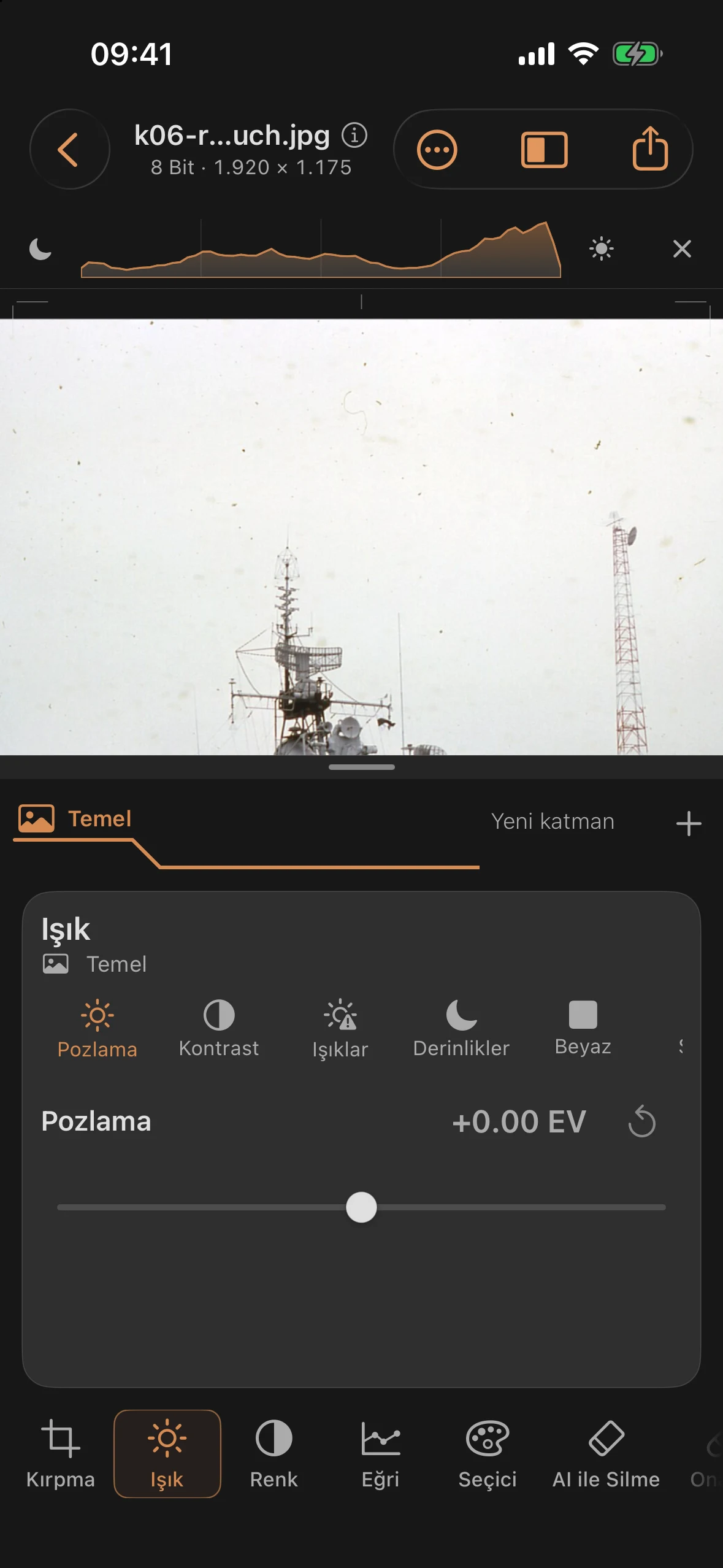
Örnek resmimiz bu işleme gerçekten ihtiyaç duyuyor: Tarihi renkli fotoğraf taraması, gökyüzünün her yerinde toz ve liflerle doludur. Örneklemek amacıyla, sol direğin üstündeki tek bir, açıkça fark edilebilen kıvrımlı lifin üzerine yakınlaştırıyoruz. Böylelikle işin kapsamı sınırlı kalır ve sonuç, doğrudan karşılaştırmada net bir şekilde ortaya çıkar.
Adım 1: Taramayı incelemek
Direğin üstündeki aydınlık gökyüzünde kıvrımlı, koyu renkli ipliği inceleyin. Büyütülmüş görüntü, şeklinin net bir şekilde görülmesini sağlıyor; aynı zamanda sakin çevre, inandırıcı bir “Onarım” için yeterince net bir gökyüzü yapısı sunuyor. Lekeleri giderirken eski karanlık oda kuralı geçerlidir: önce pürüzsüz yüzeylerdeki kusurları giderin, çünkü dokulardaki küçük lekeler kendiliğinden gizlenir.
Adım 2: Akıllı onarım fırçası
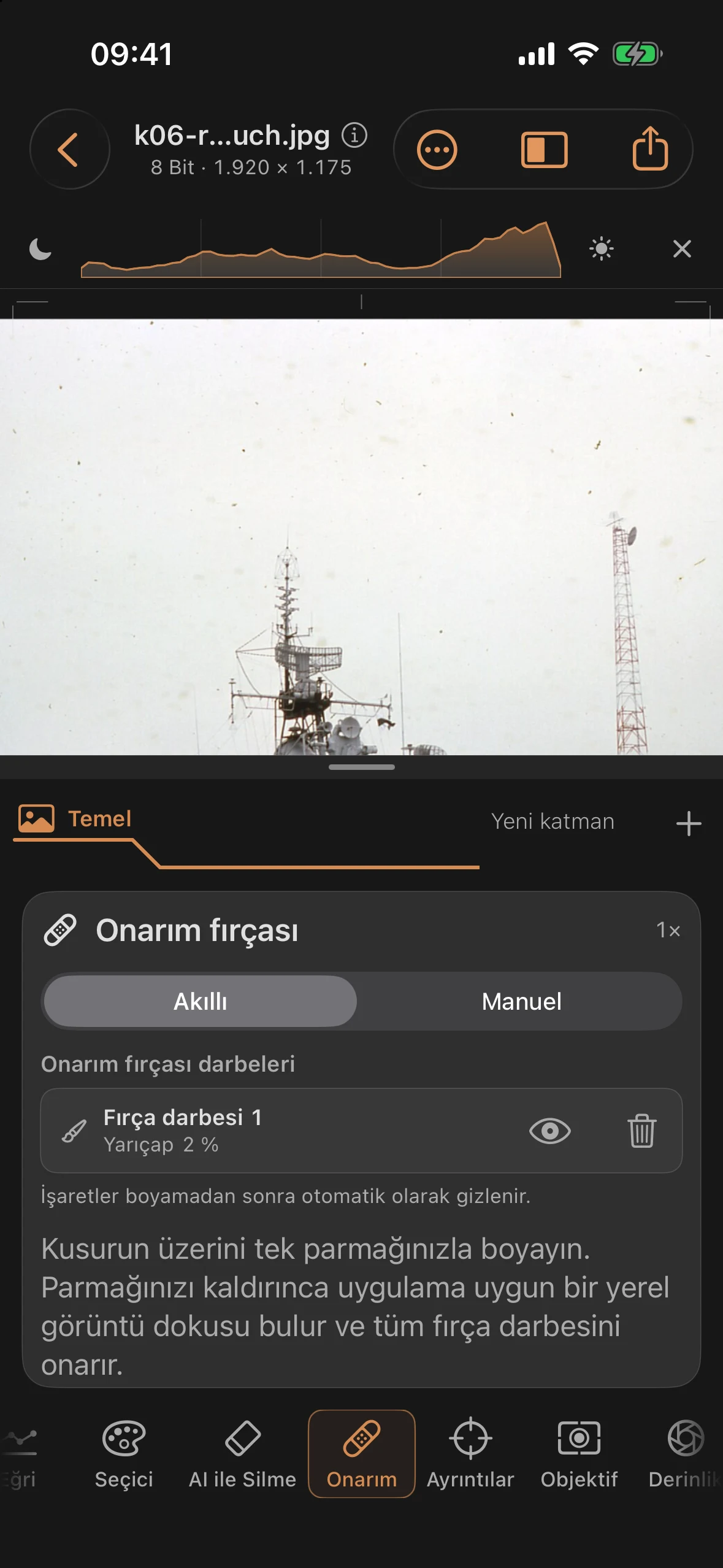
Onarım aracını Akıllı modunda aç. Parmakla bozukluğun üzerini çiz — parmağını kaldırdıktan sonra uygulama uygun bir yerel görüntü yapısı arar ve çizginin tamamını onar. Bu işlem sırasında kaynağın parlaklığı ve rengi otomatik olarak çevreye uyarlanır ve çizim tamamlandıktan sonra işaretler kaybolur, böylece sonucu hiçbir engel olmadan değerlendirebilirsiniz.
Her çizgi onarım listesine tek tek eklenir: Burada çizgiyi görünür hale getirebilir, kontrol edebilir ve gerekirse silebilirsin — eskiden kağıt çıktıda kalıcı olarak kalan titrek vuruşlar, burada geri alınabilir bir katmandır. İki parmağınızla, çizim yapmadan istediğiniz zaman görüntüyü yakınlaştırıp kaydırabilirsiniz. Otomatik modun hatalı sonuç verdiği durumlar için Manuel mod mevcuttur: Hedeften, kendi seçtiğiniz bir kaynağa doğru sürükleyin.
Öncesi ve sonrası
Önce
Sonra
Klasik düzeltmeyle arasındaki fark sadece hızda değil: Dijital ortamda sadece parlaklığı değil, yapıyı da düzeltiyorsunuz. Eskiden fırça bir gri tonu uygularken, artık düzeltme fırçası uygun görüntü dokusunu kullanıyor — ve sonuç istediğiniz zaman geri alınabilir.
.jpg)