
Kapitel 6 · Retouchering af færdige fotografier
Fjern pletter: Fjerne støv og årtier
Intet negativ forlod mørkekammeret i perfekt stand. Hvert eneste støvkorn på negativet kastede en skygge ved forstørrelsen og efterlod en lys plet på papiret. Derfor lå der ved siden af hvert tørrestativ redskaberne til pletfjerning: en pensel i størrelse 0 eller 00, pletfjerningsfarver i forskellige gråtoner og et forstørrelsesglas. Plet for plet blev der duppet farve ind i de lyse pletter, indtil de forsvandt i billedtonen — et præcisionsarbejde, der kunne tage timer ved et stort billede. Og det var endeligt: En forkert placeret plet forblev.
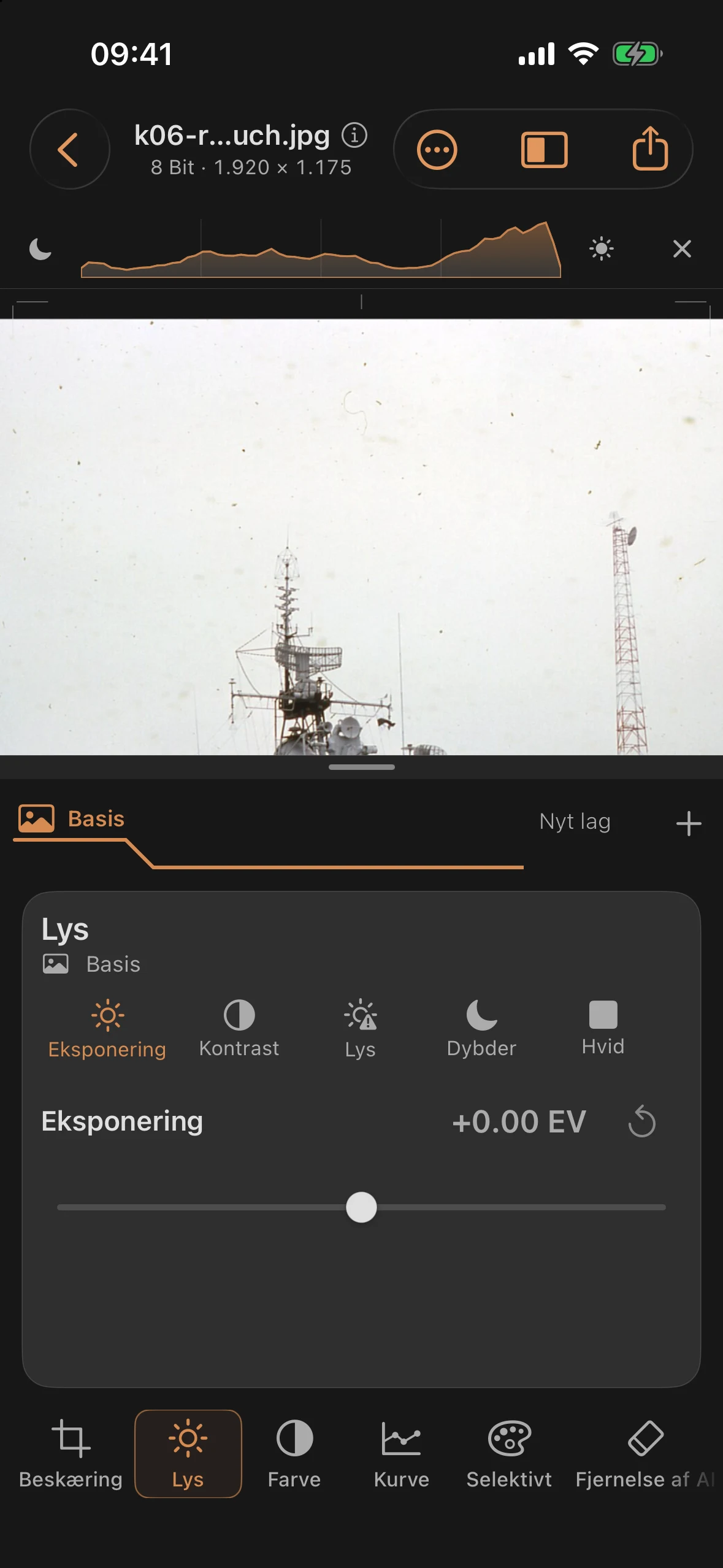
Vores eksempelbillede har virkelig brug for denne behandling: Den historiske farvefotoscanning er oversået med støv og fibre over hele himlen. For at demonstrere det zoomer vi ind på en enkelt, tydeligt genkendelig buet fiber over den venstre mast. På den måde forbliver opgaven overskuelig, og resultatet bliver entydigt i en direkte sammenligning.
Trin 1: Gennemgå scanningen
Se på den buede, mørke tråd på den lyse himmel over masten. Det forstørrede billede tydeliggør dens form; samtidig byder det rolige miljø på tilstrækkelig ren himmelstruktur til en troværdig »Reparation«. Ved fjernelse af pletter gælder den gamle mørkekammerregel: Først skal skader på glatte overflader fjernes, for i teksturer skjuler en lille plet sig af sig selv.
Trin 2: Den intelligente reparationspensel
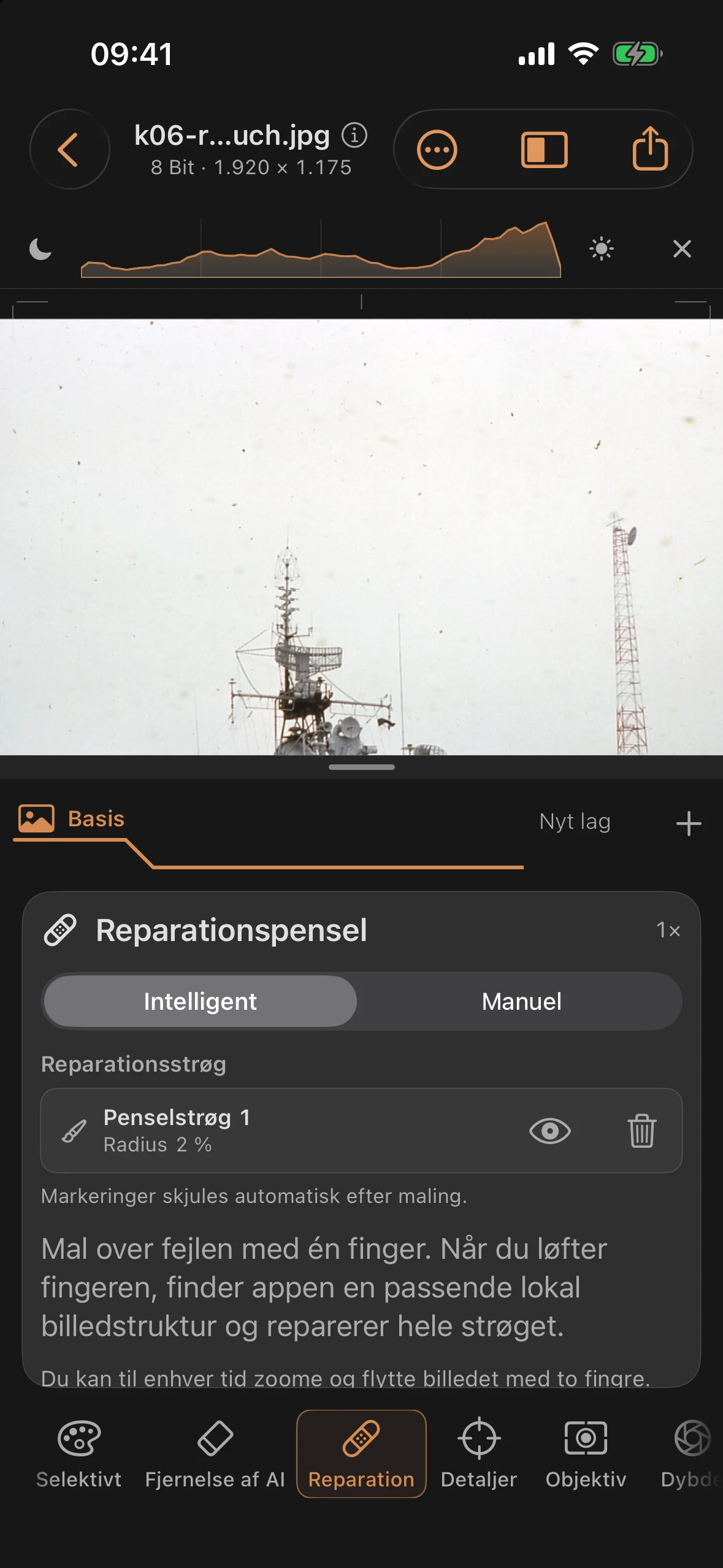
Åbn værktøjet Reparation i tilstanden Intelligent. Stryg med en finger over fejlen — når du løfter fingeren, søger appen efter en passende lokal billedstruktur og retter hele stregen. Kildens lysstyrke og farve tilpasses automatisk til omgivelserne, og markeringerne forsvinder, når du er færdig med at tegne, så du kan vurdere resultatet uden forstyrrelser.
Hvert streg havner enkeltvis på reparationslisten: Der kan du gøre det synligt, kontrollere det og om nødvendigt slette det — den rystende streg, der tidligere forblev på papirudskriften for evigt, er her et reversibelt lag. Med to fingre kan du til enhver tid zoome og flytte billedet yderligere uden at male. I de tilfælde, hvor den automatiske funktion ikke rammer rigtigt, findes der tilstanden Manuel: Træk fra målet til en selvvalgt kilde.
Før og efter
Før
Efter
Forskellen i forhold til traditionel retouchering ligger ikke kun i tempoet: Digitalt retoucherer du struktur, ikke kun lysstyrke. Hvor penslen tidligere påførte en grå nuance, indsætter retouchéringspenslen den passende billedtekstur — og resultatet kan fjernes igen når som helst.
.jpg)