
第6章 · 对成品照片进行修图
去除污点: 拂去尘埃,洗去岁月痕迹
没有一张照片能从暗房里完美地冲印出来。底片上的每一粒灰尘在放大时都会投下阴影,并在相纸上留下一个亮斑。 因此,每张晾干架旁边都备有用于去斑的工具:0号或00号画笔、各种灰色调的去斑颜料,以及一个放大镜。 需要一点一点地将色料点在这些亮斑上,直到它们与画面色调融为一体——这是一项精细工作,处理一张大尺寸照片可能需要数小时。而且这一步是不可逆的:一旦点偏了,那个斑点就会永远留在上面。
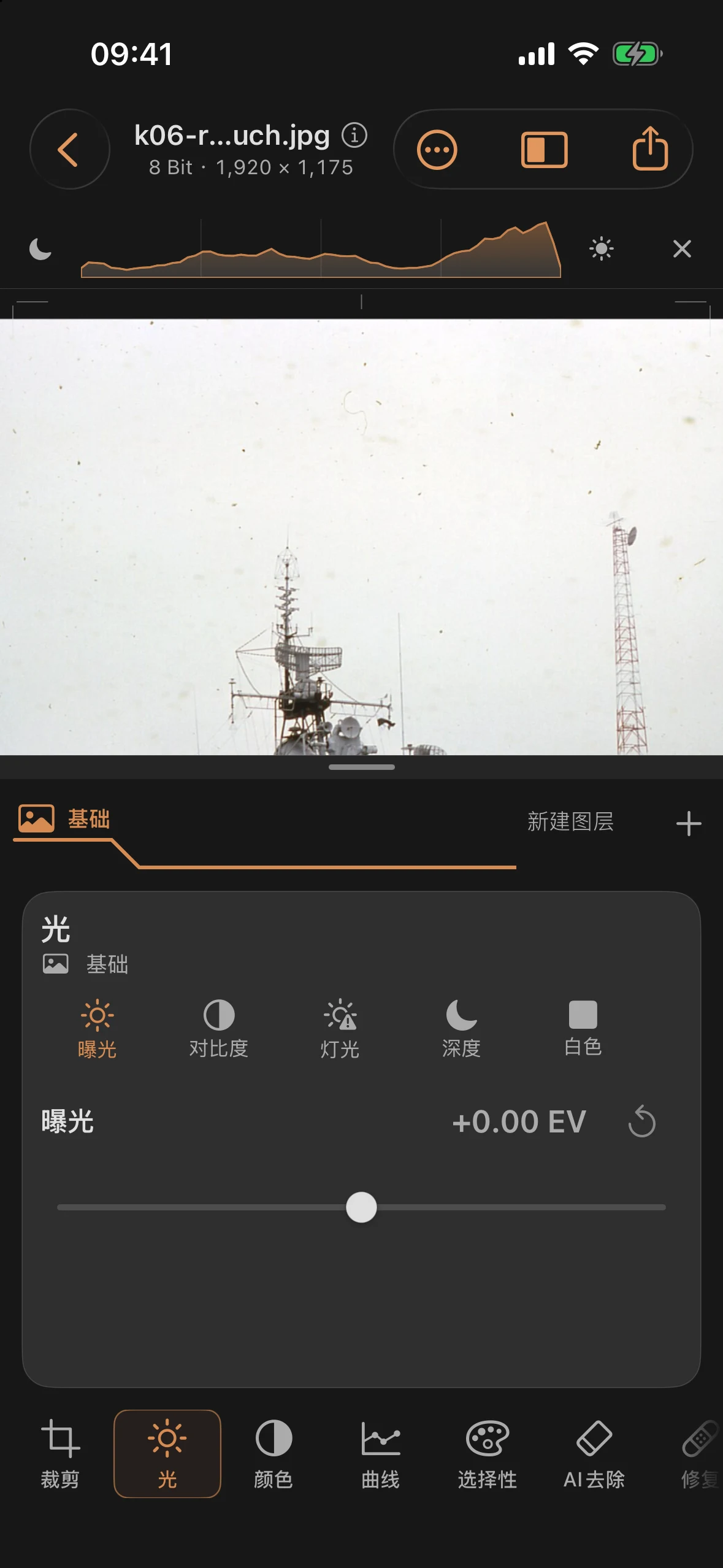
我们的练习图片确实需要进行这样的处理:这张历史彩色照片的扫描件上,整个天空都布满了灰尘和纤维。为了演示,我们将镜头放大到左侧桅杆上方一条清晰可见的弯曲纤维上。这样既能让处理任务保持在可控范围内,也能使处理结果在直接对比中一目了然。
步骤 1: 查看扫描件
请观察桅杆上方晴朗天空中那根弯曲的深色纤维。放大后的视图清晰展现了它的形状;同时,宁静的环境提供了足够纯净的天空纹理,足以呈现出逼真的修复效果。 在去除斑点时,应遵循老式的暗房规则:先处理光滑表面的瑕疵,因为在纹理中,一个小斑点本身就容易被掩盖。
步骤 2: 智能修补笔
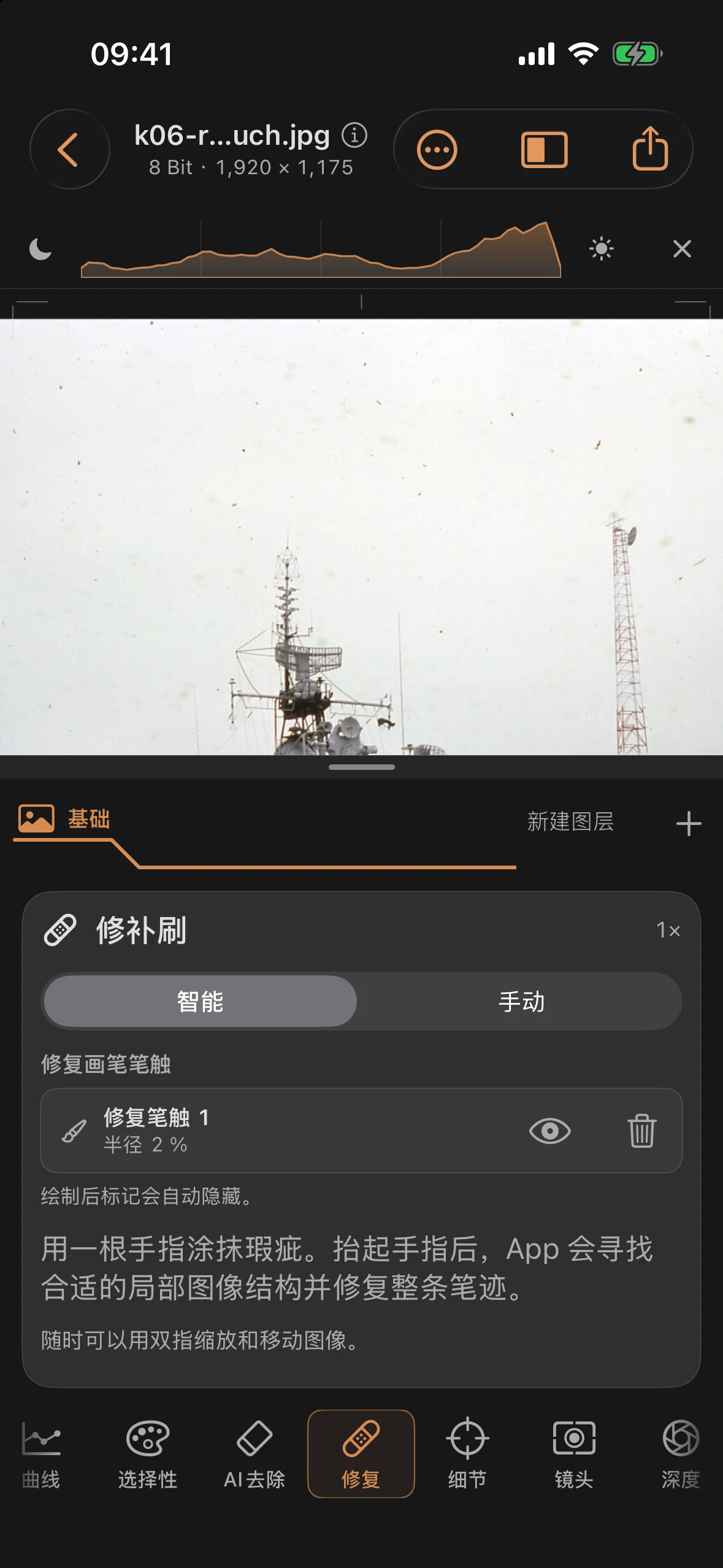
以 智能 模式打开 修复 工具。用手指在瑕疵处涂抹——停笔后,应用会自动寻找合适的局部图像结构,并修复整条笔画。 此时,源图像的亮度和颜色会自动与周围环境匹配,且画完后标记会自动淡出,以便您能客观地评估修复效果。
每一笔都会单独记录在修复列表中:在那里你可以将其显示出来、检查,并在必要时删除——过去会永久留在纸质打印件上的颤抖笔触,在这里则成为了一个可撤销的图层。 使用两根手指,你可以随时对图像进行缩放和移动,而无需进行绘制。如果自动修复出现偏差,可以使用手动模式:从目标位置拖动到你自己选择的源位置。
之前和之后
之前
之后
它与传统修补功能的区别不仅在于速度:在数字修图中,你修补的是纹理,而不仅仅是亮度。过去画笔只能涂抹灰度色调,而修补画笔则能应用与图像相匹配的纹理——而且修补效果可以随时撤销。
.jpg)