
Hoofdstuk 6 · Retoucheren van voltooide afdrukken
Vlekken retoucheren: Stof en decennia verwijderen
Geen enkele afdruk kwam perfect uit de donkere kamer. Elk stofdeeltje op het negatief wierp bij het vergroten een schaduw en liet een lichte vlek achter op het papier. Daarom lag naast elk droogrek het gereedschap voor het vlekken verwijderen: een penseel van dikte 0 of 00, spotkleuren in verschillende grijstinten, een loep. Punt voor punt werd er verf in de lichte vlekken gedept, totdat ze in de toon van de foto verdwenen — precisiewerk dat bij een grote afdruk uren kon duren. En het was definitief: een verkeerd geplaatste stip bleef zitten.
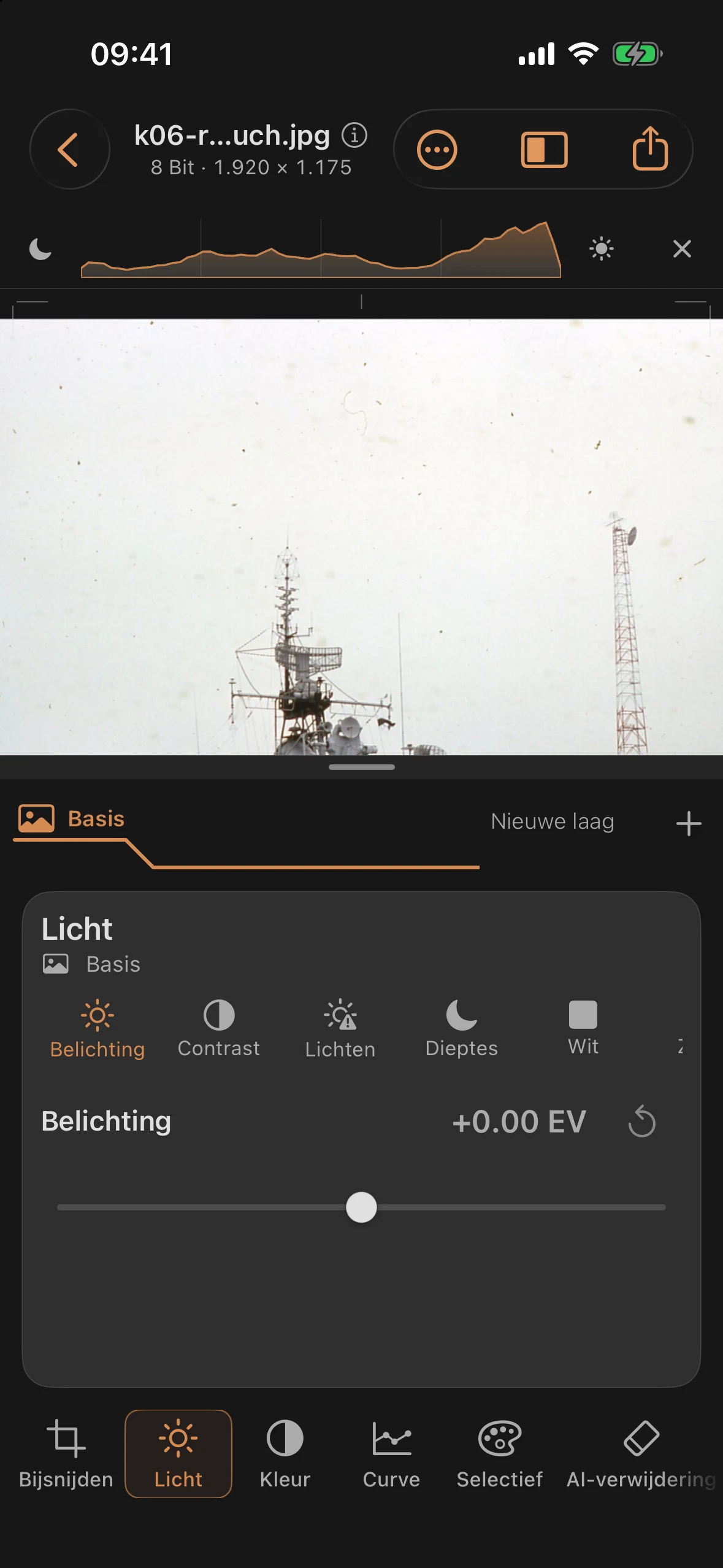
Onze oefenfoto heeft deze bewerking echt nodig: de scan van de historische kleurenfoto zit over de hele hemel bezaaid met stof en vezels. Ter illustratie zoomen we in op een enkele, duidelijk herkenbare gebogen vezel boven de linkermast. Zo blijft de opdracht overzichtelijk en is het resultaat in een directe vergelijking eenduidig.
Stap 1: De scan beoordelen
Kijk eens naar de gebogen donkere vezel in de heldere hemel boven de mast. De uitvergrote weergave maakt de vorm duidelijk; tegelijkertijd biedt de rustige omgeving voldoende heldere hemelstructuur voor een geloofwaardige ‘Reparatie’. Bij het verwijderen van vlekken geldt de oude donkerekamerregel: eerst beschadigingen in gladde oppervlakken, want in texturen valt een kleine vlek vanzelf niet op.
Stap 2: Het slimme reparatiepenseel
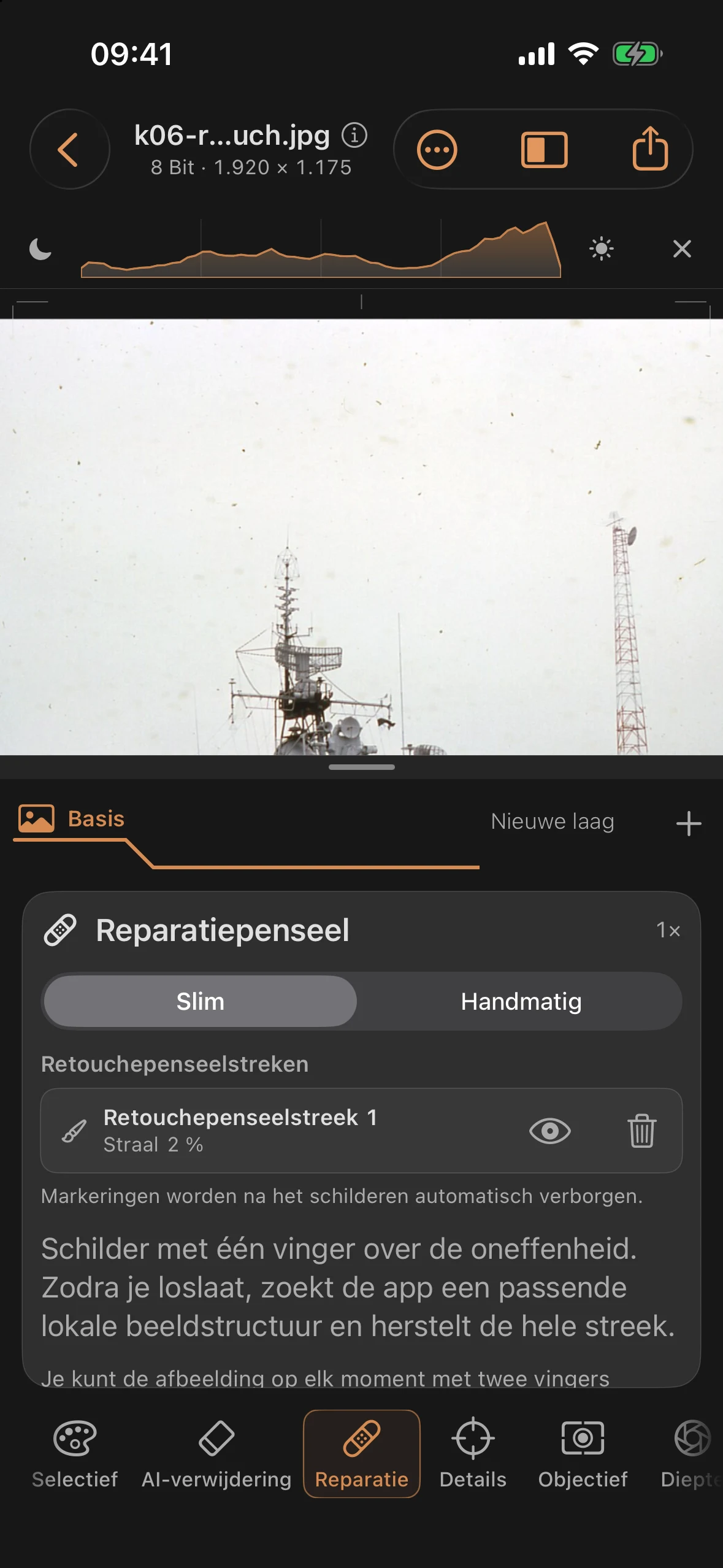
Open de tool Reparatie in de modus Slim. Teken met een vinger over de fout — zodra je je vinger van het scherm haalt, zoekt de app naar een passende lokale beeldstructuur en herstelt de hele lijn. De luminantie en kleur van de bron worden daarbij automatisch aangepast aan de omgeving, en de markeringen verdwijnen na het tekenen, zodat je het resultaat onbelemmerd kunt beoordelen.
Elke streep komt afzonderlijk in de reparatielijst terecht: daar kun je hem zichtbaar maken, controleren en indien nodig verwijderen — die trillende veeg, die vroeger voor altijd op de papieren afdruk achterbleef, is hier een omkeerbare laag. Met twee vingers kun je op elk moment verder inzoomen en de afbeelding verschuiven, zonder te tekenen. Voor gevallen waarin de automatische modus de plank mis slaat, is er de modus Handmatig: sleep van het doel naar een zelfgekozen bron.
Voor en na
Voor
Na
Het verschil met klassiek retoucheren zit niet alleen in het tempo: digitaal corrigeer je textuur, niet alleen de helderheid. Waar het penseel vroeger een grijstint aanbracht, past het reparatiepenseel de juiste beeldtextuur toe — en kun je het resultaat op elk moment weer ongedaan maken.
.jpg)