
Kapittel 6 · Retusjering av ferdige utskrifter
Fjern flekker: Fjerne støv og tiår
Ingen utskrift kom perfekt ut av mørkerommet. Hvert støvkorn på negativet kastet en skygge ved forstørrelse og etterlot en lys flekk på papiret. Derfor lå utstyret til flekkfjerning ved siden av hvert tørkestativ: en pensel i størrelse 0 eller 00, flekkfjerningsfarger i ulike gråtoner og et forstørrelsesglass. Punkt for punkt ble farge duppet inn i de lyse flekkene, helt til de forsvant i bildetonen – et presisjonsarbeid som kunne ta timer på et stort bilde. Og det var endelig: En feilplassert dutt ble værende.
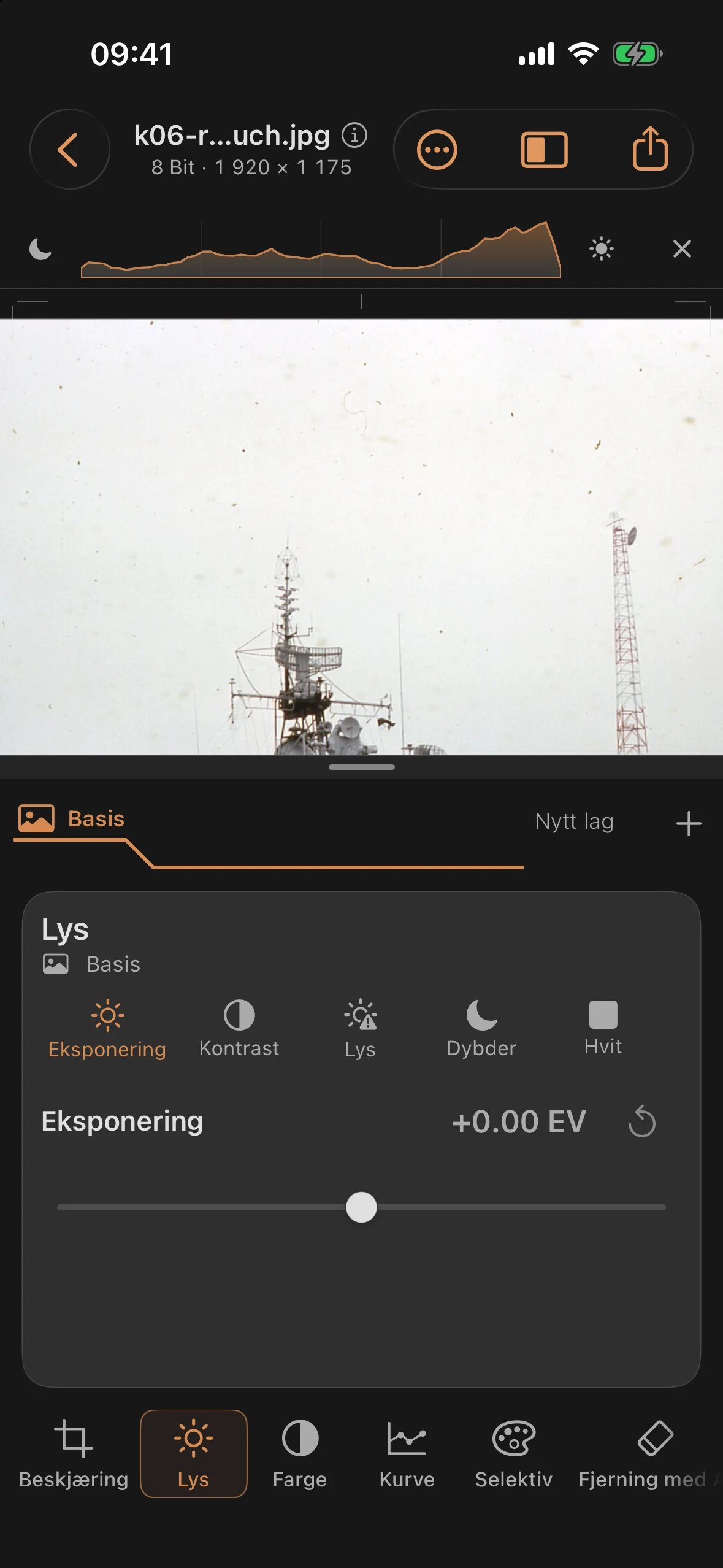
Øvelsesbildet vårt trenger virkelig denne behandlingen: Den historiske fargefotoscanningen er full av støv og fibre over hele himmelen. For å demonstrere dette zoomer vi inn på en enkelt, tydelig synlig, buet fiber over den venstre masten. På denne måten forblir oppgaven oversiktlig, og resultatet blir entydig i en direkte sammenligning.
Trinn 1: Vurdere skanningen
Se på den buede, mørke tråden på den lyse himmelen over masten. Det forstørrede bildet tydeliggjør formen; samtidig gir det rolige miljøet nok ren himmelstruktur til en troverdig «Reparasjon». Ved flekkfjerning gjelder den gamle mørkeromsregelen: fjern først skader på glatte flater, for i teksturer skjuler en liten flekk seg av seg selv.
Trinn 2: Den smarte reparasjonspenselen
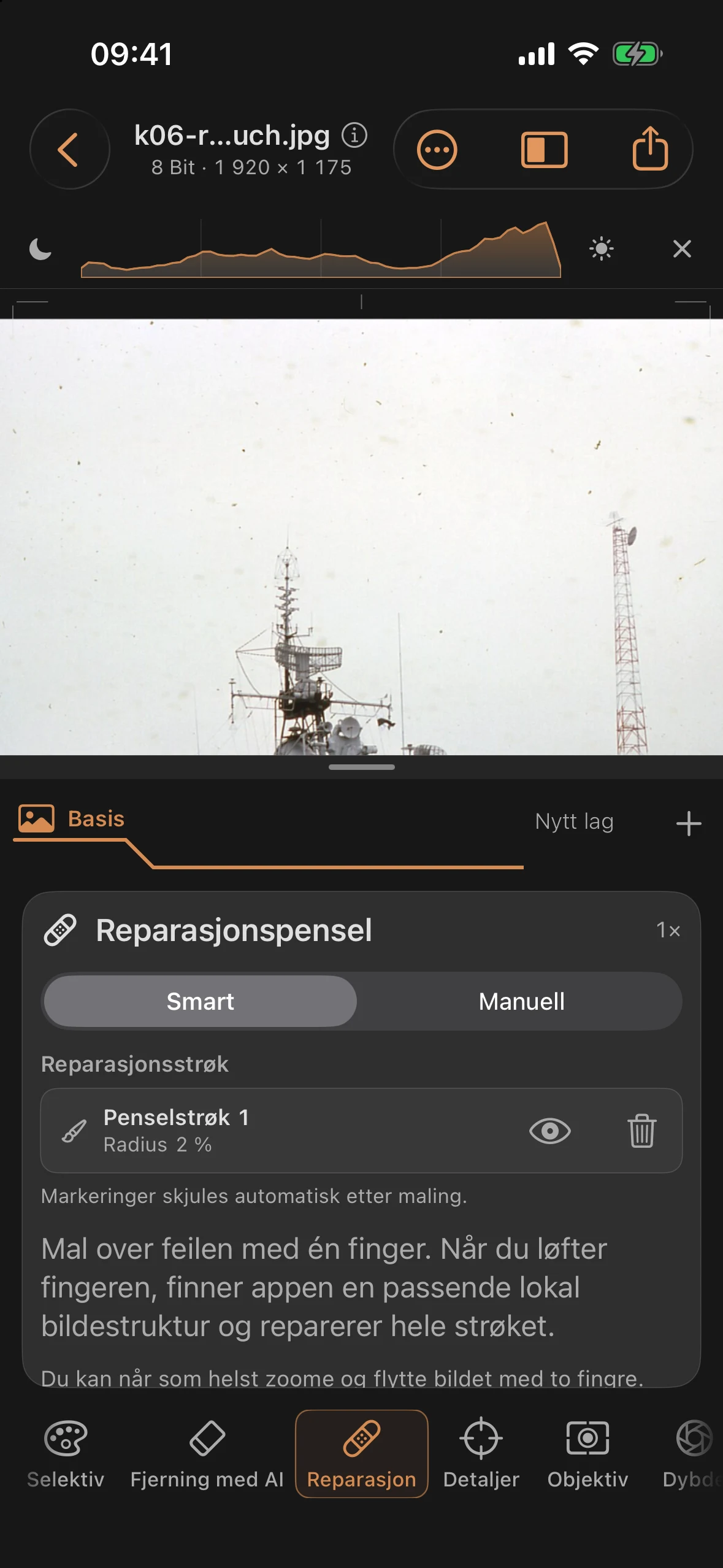
Åpne verktøyet Reparasjon i modusen Smart. Mal med en finger over feilen – når du slipper fingeren, søker appen etter en passende lokal bildestruktur og reparerer hele streken. Luminans og farge i kilden tilpasses automatisk til omgivelsene, og markeringene blir usynlige etter at du har malt, slik at du kan vurdere resultatet uten forstyrrelser.
Hvert strek havner hver for seg i reparasjonslisten: Der kan du gjøre det synlig, sjekke det og om nødvendig slette det — det skjelvende streket som tidligere forble på papirutskriften for alltid, er her et reversibelt lag. Med to fingre kan du når som helst zoome og flytte bildet videre uten å male. For tilfeller der den automatiske funksjonen ikke treffer riktig, finnes det manuell-modus: Dra fra målet til en kilde du selv velger.
Før og etter
Før
Etter
Forskjellen fra tradisjonell retusjering ligger ikke bare i hastigheten: Digitalt retusjerer du struktur, ikke bare lysstyrke. Der penselen tidligere påførte en gråton, bruker reparasjonspenselen passende bildestruktur – og resultatet kan fjernes når som helst.
.jpg)