
Luku 6 · Valmiiden valokuvien retusointi
Poista täplät: Pölyn ja vuosikymmenten jälkien poistaminen
Yksikään valokuva ei tullut pimiöstä täydellisenä. Jokainen negatiivilla oleva pölyhiukkanen heitti suurennuksen yhteydessä varjon ja jätti vaalean täplän paperille. Siksi jokaisen kuivaushyllyn vieressä oli tahrojen poistamiseen tarvittavat välineet: paksuusluokan 0 tai 00 sivellin, eri harmaasävyisiä tahrojen poistovärejä sekä suurennuslasi. Väriä tiputettiin piste pisteeltä vaaleisiin täpliin, kunnes ne sulautuivat kuvan sävyyn — tarkkuutta vaativaa työtä, joka saattoi kestää tunteja suuren valokuvan kohdalla. Ja se oli lopullista: väärään kohtaan tiputettu väri jäi näkyviin.
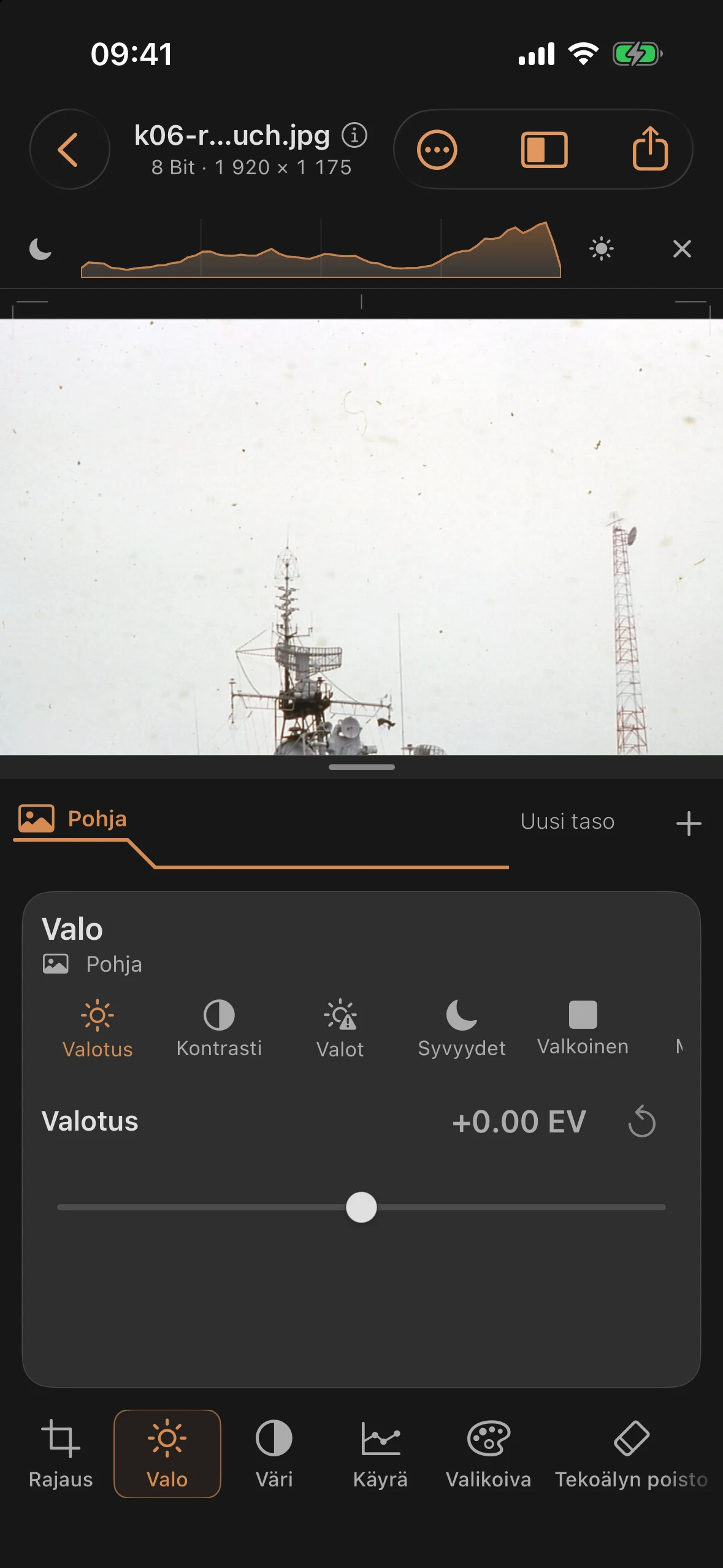
Harjoituskuvamme tarvitsee todellakin tämän käsittelyn: historiallinen värivalokuvan skannaus on täynnä pölyä ja kuituja koko taivaan alueella. Esimerkin vuoksi suurennamme yhden selvästi erottuvan kaarevan kuidun vasemman maston yläpuolella. Näin tehtävä pysyy hallittavana ja tulos on selkeä suorassa vertailussa.
Vaihe 1: Tarkastele skannausta
Tarkastele kaarevaa tummaa kuitua valoisalla taivaalla maston yläpuolella. Suurennettu kuva tuo sen muodon selvästi esiin; samalla rauhallinen ympäristö tarjoaa tarpeeksi puhdasta taivasrakennetta uskottavaan ”Korjaus” -ilmiöön. Täplien poistamisessa pätee vanha pimiösääntö: poista ensin vauriot sileiltä pinnoilta, sillä tekstuureissa pieni täplä piiloutuu itsestään.
Vaihe 2: Älykäs korjaussivellin
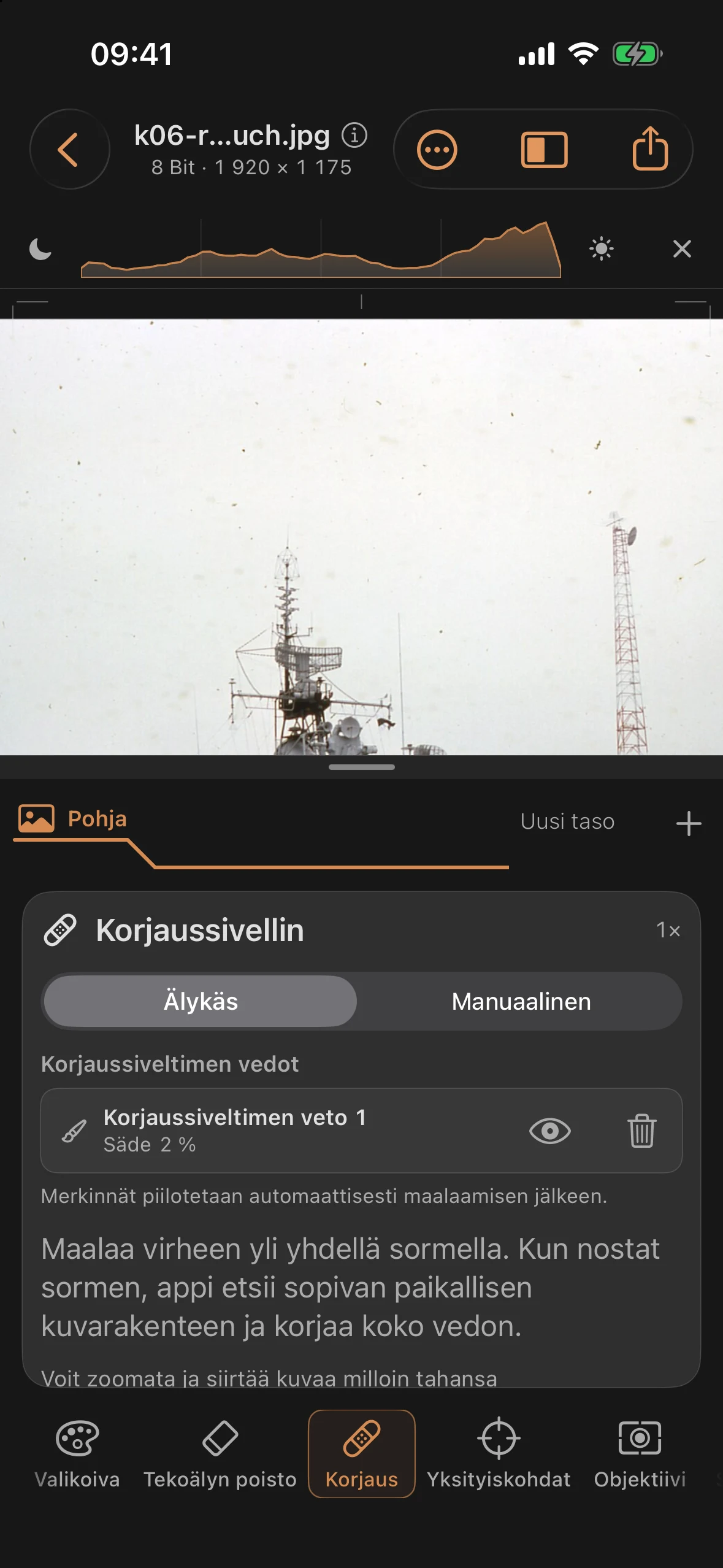
Avaa Korjaus -työkalu Älykäs -tilassa. Piirrä sormella häiriökohdan yli – kun nostat sormen, sovellus etsii sopivan paikallisen kuvarakenteen ja korjaa koko viivan. Lähteen kirkkaus ja väri mukautetaan automaattisesti ympäristöön, ja merkinnät häviävät piirtämisen jälkeen, jotta voit arvioida tulosta ilman häiriöitä.
Jokainen viiva tallentuu erikseen korjauslistaan: siellä voit tuoda sen näkyviin, tarkistaa ja tarvittaessa poistaa — se vapiseva piste, joka aiemmin jäi ikuisesti paperitulosteeseen, on täällä kumottavissa oleva taso. Kahdella sormella voit milloin tahansa zoomata ja siirtää kuvaa edelleen ilman, että piirrät. Tapauksia varten, joissa automaattitoiminto ei toimi oikein, on käytettävissä Manuaalinen-tila: vedä kohteesta itse valitsemaasi lähteeseen.
Ennen ja jälkeen
Ennen
Jälkeen
Ero perinteiseen korjaukseen ei ole pelkästään vauhdissa: digitaalisesti korjaat rakennetta, et pelkästään kirkkautta. Siinä missä sivellin aiemmin levitti harmaasävyä, korjaussivellin lisää sopivaa kuvan tekstuuria — ja tulos voidaan poistaa milloin tahansa.
.jpg)