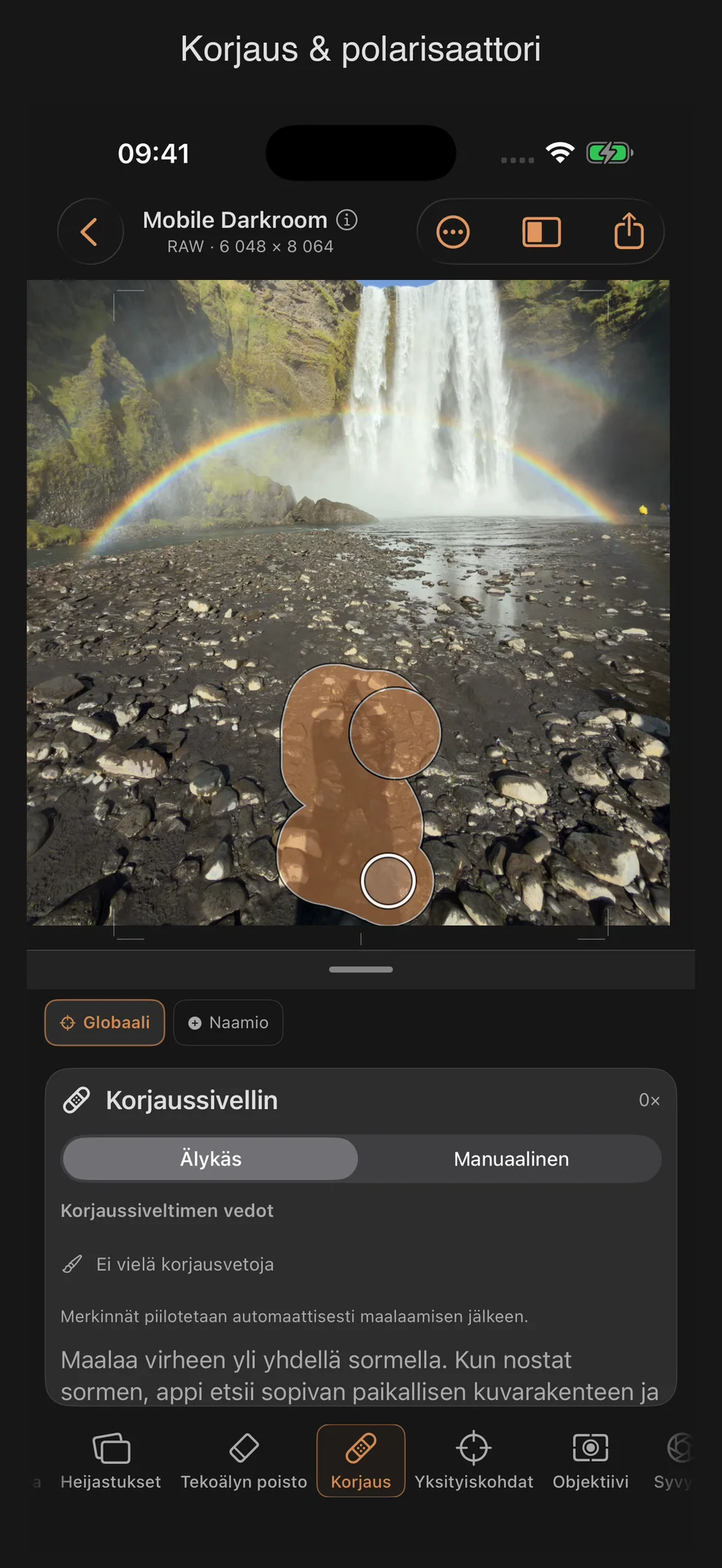
Korjaus: korjaussivellin
Työkalu Korjaus — joka on nimetty paneelissa ”Korjaussivellin” — poistaa pölyä, tahroja ja pieniä virheitä. Siinä on kaksi tilaa, joiden käyttö eroaa toisistaan selvästi.
Kaksi tilaa
| Tila | Käyttöohjeet |
|---|---|
| Älykäs (automaattisesti) | pyyhkäise sormella häiriön yli |
| Manuaalinen | siirtyä kohteesta itse valittuun lähteeseen |
Älykäs:
”Piirrä sormella häiriön yli. Kun lopetat piirtämisen, sovellus etsii sopivan paikallisen kuvarakenteen ja korjaa koko viivan.”
Manuaalisesti:
”Vedä korjattavasta kohteesta sopivaan lähteeseen. Tämä manuaalisesti määritetty lähde on aina jäljitettävissä.”
Säädin
| Säädin | Alue | Vakio | Vaikutus |
|---|---|---|---|
| Säde | 1 … 20 % | 5 % | Korjatun alueen koko |
| Kohde X / Kohde Y (Esteettömyys) | 0 … 100 | 50 | Kohteen sijainti ilman kosketuseleitä |
| Lähde X / Lähde Y (Esteettömyys, vain Manuaalinen) | 0 … 100 | 42 | Lähteen sijainti ilman kosketuseleitä |
RAW-ero: ei mitään.
Muita ohjeita
”Merkinnät piilotetaan automaattisesti maalaamisen jälkeen.”
”Voit milloin tahansa zoomata ja siirtää kuvaa kahdella sormella.”
”Sopivaa kuvarakennetta etsitään paikallisesti …” — samalla kun sovellus laskee rakennetta älykkäässä tilassa
”Ei vielä korjausviivoja” — niin kauan kuin viivaluettelo on tyhjä
pisteet
Jokaisessa korjausmerkinnässä näkyy sen tyyppi (”Pinselstrich” kohdassa ”Älykäs”, ”Manuelle Korjaus” kohdassa ”Manuell”), juokseva numero ja säde prosentteina. Silmäkuvakkeen avulla jokainen viiva voidaan piilottaa tai tuoda näkyviin erikseen, ja poistopainikkeella se voidaan poistaa kokonaan.
Esteettömän sijoittelun varmistaminen
Avattava osio ”Esteetön sijoittelu” tarjoaa vaihtoehtoisen, liukusäätimellä toimivan tavan tehdä korjauksia ilman kosketuseleitä — mukaan lukien painike, joka laukaisee Korjaus-toiminnon asetettujen sijaintiarvojen mukaisesti.
Värien tasaus tapahtuu sisäisesti
Jokainen älykäs Korjaus-laite laskee automaattisesti värikorjauksen lähteen ja kohteen välillä (punainen, vihreä, sininen ja luminanssi). Tätä korjausta ei voi säätää säätimellä — se lasketaan kokonaan taustalla, eikä sitä voi säätää manuaalisesti.
Käytännön vinkkejä
- Käytä älykästä tilaa epäsäännöllisten häiriöiden, kuten pölyn tai naarmujen, korjaamiseen — se etsii itse sopivan rakenteen lähistöltä.
- Vaihda Manuaaliseen tilaan, jos tarvitset tietyn, ennustettavan lähteen — esimerkiksi jatkaaksesi tarkoituksellisesti toistuvaa kuviota (kuten taivas, vesi).
- Pienempi säde estää automaattista rakenteen hakua ottamasta tahattomasti mukaan viereisiä alueita — hienojen yksityiskohtien kohdalla on parempi käyttää useita pieniä viivoja kuin yhtä isoa.
- Opetussarjan 6. luku (”Tahrojen poisto: pölyn ja vuosikymmenten jälkien poistaminen”) esittelee näitä kahta tilaa vertailuna historiallisen kuvan avulla.
Kuvankäsittely ja kuvien korjaukset
Älykäs retusointi etsii lähteensä ennen yleisiä valo- ja värikorjauksia, maskeja ja elokuvatehosteita. Kirkkaus ja väri tasapainotetaan samassa kuvavaiheessa, jossa Korjaus suoritetaan. Tämän ansiosta myöhemmät korjaukset vaikuttavat myös korjattuun alueeseen. Jos RAW-valotusta muutetaan, tasapainotus lasketaan uudelleen. Manuaalinen tila toimii edelleen kopiointisiveltimenä.
Säde-asetusta säädettäessä vaalea ympyrä, jolla on tumma ääriviiva, osoittaa siveltimen koon suoraan kuvassa. Zoomausta ja rajausta otetaan huomioon; pikselinäyttö ilmoittaa halkaisijan, eli kaksinkertaisen säteen, alkuperäisessä kuvassa. Esikatselu koskee sekä älykästä että manuaalista tilaa ja katoaa hetken kuluttua, kun painike vapautetaan.
Häiritsevien kohteiden poistaminen tekoälyn avulla
Suurempien kuva-alueiden täyttämiseen on olemassa erillinen työkalu Tekoälyn poisto: maalaa alue yli, laske, tarkista tulos ja hyväksy tai hylkää. Korjaussivellin on edelleen käytettävissä pienien virheiden korjaamiseen ja tarkasti valittujen kopiointilähteiden käyttämiseen. Molemmat retusointityypit pysyvät kiinnitettyinä kohteeseen myös myöhemmin tehtävien kierto- ja suoristustoimintojen jälkeen.