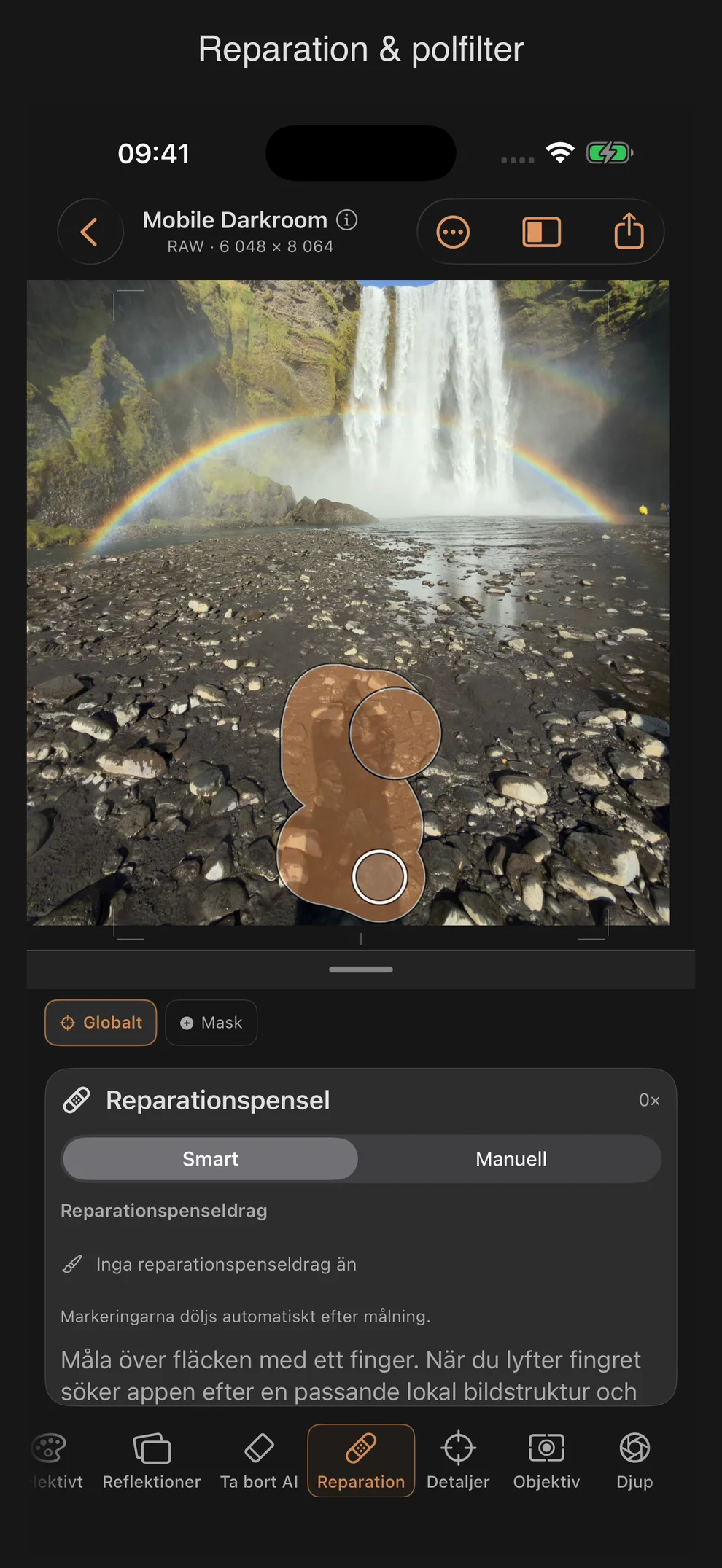
Reparation: reparationspenseln
Verktyget Reparation — som heter ”Reparationspensel” i panelen — tar bort damm, fläckar och små fel. Det har två lägen som skiljer sig avsevärt åt i hur de används.
De två lägena
| Läge | Användning |
|---|---|
| Smart (automatiskt) | dra fingret över felet |
| Manuell | dra från målet till en självvald källa |
Smart:
”Dra med fingret över felet. När du släpper fingret söker appen efter en passande lokal bildstruktur och korrigerar hela linjen.”
Manuellt:
”Dra från det objekt som ska repareras till en lämplig källa. Denna manuella källa förblir spårbar hela tiden.”
Regulator
| Regulator | Område | Standard | Effekt |
|---|---|---|---|
| Radie | 1 … 20 % | 5 % | Storleken på det reparerade området |
| Mål X / Mål Y (Tillgänglighet) | 0 … 100 | 50 | Målets position utan pekgest |
| Källa X / Källa Y (Tillgänglighet, endast Manuell) | 0 … 100 | 42 | Källans position utan pekgest |
Skillnad i RAW-format: ingen.
Ytterligare information
”Markeringarna döljs automatiskt efter målningen.”
”Med två fingrar kan du när som helst zooma och flytta bilden.”
”Lämplig bildstruktur söks lokalt …” — medan appen beräknar strukturen i intelligent läge
”Inga reparationsstreck ännu” — så länge strecklistan är tom
Poänglista
Varje reparationspost visar sin typ (”Penseldrag” vid ”Smart”, ”Manuell Reparation” vid ”Manuell”), ett löpnummer och radien i procent. Med hjälp av en ögonikon kan varje streck visas eller döljas individuellt, och en raderingsknapp tar bort det helt.
Placera utan hinder
Ett utfällbart fält med rubriken ”Barrierefrei positionieren” erbjuder ett alternativt, skjutreglagebaserat sätt att ställa in justeringar utan pekgester — inklusive en knapp som aktiverar funktionen ”Reparation” med de inställda positionsvärdena.
Färganpassningen sker internt
Varje smart Reparation beräknar automatiskt en färgkompensering mellan källa och mål (röd-, grön-, blå- och luminanskomponenter). Denna kompensering kan inte justeras med någon reglage — den beräknas helt i bakgrunden och kan inte justeras manuellt.
Praktiska tips
- Använd det smarta läget för oregelbundna skador som damm eller repor – det letar själv efter en passande struktur i närheten.
- Välj ”Manuellt” om du behöver en specifik, förutsägbar källa – till exempel för att medvetet fortsätta ett återkommande mönster (t.ex. himmel, vatten).
- En mindre radie förhindrar att den automatiska struktursökningen oavsiktligt inkluderar angränsande områden – när det gäller fina detaljer är det bättre med flera små streck än ett stort.
- I kapitel 6 i handledningsserien (”Fläckborttagning: ta bort damm och spår av årtionden”) jämförs de båda lägena med hjälp av ett historiskt motiv.
Retuschering och bildkorrigeringar
Den intelligenta retuscheringen söker sin källa innan de globala ljus- och färgkorrigeringarna, maskerna och filmeffekterna tillämpas. Ljusstyrka och färg justeras på samma bildnivå där ”Reparation” utförs. På så sätt påverkar senare korrigeringar även det reparerade området. Om RAW-exponeringen ändras beräknas justeringen på nytt. Det manuella läget förblir en kopieringspensel.
När du ställer in radien visas penselstorleken direkt i bilden som en ljus cirkel med mörk kontur. Zoom och beskärning beaktas; pixelvärdet anger diametern, det vill säga den dubbla radien, i originalbilden. Förhandsvisningen gäller både det intelligenta och det manuella läget och försvinner strax efter att du släpper musknappen.
Ta bort störande objekt med AI
För att fylla i större bildområden finns det ett separat verktyg Ta bort AI: måla över området, beräkna, kontrollera resultatet och använd eller avbryt. Reparationspenseln är fortfarande tillgänglig för små fel och specifikt valda kopieringskällor. Båda typerna av retuschering förblir förankrade i motivet även vid efterföljande rotation och korrigering.