Reparación: el pincel de retoque
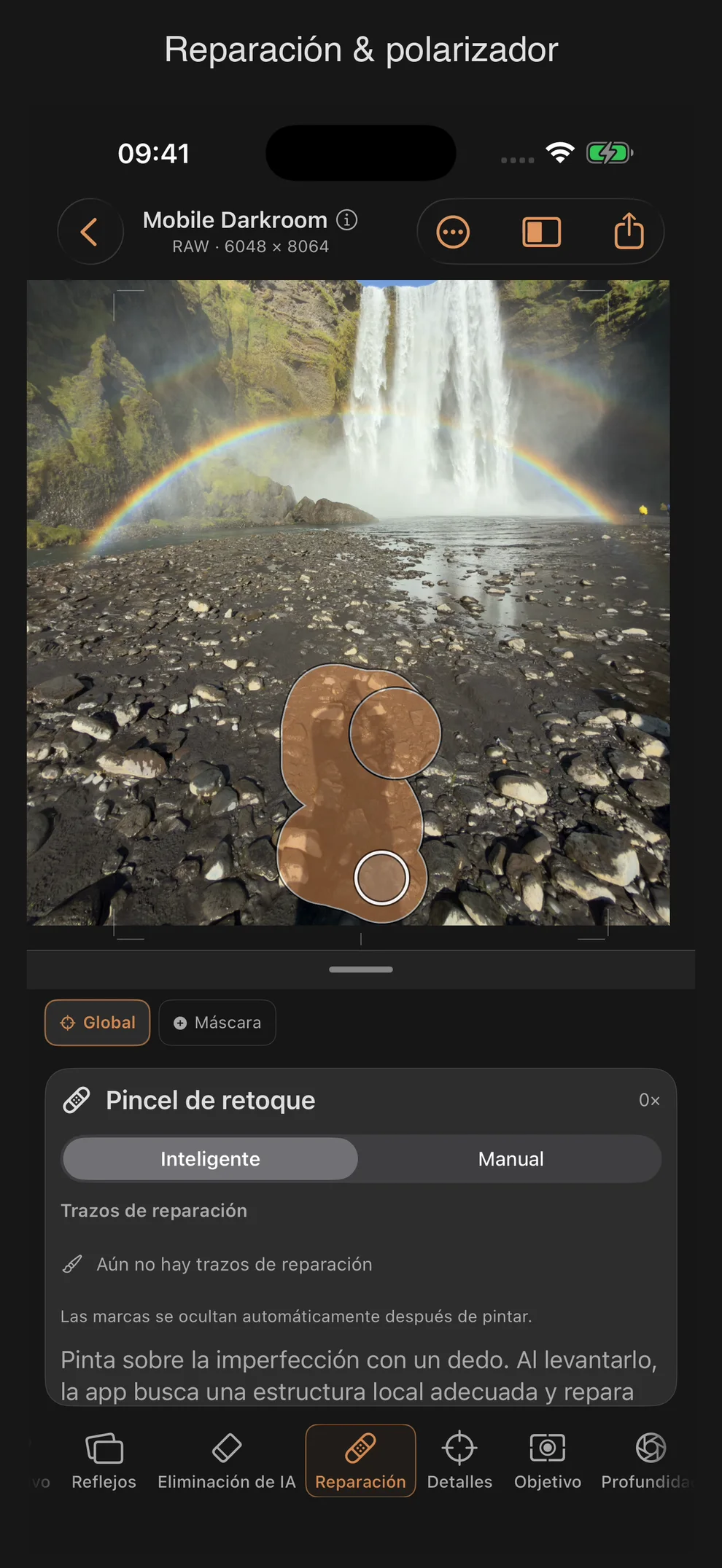
La herramienta Reparación —denominada «Pincel de reparación» en el panel— elimina el polvo, las manchas y los pequeños defectos. Dispone de dos modos que difieren claramente en su funcionamiento.
Los dos modos
| Modo | Manejo |
|---|---|
| Inteligente (automático) | deslizar un dedo sobre el fallo |
| Manual | ir desde el destino hasta una fuente elegida por uno mismo |
Inteligente:
«Desliza el dedo sobre el error. Al levantar el dedo, la aplicación busca una estructura de imagen local adecuada y corrige todo el trazo».
Manualmente:
«Dibuja una línea desde el objetivo que se va a reparar hasta una fuente adecuada. Esta fuente manual debe poder localizarse en todo momento».
Regulador
| Regulador | Ámbito | Estándar | Efecto |
|---|---|---|---|
| Radio | 1 … 20 % | 5 % | Tamaño de la zona reparada |
| Objetivo X / Objetivo Y (Accesibilidad) | 0 … 100 | 50 | Posición del objetivo sin gesto táctil |
| Fuente X / Fuente Y (Accesibilidad, solo Manual) | 0 … 100 | 42 | Posición de la fuente sin gesto táctil |
Diferencia con RAW: ninguna.
Otros textos informativos
«Las marcas se ocultan automáticamente tras pintar».
«Con dos dedos puedes ampliar y desplazar la imagen en cualquier momento».
«Se está buscando localmente una estructura de imagen adecuada…» — mientras la aplicación calcula la estructura en modo inteligente
«Aún no hay marcas de reparación» — mientras la lista de marcas esté vacía—
Lista de marcas
Cada entrada de reparación muestra su tipo («Trazo de pincel» en «Inteligente», «Reparación manual» en «Manual»), un número de orden y el radio en porcentaje. Mediante un icono de ojo se puede mostrar u ocultar cada trazo por separado, y un botón de borrado lo elimina por completo.
Posicionar sin barreras
Una sección desplegable denominada «Posicionamiento sin barreras» ofrece una forma alternativa, basada en un control deslizante, de realizar ajustes sin necesidad de gestos táctiles, e incluye un botón que activa la función «Reparación» con los valores de posición configurados.
La calibración del color se realiza internamente
Cada dispositivo inteligente «Reparación» calcula automáticamente una compensación de color entre la fuente y el destino (componentes de rojo, verde, azul y luminancia). Esta compensación no se puede ajustar mediante un controlador: se calcula íntegramente en segundo plano y no se puede reajustar manualmente.
Consejos prácticos
- Utiliza el modo inteligente para imperfecciones irregulares, como el polvo o los arañazos: él mismo busca una textura adecuada en las inmediaciones.
- Selecciona «Manual» si necesitas una fuente concreta y predecible, por ejemplo, para continuar de forma selectiva un patrón repetitivo (como el cielo o el agua).
- Un radio más pequeño evita que la búsqueda automática de estructuras incluya involuntariamente áreas adyacentes; en el caso de detalles finos, es mejor utilizar varios trazos pequeños que uno grande.
- El capítulo 6 de la serie de tutoriales («Retocar manchas: eliminar el polvo y los rastros del paso del tiempo») muestra una comparación de ambos modos utilizando una imagen histórica como ejemplo.
Retoque y correcciones de imágenes
El retoque inteligente busca su origen antes de aplicar las correcciones globales de luz y color, las máscaras y los efectos cinematográficos. El brillo y el color se ajustan en la misma etapa de la imagen en la que se realiza el «Reparación». De este modo, las correcciones posteriores también se aplican a la zona retocada. Si se modifica la exposición del archivo RAW, el ajuste se vuelve a calcular. El modo manual sigue siendo un pincel de copia.
Al ajustar el radio, un círculo claro con contorno oscuro muestra el tamaño del pincel directamente en la imagen. Se tienen en cuenta el zoom y el recorte; la indicación de píxeles muestra el diámetro, es decir, el doble del radio, en la imagen original. La vista previa es válida tanto para el modo inteligente como para el manual y desaparece poco después de soltar el botón.
Eliminar objetos molestos con IA
Para rellenar áreas más grandes de la imagen, existe la herramienta independiente Eliminación de IA: pintar sobre el área, Calcular, comprobar el resultado y Aplicar o Descartar. El pincel de reparación sigue estando disponible para pequeños defectos y fuentes de copia seleccionadas de forma específica. Ambos tipos de retoque permanecen anclados al motivo incluso si posteriormente se gira o se corrige la distorsión de la imagen.