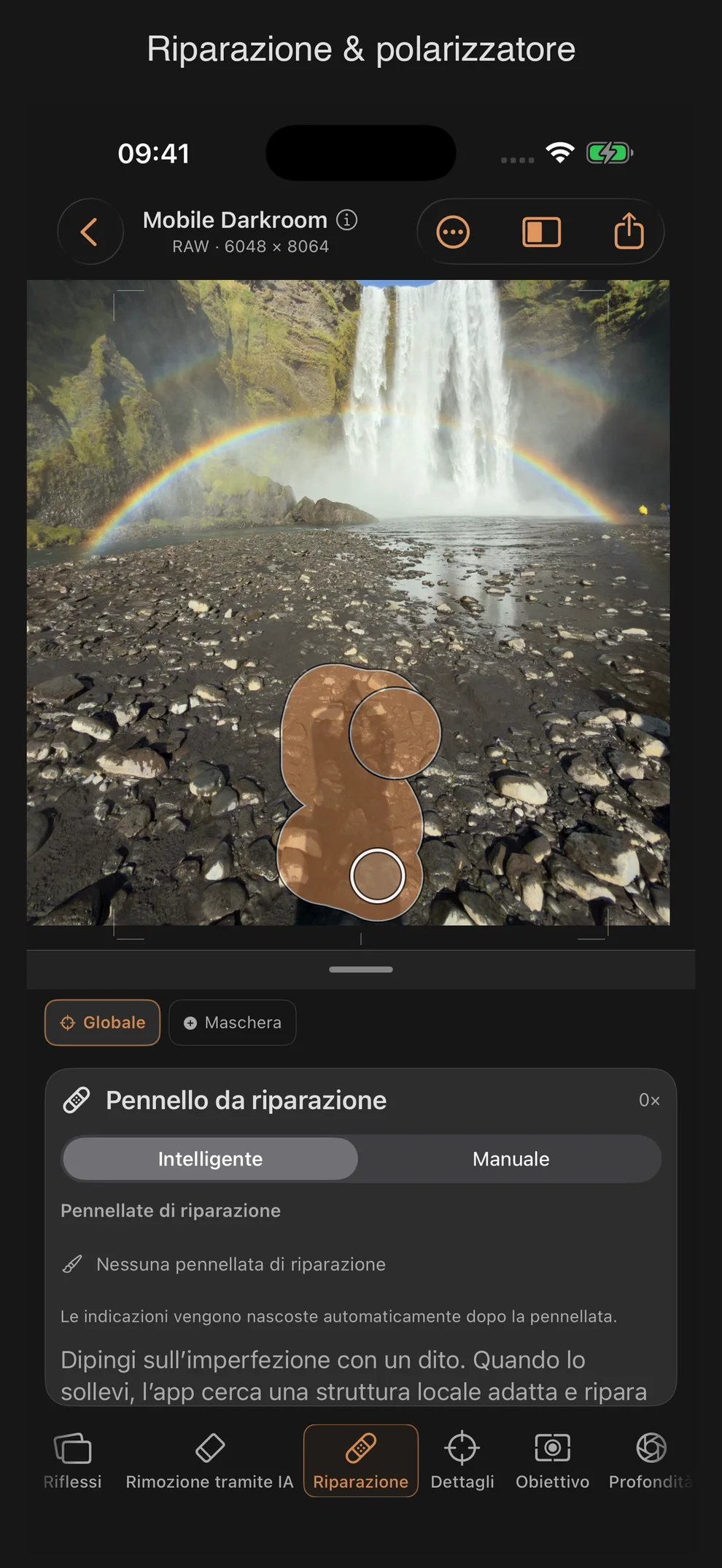
Riparazione: il pennello da riparazione
Lo strumento Riparazione — denominato “Pennello correttivo” nel pannello omonimo — rimuove polvere, macchie e piccoli difetti. Dispone di due modalità, che si differenziano notevolmente nel funzionamento.
Le due modalità
| Modalità | Istruzioni per l’uso |
|---|---|
| Intelligente (automatico) | passare un dito sulla zona interessata dal guasto |
| Manuale | spostarsi dalla destinazione a una fonte scelta autonomamente |
Intelligente:
«Traccia con un dito sopra l’errore. Una volta tolto il dito, l’app cerca una struttura dell’immagine locale adeguata e corregge l’intero tratto.»
Manuale:
«Trascina dall’elemento da riparare a una fonte adeguata. Questa fonte selezionata manualmente rimane tracciabile in ogni momento.»
Regolatore
| Regolatore | Settore | Standard | Effetto |
|---|---|---|---|
| Raggio | 1 … 20 % | 5 % | Dimensioni dell’area riparata |
| Obiettivo X / Obiettivo Y (Accessibilità) | 0 … 100 | 50 | Posizione del bersaglio senza gesto di tocco |
| Fonte X / Fonte Y (Accessibilità, solo Manuale) | 0 … 100 | 42 | Posizione della sorgente senza gesto tattile |
Differenza rispetto al formato RAW: nessuna.
Ulteriori note esplicative
«I segni di riferimento vengono nascosti automaticamente dopo la colorazione.»
«Con due dita puoi ingrandire e spostare l’immagine in qualsiasi momento.»
«Si sta cercando localmente una struttura dell’immagine corrispondente…» — mentre l’app calcola la struttura in modalità intelligente
«Ancora nessuna riga di riparazione» — finché la lista delle righe è vuota
Lista a riga
Ogni voce di riparazione mostra il proprio tipo (“Tratto di pennello” per “Intelligente”, “Riparazione manuale” per “Manuale”), un numero progressivo e il raggio espresso in percentuale. Tramite un’icona a forma di occhio è possibile mostrare o nascondere singolarmente ogni tratto, mentre un pulsante di cancellazione lo rimuove completamente.
Posizionamento senza barriere
Una sezione a comparsa denominata “Posizionamento senza barriere” offre un metodo alternativo, basato su un cursore, per impostare le riparazioni senza ricorrere a gesti tattili — compreso un pulsante che attiva la funzione “Riparazione” con i valori di posizione impostati.
La calibrazione del colore avviene internamente
Ogni Riparazione intelligente calcola automaticamente una compensazione cromatica tra sorgente e destinazione (componenti rosso, verde, blu e luminanza). Questa compensazione non è regolabile tramite un comando: viene calcolata interamente in background e non può essere modificata manualmente.
Consigli pratici
- Utilizza la modalità intelligente per imperfezioni irregolari come polvere o graffi: cercherà autonomamente la struttura più adatta nelle vicinanze.
- Seleziona “Manuale” se hai bisogno di una fonte specifica e prevedibile, ad esempio per continuare in modo mirato un motivo ricorrente (come il cielo o l’acqua).
- Un raggio più piccolo evita che la ricerca automatica della struttura includa involontariamente aree adiacenti: in presenza di dettagli minuti, è preferibile utilizzare più tratti piccoli piuttosto che uno solo di grandi dimensioni.
- Il capitolo 6 della serie di tutorial (“Rimozione delle macchie: eliminare polvere e tracce del tempo”) mette a confronto le due modalità utilizzando un soggetto storico come esempio.
Ritocco e correzioni delle immagini
Il ritocco intelligente individua la fonte prima delle correzioni globali di luce e colore, delle maschere e degli effetti cinematografici. La luminosità e il colore vengono bilanciati sullo stesso livello dell’immagine in cui avviene l’Riparazione. In questo modo, le correzioni successive agiscono anche sull’area riparata. Se l’esposizione RAW viene modificata, il bilanciamento viene ricalcolato. La modalità manuale rimane un pennello di copia.
Quando si imposta il raggio, un cerchio chiaro con contorno scuro indica la dimensione del pennello direttamente nell’immagine. Lo zoom e il ritaglio vengono presi in considerazione; l’indicazione in pixel riporta il diametro, ovvero il doppio del raggio, nell’immagine originale. L’anteprima è valida sia per la modalità intelligente che per quella manuale e scompare poco dopo aver rilasciato il clic.
Rimuovere gli oggetti indesiderati con l’IA
Per ritoccare aree più estese dell’immagine è disponibile lo strumento separato Rimozione tramite IA: ritoccare l’area, Calcola, verificare il risultato e Applica oppure Ignora. Il pennello di riparazione rimane disponibile per piccoli difetti e per fonti di copia selezionate in modo mirato. Entrambi i tipi di ritocco rimangono ancorati al soggetto anche in caso di rotazione e correzione della distorsione successive.