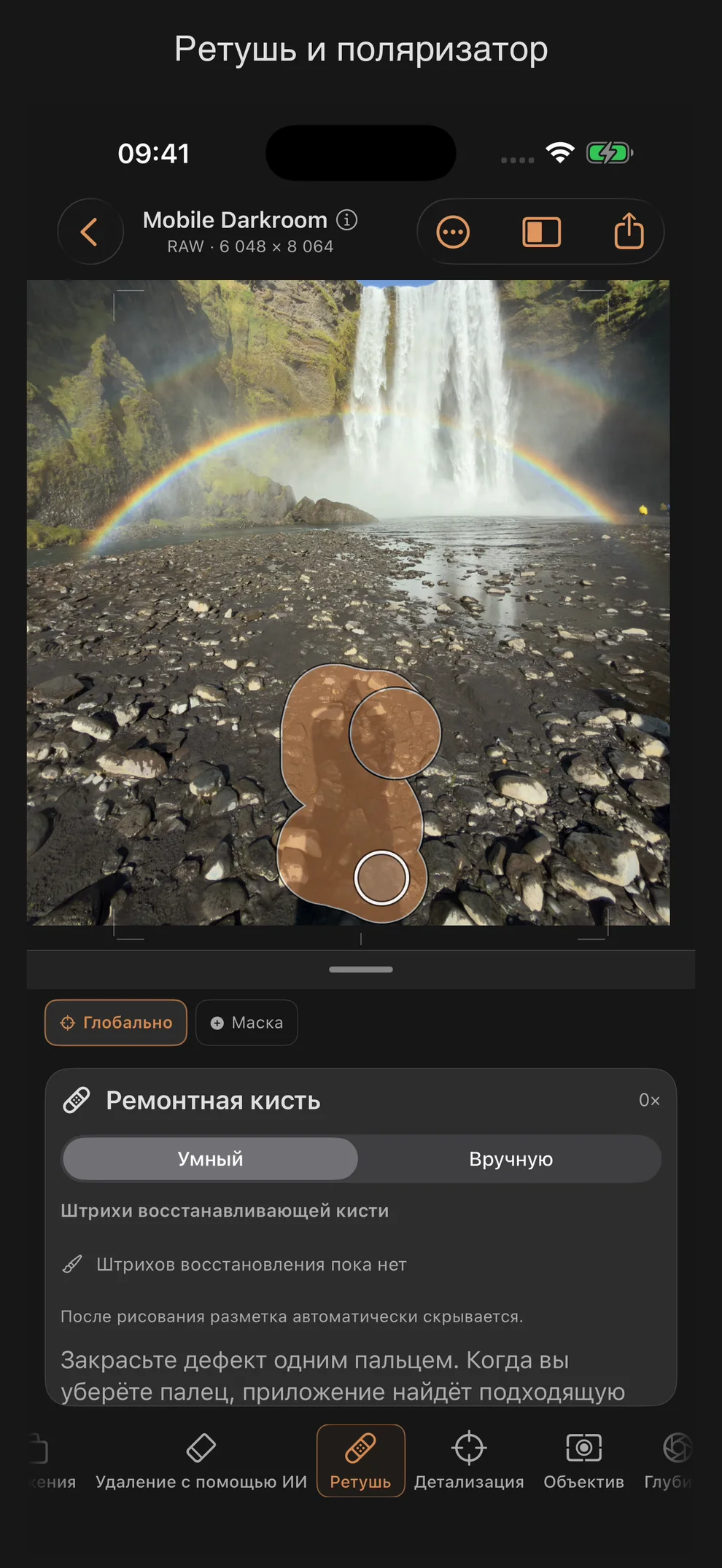
Ретушь: ремонтная кисть
Инструмент Ретушь — в панели «Ретуширующая кисть» — удаляет пыль, пятна и мелкие дефекты. Он имеет два режима, которые значительно различаются по принципу работы.
Два режима
| Режим | Эксплуатация |
|---|---|
| Умный (автоматически) | провести пальцем по месту неисправности |
| Вручную | переместиться от цели к выбранному самостоятельно источнику |
Умный:
«Проведи пальцем по дефекту. После того как вы уберете палец, приложение найдёт подходящую локальную структуру изображения и восстановит всю линию».
Вручную:
«Проведите линию от объекта, подлежащего ремонту, к подходящему источнику. Этот выбранный вручную источник всегда остается отслеживаемым».
Регулятор
| Регулятор | Область | Стандарт | Эффект |
|---|---|---|---|
| Радиус | 1 … 20 % | 5 % | Размер отремонтированного участка |
| Цель X / Цель Y (Доступность) | 0 … 100 | 50 | Положение цели без жеста касания |
| Источник X / Источник Y (Доступность, только Вручную) | 0 … 100 | 42 | Положение источника без сенсорного жеста |
Разница в формате RAW: нет.
Дополнительные пояснения
«Отметки автоматически скрываются после рисования».
«Двумя пальцами ты можешь в любой момент увеличить или переместить изображение».
«Ведётся поиск подходящей структуры изображения на местном уровне…» — пока приложение в интеллектуальном режиме вычисляет структуру
«Пока нет отметок о ремонте» — пока список отметок пуст
Таблица подсчёта голосов
Каждая запись о ремонте отображает свой тип («Мазок» в режиме «Умный», «Ручной» — «Ретушь» в ручном режиме), порядковый номер и радиус в процентах. С помощью переключателя в виде значка глаза можно по отдельности отображать или скрывать каждый мазок, а кнопка «Удалить» позволяет полностью удалить его.
Обеспечить доступность
Раскрываемый раздел «Установка без барьеров» предлагает альтернативный способ, основанный на использовании ползунка, для настройки корректировок без сенсорных жестов — включая кнопку, которая запускает функцию «Ретушь» с заданными значениями положения.
Выравнивание цветов происходит внутри системы
Каждая интеллектуальная система «Ретушь» автоматически рассчитывает цветовую компенсацию между источником и целевым устройством (доли красного, зеленого, синего и яркости). Эту компенсацию невозможно настроить с помощью регулятора — она полностью рассчитывается в фоновом режиме и не поддается ручной настройке.
Практические советы
- Используйте интеллектуальный режим для устранения нерегулярных дефектов, таких как пыль или царапины — он самостоятельно найдёт подходящую структуру поблизости.
- Переключитесь в режим «Вручную», если вам нужен конкретный, предсказуемый источник — например, чтобы целенаправленно продолжить повторяющийся узор (например, небо, вода).
- Меньший радиус позволяет избежать нежелательного включения соседних областей в процесс автоматического поиска структуры — при прорисовке мелких деталей лучше нарисовать несколько коротких штрихов, чем один длинный.
- В главе 6 серии учебных руководств («Удаление пятен: избавление от пыли и следов десятилетий») оба режима сравниваются на примере исторического снимка.
Ретушь и коррекция изображений
Интеллектуальная ретушь определяет исходный фрагмент до применения глобальных корректировок освещения и цвета, масок и кинематографических эффектов. Яркость и цвет выравниваются на том же этапе обработки изображения, на котором происходит коррекция «Ретушь». Благодаря этому последующие корректировки также влияют на отретушированную область. При изменении экспозиции RAW выравнивание пересчитывается заново. Ручной режим по-прежнему представляет собой кисть копирования.
При настройке радиуса светлый круг с тёмным контуром отображает размер кисти прямо на изображении. Учитываются масштабирование и кадрирование; значение в пикселях указывает диаметр, то есть двойной радиус, на исходном изображении. Предварительный просмотр доступен как в интеллектуальном, так и в ручном режимах и исчезает сразу после отпускания кнопки.
Удаление мешающих объектов с помощью ИИ
Для заполнения более обширных участков изображения предусмотрен отдельный инструмент Удаление с помощью ИИ: закрасьте участок, нажмите «Вычислить», проверьте результат и нажмите «Применить» или «Отменить». Ретуширующая кисть по-прежнему доступна для устранения мелких дефектов и целенаправленного выбора источников копирования. Оба вида ретуши остаются привязанными к объекту даже при последующем повороте и коррекции искажений.