Réparation: le pinceau de retouche
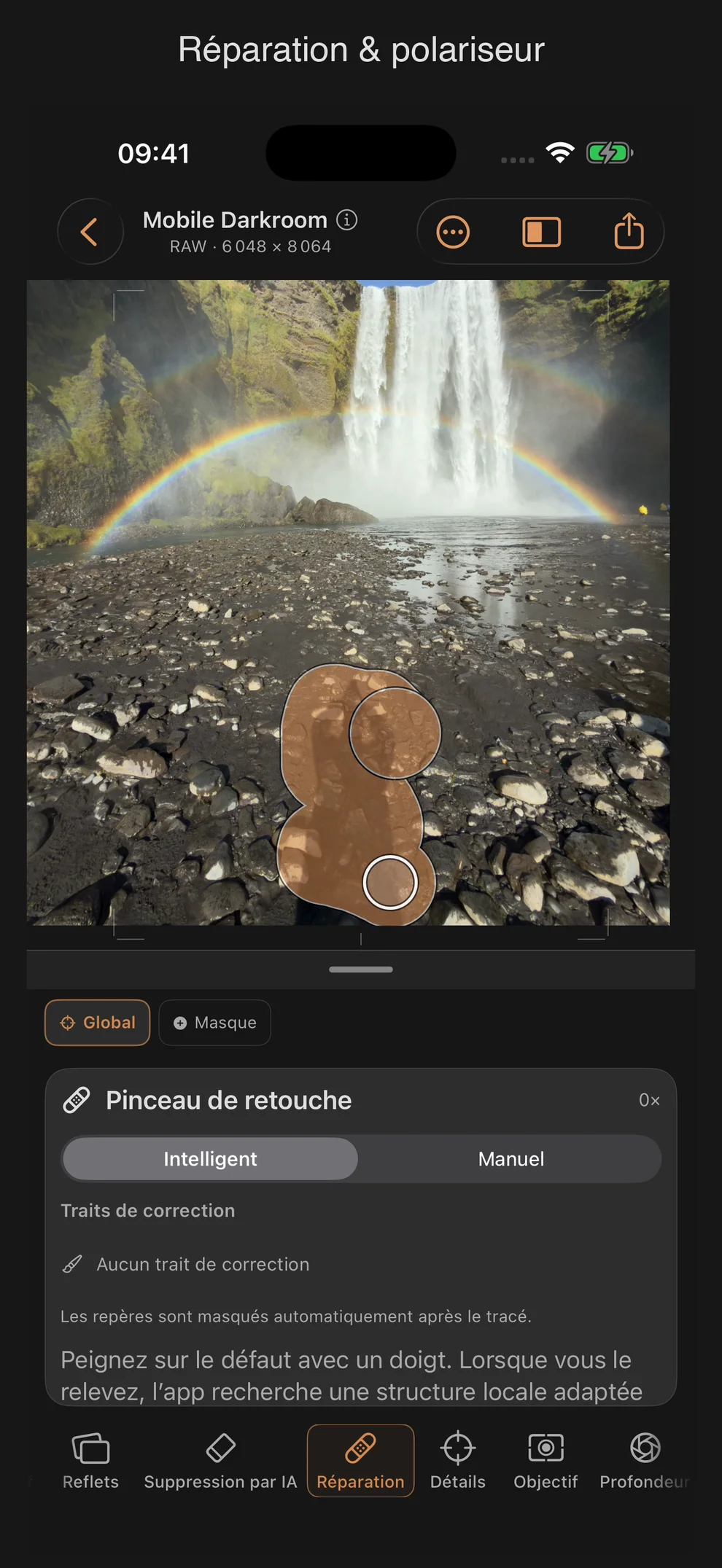
L’outil Réparation — intitulé « Pinceau de retouche » dans le panneau — permet d’éliminer la poussière, les taches et les petits défauts. Il dispose de deux modes dont le fonctionnement diffère considérablement.
Les deux modes
| Mode | Mode d’emploi |
|---|---|
| Intelligent (automatique) | passer le doigt sur le problème |
| Manuel | se déplacer de la destination vers une source de son choix |
Intelligent:
« Passez votre doigt sur l’imperfection. Une fois que vous avez levé le doigt, l’application recherche une structure d’image locale appropriée et corrige l’ensemble du trait. »
Manuellement :
« Déplacez-vous de la cible à réparer vers une source appropriée. Cette source manuelle reste traçable à tout moment. »
régulateur
| régulateur | Domaine | Par défaut | Effet |
|---|---|---|---|
| Rayon | 1 … 20 % | 5 % | Taille de la zone réparée |
| Objectif X / Objectif Y (Accessibilité) | 0 … 100 | 50 | Position de la cible sans geste tactile |
| Source X / Source Y (Accessibilité, uniquement Manuel) | 0 … 100 | 42 | Position de la source sans geste tactile |
Différence au format RAW : aucune.
Autres textes d’information
« Les repères disparaissent automatiquement une fois la peinture terminée. »
« Tu peux à tout moment zoomer et faire glisser l’image avec deux doigts. »
« Recherche en cours d’une structure d’image correspondante au niveau local… » — tandis que l’application calcule la structure en mode intelligent
« Pas encore de coches de réparation » — tant que la liste à cocher est vide
tableau de comptage
Chaque entrée de réparation indique son type (« Trait de pinceau » pour « Intelligent », « Réparation manuelle » pour « Manuel »), un numéro d’ordre et le rayon en pourcentage. Une icône en forme d’œil permet d’afficher ou de masquer chaque trait individuellement, tandis qu’un bouton « Supprimer » permet de le supprimer complètement.
Positionnement accessible
Une section dépliante intitulée « Positionnement accessible » propose une méthode alternative, basée sur un curseur, pour définir des corrections sans utiliser de gestes tactiles — y compris un bouton qui déclenche la fonction « Réparation » avec les valeurs de position définies.
L’étalonnage des couleurs s’effectue en interne
Chaque « Réparation » intelligente calcule automatiquement une compensation des couleurs entre la source et la destination (composantes rouge, verte, bleue et de luminance). Cette compensation ne peut pas être réglée à l’aide d’un curseur : elle est entièrement calculée en arrière-plan et ne peut pas être ajustée manuellement.
Conseils pratiques
- Utilisez le mode intelligent pour les imperfections irrégulières telles que la poussière ou les rayures : il recherche automatiquement une texture adaptée à proximité.
- Sélectionnez « Manuel » si vous avez besoin d’une source précise et prévisible, par exemple pour prolonger de manière ciblée un motif répétitif (comme le ciel ou l’eau).
- Un rayon plus petit permet d’éviter que la recherche automatique de structure n’inclue par inadvertance des zones voisines — pour les détails fins, il vaut mieux plusieurs petits traits qu’un seul grand.
- Le chapitre 6 de la série de tutoriels (« Retouche des taches : éliminer la poussière et les traces du temps ») compare ces deux modes à partir d’un sujet historique.
Retouche et corrections d’images
La retouche intelligente recherche sa source avant les corrections globales de lumière et de couleur, les masques et les effets de film. La luminosité et la couleur sont ajustées au même stade de traitement de l’image que celui où s’effectue la «Réparation ». Ainsi, les corrections ultérieures s’appliquent également à la zone retouchée. En cas de modification de l’exposition RAW, l’ajustement est recalculé. Le mode manuel reste un pinceau de copie.
Lors du réglage du rayon, un cercle clair au contour foncé indique la taille du pinceau directement dans l’image. Le zoom et le recadrage sont pris en compte ; l’affichage en pixels indique le diamètre, c’est-à-dire le double du rayon, dans l’image d’origine. L’aperçu s’applique aux modes « intelligent » et « manuel » et disparaît peu après avoir relâché le bouton.
Supprimer les objets gênants grâce à l’IA
Pour retoucher des zones d’image plus étendues, il existe un outil distinct : Suppression par IA : peindre la zone, Calculer, vérifier le résultat, puis Appliquer ou Ignorer. Le pinceau de réparation reste disponible pour les petits défauts et les sources de copie sélectionnées de manière ciblée. Ces deux types de retouche restent ancrés au motif même en cas de rotation ou de correction de distorsion ultérieure.