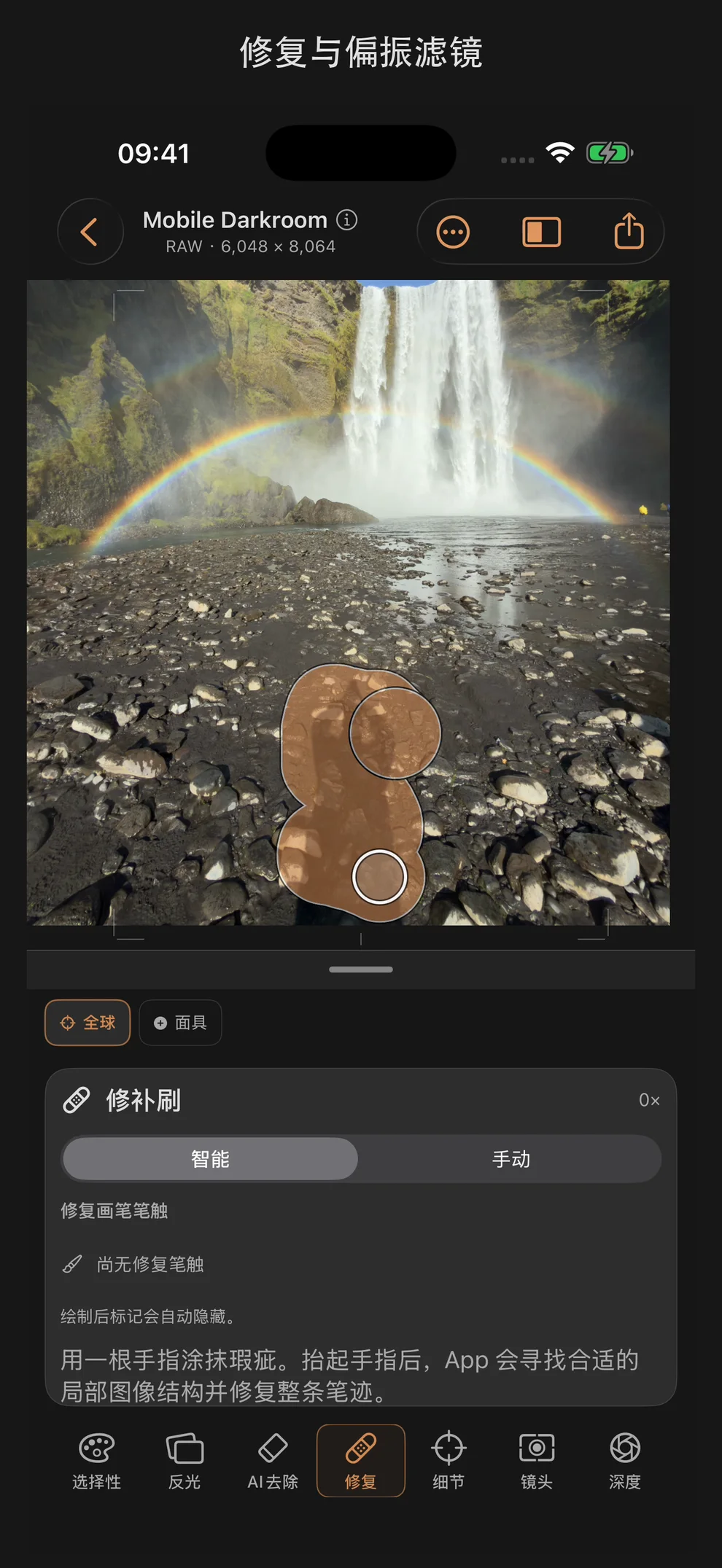
修复: 修补刷
修复 工具——在“修复画笔”面板中以该名称显示——可去除灰尘、污渍和细微瑕疵。该工具有两种模式,其操作方式有显著差异。
两种模式
| 模式 | 操作说明 |
|---|---|
| 智能 (自动) | 用手指在故障处滑动 |
| 手动 | 从目标处向自选的源头移动 |
手动:“用手指在瑕疵处划一划。松开手指后,应用会自动寻找合适的局部图像结构,并修复整条线条。”
“从需要修复的目标处引向一个合适的来源。该手动来源在任何时候都应可追溯。”
控制器
| 控制器 | 领域 | 标准 | 效果 |
|---|---|---|---|
| 半径 | 1 … 20 % | 5 % | 修复区域的大小 |
| 目标 X / 目标 Y(无障碍) | 0 … 100 | 50 | 不使用触摸手势时的目标位置 |
| 来源 X / 来源 Y(无障碍访问,仅限 手动) | 0 … 100 | 42 | 不使用触控手势时的源位置 |
RAW差异:无。
其他说明文本
“绘制完成后,标记会自动隐藏。”
“你可以随时用两根手指缩放和移动图片。”
“正在本地搜索匹配的图像结构……”——此时应用正在智能模式下计算该结构
“尚未进行维修划线”——只要划线表还是空的
计数表
每个修复条目都会显示其类型(智能 模式下为“笔触”,手动模式下为“手动 修复”)、序号以及以百分比表示的半径。通过眼睛图标切换按钮,可以单独显示或隐藏每条笔触;点击删除按钮则可将其完全删除。
无障碍定位
一个可展开的“无障碍定位”区域提供了一种基于滑块的替代方法,可在无需触控手势的情况下设置修复点——其中包含一个按钮,可将修复与已设置的位置值关联起来。
颜色校准在内部进行
每台智能修复都会自动计算源信号与目标信号之间的色彩校正(红、绿、蓝及亮度成分)。此校正功能无法通过调节旋钮进行设置——它完全在后台自动计算,且无法手动调整。
实用建议
- 遇到灰尘或划痕等不规则瑕疵时,请使用智能模式——它会自动在附近寻找合适的纹理进行修复。
- 如果你需要特定的、可预测的来源——例如为了有针对性地延续某种重复的图案(如天空、水面)——请切换到“手动”模式。
- 较小的半径可以避免自动结构搜索无意中将相邻区域也包含进去——在处理精细细节时,最好画几条小线,而不是一条大线。
- 本教程系列的第6章(“去污:清除灰尘和岁月痕迹”)通过一幅历史题材的照片,对这两种模式进行了对比展示。
修图与图像校正
智能修图功能会在进行全局亮度与色彩校正、蒙版处理及胶片效果应用之前,先定位其源图像。 亮度和色彩的调整是在与修复(智能修复)相同的图像层级上进行的。因此,后续的修正也会作用于已修复的区域。当RAW曝光值发生变化时,调整参数将重新计算。手动模式仍保留为复制画笔功能。
调整半径时,画面中会直接显示一个边缘较暗的浅色圆圈,表示画笔大小。该显示会考虑缩放和裁剪效果;像素显示值表示原始图像中的直径,即半径的两倍。 该预览功能适用于智能模式和手动模式,并在松开鼠标后短暂显示片刻。
利用人工智能去除干扰物体
若需修补较大的图像区域,可使用独立工具 AI去除:覆盖区域、计算、检查结果,然后选择 应用 或 放弃。 修复画笔仍可用于处理小瑕疵以及针对性地选择复制源。这两种修图方式在后续对图像进行旋转和校正时,仍会保持与原始图像的锚定关系。