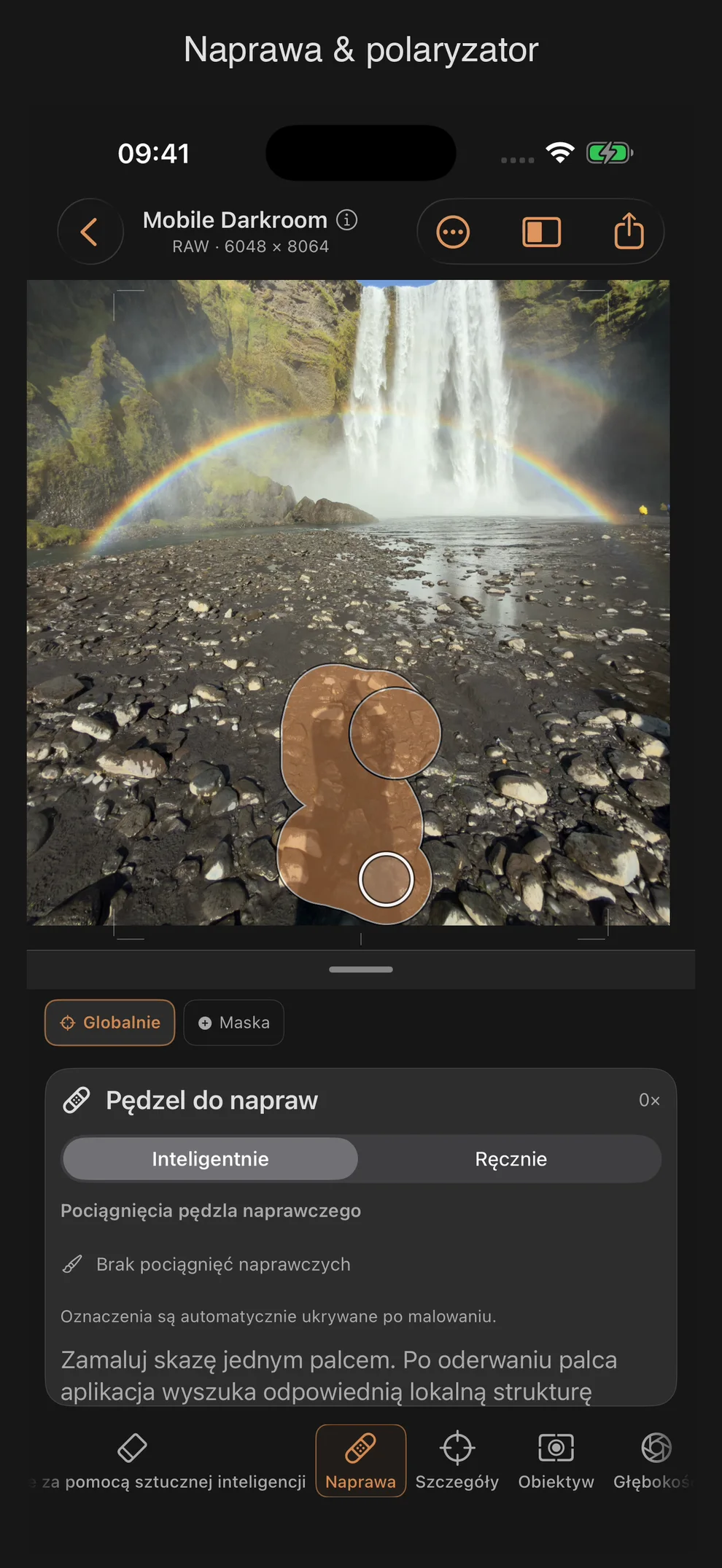
Naprawa: pędzel do napraw
Narzędzie Naprawa — nazwane w panelu „Pędzel naprawczy” — usuwa kurz, plamy i drobne niedoskonałości. Posiada dwa tryby, które znacznie różnią się pod względem obsługi.
Dwa tryby
| Tryb | Obsługa |
|---|---|
| Inteligentnie (automatycznie) | przesunąć palcem po usterce |
| Ręcznie | przemieszczać się od celu do wybranego przez siebie źródła |
Inteligentnie:
„Przesuń palcem po usterce. Po zakończeniu rysowania aplikacja wyszuka odpowiednią lokalną strukturę obrazu i naprawi całą kreskę”.
Ręcznie:
„Przeciągnij od naprawianego elementu do odpowiedniego źródła. To ręczne źródło pozostaje zawsze możliwe do prześledzenia.”
Regulator
| Regulator | Obszar | Standard | Działanie |
|---|---|---|---|
| Promień | 1 … 20 % | 5 % | Wielkość naprawionego obszaru |
| Cel X / Cel Y (Dostępność) | 0 … 100 | 50 | Położenie celu bez gestu dotykowego |
| Źródło X / Źródło Y (Dostępność, tylko Ręcznie) | 0 … 100 | 42 | Położenie źródła bez gestu dotykowego |
Różnica w formacie RAW: brak.
Dodatkowe informacje
„Oznaczenia są automatycznie ukrywane po zakończeniu malowania.”
„Dwoma palcami możesz w każdej chwili powiększać i przesuwać obraz”.
„Trwa lokalne wyszukiwanie pasującej struktury obrazu…” — podczas gdy aplikacja oblicza strukturę w trybie inteligentnym
„Jeszcze żadnych zaznaczeń dotyczących napraw” — dopóki lista zaznaczeń jest pusta
Tabela wyników
Każdy wpis dotyczący naprawy zawiera informację o swoim typie („Pinselstrich” w trybie „Inteligentnie”, „Manuelle Naprawa” w trybie „Manuell”), numer porządkowy oraz promień wyrażony w procentach. Za pomocą przełącznika w postaci ikony oka można indywidualnie wyświetlać lub ukrywać poszczególne pociągnięcia, a przycisk „Usuń” pozwala całkowicie je usunąć.
Umieszczenie bez barier
Rozwijana sekcja „Ustawianie bez barier” oferuje alternatywny sposób wprowadzania korekt za pomocą suwaka — bez konieczności używania gestów dotykowych — wraz z przyciskiem, który uruchamia funkcję „Naprawa” z ustawionymi wartościami pozycji.
Dopasowanie kolorów odbywa się wewnętrznie
Każdy inteligentny monitor Naprawa automatycznie oblicza kompensację kolorów między źródłem a celem (składowe czerwieni, zieleni, niebieskiego oraz luminancji). Kompensacji tej nie można regulować za pomocą suwaka — jest ona w całości obliczana w tle i nie można jej ręcznie dostosować.
Porady praktyczne
- Skorzystaj z trybu inteligentnego w przypadku nieregularnych uszkodzeń, takich jak pył czy rysy — tryb ten samodzielnie wyszukuje odpowiednią strukturę w pobliżu.
- Przełącz się na tryb ręczny, jeśli potrzebujesz konkretnego, przewidywalnego źródła — na przykład, aby celowo kontynuować powtarzający się wzór (np. niebo, woda).
- Mniejszy promień pozwala uniknąć sytuacji, w której automatyczne wyszukiwanie struktury niechcący uwzględnia sąsiednie obszary — w przypadku drobnych szczegółów lepiej jest użyć kilku małych kresek niż jednej dużej.
- W rozdziale 6 serii samouczków („Usuwanie plam: pozbywanie się kurzu i śladów upływu czasu”) przedstawiono porównanie obu trybów na przykładzie historycznego motywu.
Retusz i korekta zdjęć
Inteligentna retuszowanie wyszukuje swoje źródło przed zastosowaniem globalnych korekt oświetlenia i kolorów, masek oraz efektów filmowych. Jasność i kolor są dostosowywane na tym samym etapie obróbki zdjęcia, na którym odbywa się korekcja „Naprawa”. Dzięki temu późniejsze korekty mają również wpływ na naprawiony obszar. W przypadku zmiany ekspozycji pliku RAW korekcja jest ponownie obliczana. Tryb ręczny pozostaje pędzlem kopiującym.
Podczas ustawiania promienia jasne kółko z ciemną obwódką wskazuje rozmiar pędzla bezpośrednio na obrazie. Uwzględniane są powiększenie i kadrowanie; wskazanie w pikselach określa średnicę, czyli podwójną wartość promienia, na oryginalnym obrazie. Podgląd dotyczy zarówno trybu inteligentnego, jak i ręcznego i znika krótko po zwolnieniu przycisku.
Usuwanie przeszkadzających obiektów za pomocą sztucznej inteligencji
Do uzupełniania większych obszarów obrazu służy osobne narzędzie Usuwanie za pomocą sztucznej inteligencji: zamaluj obszar, Oblicz, sprawdź wynik i Zastosuj lub Odrzuć. Pędzel naprawczy pozostaje dostępny do usuwania drobnych niedoskonałości oraz do precyzyjnego wybierania źródeł kopiowania. Oba rodzaje retuszu pozostają przypisane do motywu nawet po późniejszym obróceniu i korekcji zniekształceń.