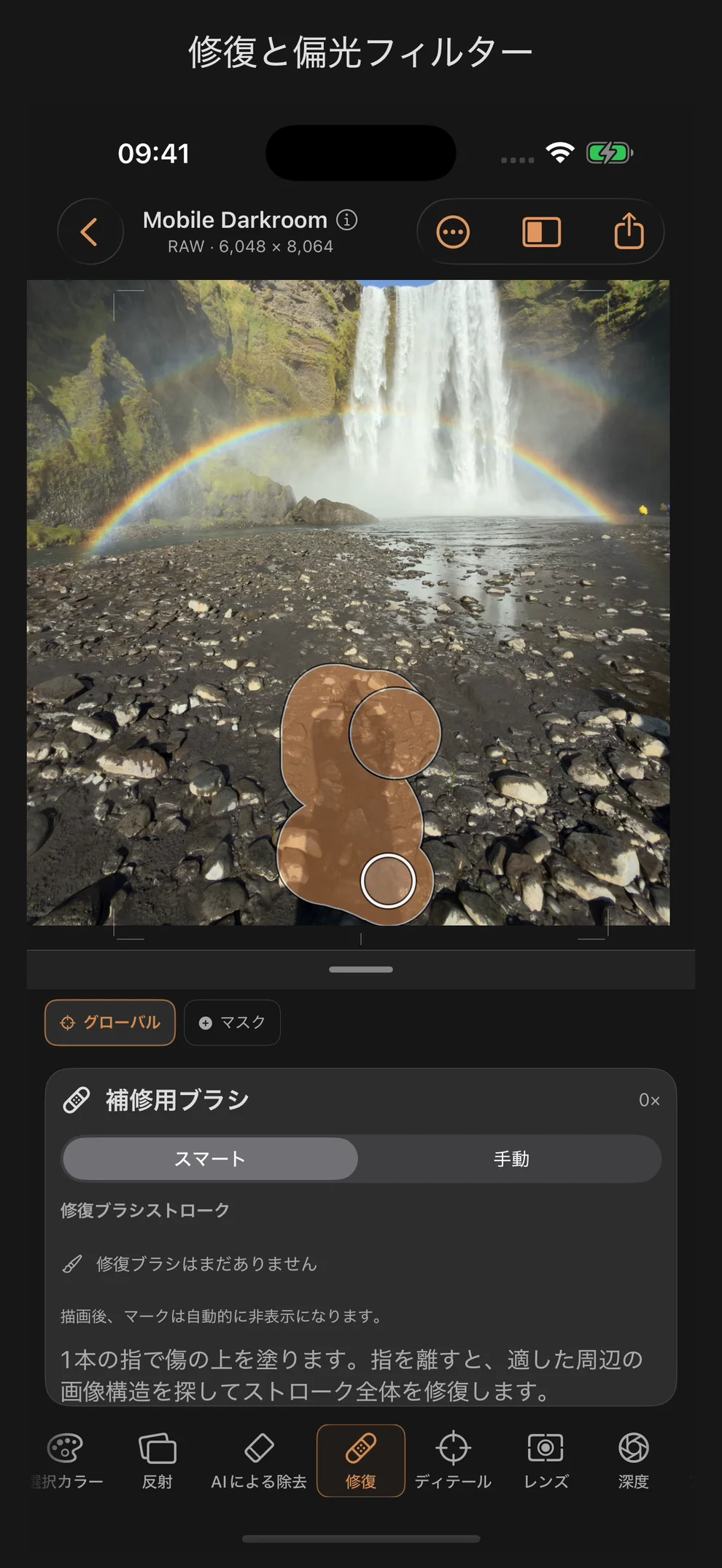
修復: 補修用ブラシ
修復ツール(パネルでは「修復ブラシ」と表示されています)は、ほこり、シミ、小さな欠陥を取り除きます。このツールには2つのモードがあり、操作方法が大きく異なります。
2つのモード
| モード | 操作方法 |
|---|---|
| スマート (自動) | 障害箇所の上を指でなぞる |
| 手動 | 目的地から、自ら選んだ水源へと向かう |
手動:「不具合のある箇所を指でなぞってください。指を離すと、アプリが該当する局所的な画像構造を検出し、その線全体を修復します。」
「修復対象から適切なソースへと移動してください。この手動によるソースは、いつでも追跡可能です。」
レギュレータ
| レギュレータ | 分野 | 標準 | 効果 |
|---|---|---|---|
| 半径 | 1 … 20 % | 5 % | 修復箇所の大きさ |
| 目標 X / 目標 Y(アクセシビリティ) | 0 … 100 | 50 | タッチ操作なしでのターゲットの位置 |
| 出典 X / 出典 Y(アクセシビリティ、手動のみ) | 0 … 100 | 42 | タッチ操作なしでのソースの位置 |
RAWの違い:なし。
その他の注意事項
「マーキングは、描画後に自動的に非表示になります。」
「2本の指を使えば、いつでも画像を拡大・縮小したり、移動させたりできます。」
「一致する画像構造をローカルで検索中……」 — アプリがインテリジェントモードで構造を計算している間
「まだ修理の印はない」――印が一つもついていない限り
集計表
各修復エントリには、そのタイプ(「スマート」の場合は「Pinselstrich」、「Manuell」の場合は「Manuelle 修復」)、連番、および半径(パーセント表示)が表示されます。目のアイコンのトグルスイッチを使用すると、各線を個別に表示・非表示に切り替えることができ、削除ボタンを押すとその線を完全に削除できます。
バリアフリーな位置決め
「バリアフリー配置」という展開可能なセクションでは、タッチ操作を使わずに修正を適用するための、スライダーを使った別の方法が用意されています。これには、設定された位置値に基づいて修復を起動するボタンも含まれています。
色調整は内部で行われます
すべてのスマート修復は、ソースとデスティネーション間の色補正(赤、緑、青、および輝度成分)を自動的に計算します。この補正は、スライダーなどで調整することはできません。すべてバックグラウンドで計算されるため、手動で再調整することはできません。
実践的なヒント
- ほこりや傷など、不規則な欠陥には「インテリジェントモード」をご利用ください。このモードでは、周辺の適切な構造を自動的に探します。
- 特定の、予測可能なソースが必要な場合(例えば、繰り返し現れるパターン(空や水など)を意図的に継続させたい場合など)は、「手動」に切り替えてください。
- 半径を小さくすることで、自動構造検索が意図せず隣接する領域を含めてしまうのを防ぐことができます。細かい部分を描く場合は、1本の長い線よりも、いくつかの短い線を使うほうが良いでしょう。
- チュートリアルシリーズの第6章(「汚れの除去:ほこりや長年の汚れを取り除く」)では、歴史的な被写体を例に、両方のモードを比較して紹介しています。
レタッチと画像補正
インテリジェントレタッチは、全体的な露出・色補正、マスク、フィルムエフェクトを適用する前に、その対象箇所を特定します。 明るさと色は、修復が行われるのと同じ画像レイヤーで調整されます。これにより、その後の補正も修復された領域に反映されます。RAWの露出が変更されると、調整値は再計算されます。マニュアルモードでは、引き続きコピーブラシが使用されます。
半径を設定すると、明るい円に暗い輪郭線が付いたものが、画像上に直接ブラシサイズとして表示されます。ズームやトリミングの設定は反映されます。ピクセル表示には、元の画像における直径(つまり半径の2倍)が示されます。 このプレビューは「インテリジェントモード」と「マニュアルモード」の両方で表示され、ボタンを離すとすぐに消えます。
AIを使って邪魔な被写体を削除する
より広い画像領域を補完するには、専用のツール AIによる除去 を使用します:領域を塗りつぶし、計算、結果を確認し、適用 または 破棄 を選択します。 修復ブラシは、小さな不具合の修正や、意図的に選択したコピー元の適用に使用できます。どちらのレタッチ方法も、後から画像を回転させたり歪みを補正したりしても、被写体に固定されたままになります。