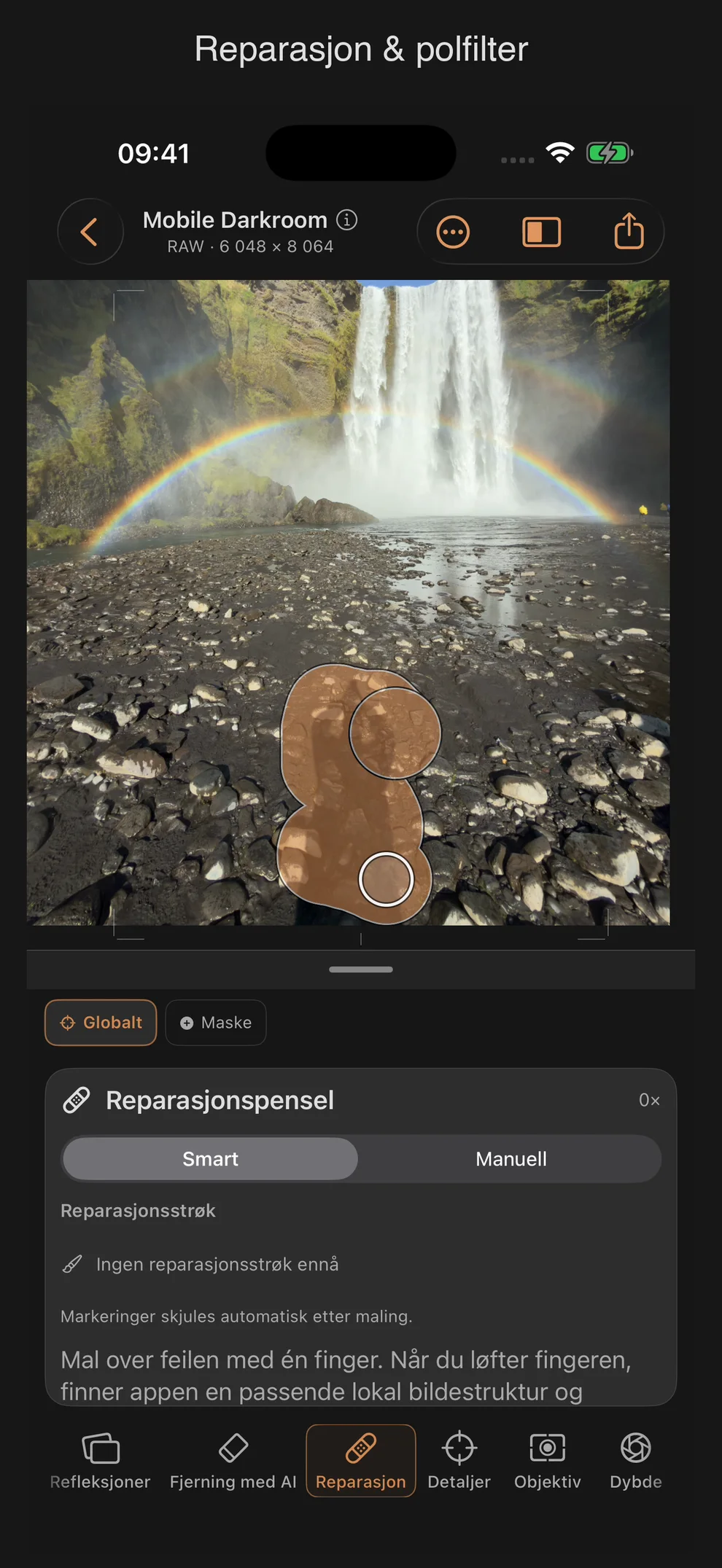
Reparasjon: reparasjonspenselen
Verktøyet Reparasjon — som heter «Reparasjonspensel» i panelet — fjerner støv, flekker og små uregelmessigheter. Det har to moduser som skiller seg tydelig fra hverandre når det gjelder bruken.
De to modusene
| Modus | Bruk |
|---|---|
| Smart (automatisk) | stryk med en finger over feilen |
| Manuell | trekke fra målet til en selvvalgt kilde |
Smart:
«Stryk med en finger over feilen. Når du tar fingeren bort, søker appen etter en passende lokal bildestruktur og retter opp hele streken.»
Manuelt:
«Trekk fra målet som skal repareres til en passende kilde. Denne manuelle kilden forblir sporbar til enhver tid.»
Regulator
| Regulator | Område | Standard | Virkning |
|---|---|---|---|
| Radius | 1 … 20 % | 5 % | Størrelsen på det reparerte området |
| Mål X / Mål Y (tilgjengelighet) | 0 … 100 | 50 | Målets posisjon uten berøringsgest |
| Kilde X / Kilde Y (Tilgjengelighet, kun Manuell) | 0 … 100 | 42 | Kildens posisjon uten berøringsgest |
RAW-forskjell: ingen.
Ytterligere informasjonstekster
«Markeringene skjules automatisk etter at du har malt.»
«Med to fingre kan du når som helst zoome inn på bildet og flytte det.»
«Leter etter passende bildestruktur lokalt …» — mens appen beregner strukturen i smartmodus
«Ingen reparasjonsstreker ennå» — så lenge streklisten er tom
Poengliste
Hver reparasjonsoppføring viser sin type («Penselstrøk» ved «Smart», «Manuell Reparasjon» ved «Manuell»), et løpenummer og radiusen i prosent. Ved hjelp av en bryter med et øye-ikon kan hvert strøk vises eller skjules enkeltvis, mens en sletteknapp fjerner det helt.
Plassere uten barrierer
Et utfoldbart område med tittelen «Barrierefrei positionieren» tilbyr en alternativ, glidebryterbasert måte å utføre justeringer på uten å bruke berøringsbevegelser — inkludert en knapp som utløser «Reparasjon» med de innstilte posisjonsverdiene.
Fargeavstemming skjer internt
Hver intelligent Reparasjon beregner automatisk en fargeutjevning mellom kilde og mål (rød-, grønn-, blå- og luminanskomponenter). Denne utjevningen kan ikke justeres med en glidebryter — den beregnes fullstendig i bakgrunnen og kan ikke justeres manuelt.
Praktiske tips
- Bruk smartmodus ved uregelmessige forstyrrelser som støv eller riper – den søker selv etter en passende struktur i nærheten.
- Bytt til «Manuell» hvis du trenger en bestemt, forutsigbar kilde — for eksempel for å fortsette et gjentakende mønster (f.eks. himmel, vann) på en målrettet måte.
- En mindre radius hindrer at den automatiske struktur-søken utilsiktet inkluderer tilstøtende områder — når det gjelder fine detaljer, er det bedre med flere små streker enn én stor.
- Kapittel 6 i veiledningsserien («Fjerning av flekker: Fjern støv og spor etter flere tiår») viser en sammenligning av de to modusene på et historisk motiv.
Retusjering og bildekorrigeringer
Den intelligente retusjeringen identifiserer kilden før de globale lys- og fargekorrigeringene, maskene og filmeffektene. Lysstyrke og farge justeres på samme bildetrinn som «Reparasjon» utføres. Dermed påvirker senere korreksjoner også det reparerte området. Ved endret RAW-eksponering beregnes justeringen på nytt. Den manuelle modusen forblir en kopieringspensel.
Når du stiller inn radiusen, viser en lys sirkel med mørk kontur penselstørrelsen direkte i bildet. Zoom og beskjæring tas med i beregningen; pikselvisningen angir diameteren, altså den dobbelte radiusen, i originalbildet. Forhåndsvisningen gjelder både for intelligent og manuell modus og forsvinner kort tid etter at du slipper museknappen.
Fjerne forstyrrende objekter med AI
For å fylle ut større bildeområder finnes det et eget verktøy: Fjerning med AI: Mal over området, Beregn, sjekk resultatet og Bruk eller Avvis. Reparasjonspenselen er fortsatt tilgjengelig for små feil og målrettet valgte kopikilder. Begge retusjeringstypene forblir forankret i motivet, selv ved etterfølgende rotering og retting.