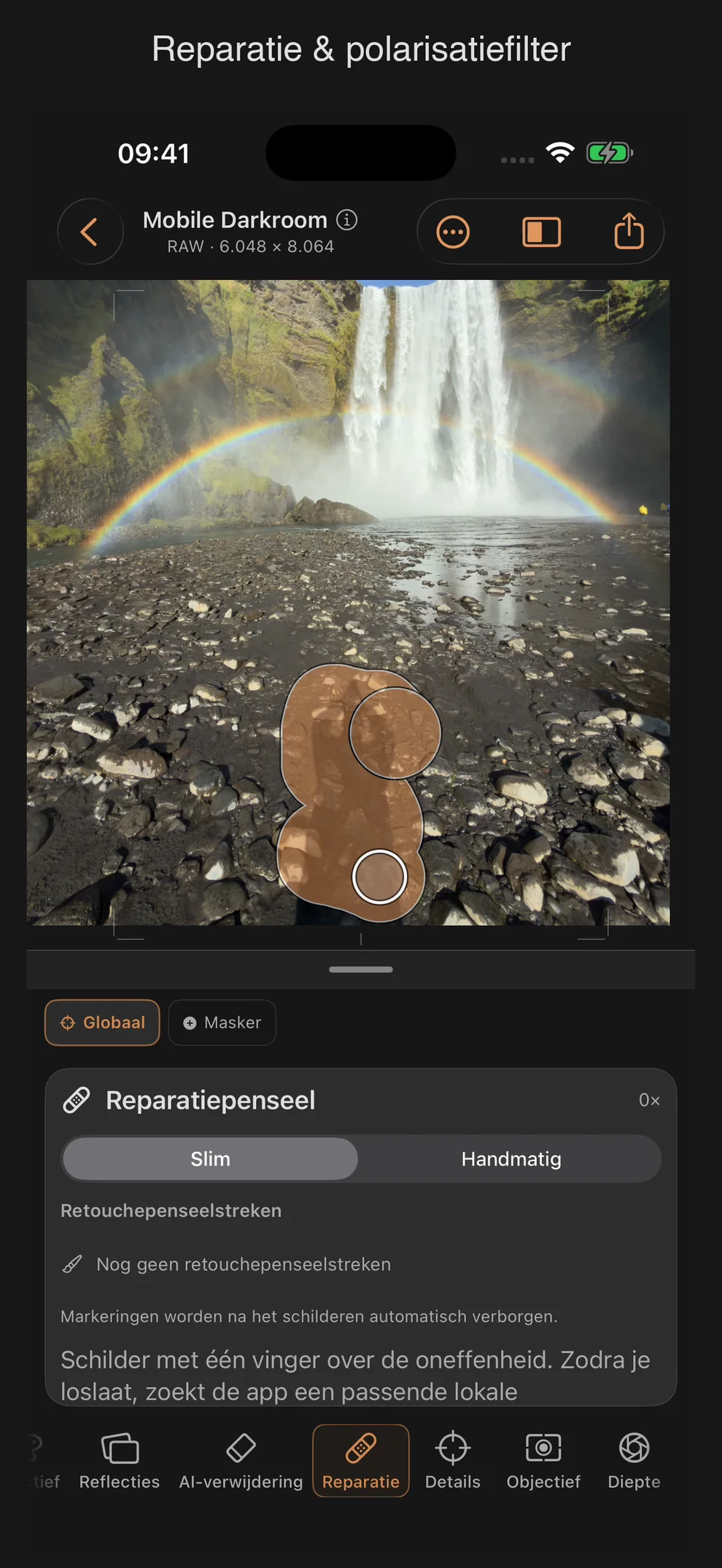
Reparatie: de reparatieborstel
Het gereedschap Reparatie — in het paneel „Reparatiepenseel” — verwijdert stof, vlekken en kleine onvolkomenheden. Het kent twee modi die qua bediening duidelijk van elkaar verschillen.
De twee modi
| Modus | Bediening |
|---|---|
| Slim (automatisch) | met een vinger over de storing vegen |
| Handmatig | van het doel naar een zelfgekozen bron trekken |
Slim:
„Veeg met je vinger over de fout. Zodra je je vinger weghaalt, zoekt de app naar een passende lokale beeldstructuur en herstelt de hele lijn.”
Handmatig:
„Trek vanaf het te repareren doel naar een geschikte bron. Deze handmatige bron blijft te allen tijde traceerbaar.”
regelaar
| regelaar | Gebied | Standaard | Effect |
|---|---|---|---|
| Straal | 1 … 20 % | 5 % | Grootte van het gerepareerde gebied |
| Doel X / Doel Y (Toegankelijkheid) | 0 … 100 | 50 | Positie van het doel zonder aanraakgebaar |
| Bron X / Bron Y (Toegankelijkheid, alleen Handmatig) | 0 … 100 | 42 | Positie van de bron zonder aanraakgebaar |
Verschil in RAW: geen.
Overige informatie
„Markeringen worden na het schilderen automatisch verborgen.”
“Met twee vingers kun je de afbeelding op elk moment in- en uitzoomen en verschuiven.”
„Er wordt lokaal gezocht naar een passende beeldstructuur …” — terwijl de app in de slimme modus de structuur berekent
„Nog geen reparatiestreepjes“ — zolang de streepjeslijst leeg is
streepjeslijst
Elk reparatie-item geeft het type weer („Penseelstreek” bij „Slim”, „Handmatige Reparatie” bij „Handmatig”), een volgnummer en de straal in procenten. Met een oogpictogram kun je elke streep afzonderlijk in- en uitvouwen; met een verwijderknop kun je deze volledig verwijderen.
Toegankelijk positioneren
Een uitklapbaar gedeelte met de titel „Toegankelijk positioneren” biedt een alternatieve, op een schuifbalk gebaseerde manier om reparaties in te stellen zonder een aanraakgebaar — inclusief een knop die de functie „Reparatie” activeert met de ingestelde positiewaarden.
De kleuraanpassing vindt intern plaats
Elke slimme Reparatie berekent automatisch een kleuraanpassing tussen bron en doel (rood-, groen-, blauw- en luminantiecomponent). Deze aanpassing is niet instelbaar via een regelaar — deze wordt volledig op de achtergrond berekend en kan niet handmatig worden bijgesteld.
Praktische tips
- Gebruik de slimme modus voor onregelmatige oneffenheden zoals stof of krassen — deze zoekt zelf naar een geschikte structuur in de buurt.
- Schakel over naar ‘Handmatig’ als je een specifieke, voorspelbare bron nodig hebt — bijvoorbeeld om een zich herhalend patroon (zoals de lucht of water) doelgericht voort te zetten.
- Een kleinere straal voorkomt dat de automatische structuurzoekfunctie onbedoeld aangrenzende gebieden meeneemt — bij fijne details kun je beter meerdere kleine streepjes gebruiken dan één grote.
- Hoofdstuk 6 van de tutorialreeks (“Vlekken verwijderen: stof en sporen van decennia”) toont een vergelijking van beide modi aan de hand van een historisch motief.
Retoucheren en beeldcorrecties
De intelligente retouche zoekt zijn bron vóór de algemene licht- en kleurcorrecties, maskers en filmeffecten. Helderheid en kleur worden op hetzelfde beeldniveau aangepast als waarop de ‘Reparatie’ plaatsvindt. Daardoor zijn latere correcties ook van invloed op het gerepareerde gebied. Bij een gewijzigde RAW-belichting wordt de aanpassing opnieuw berekend. De handmatige modus blijft een kopieerpenseel.
Bij het instellen van de straal geeft een lichte cirkel met een donkere omtrek de penseelgrootte direct in het beeld weer. Er wordt rekening gehouden met zoomen en bijsnijden; de pixelweergave geeft de diameter aan, dus de dubbele straal, in het originele beeld. Het voorbeeld geldt voor zowel de intelligente als de handmatige modus en verdwijnt kort nadat je de muisknop loslaat.
Storende objecten verwijderen met AI
Voor het aanvullen van grotere beeldgebieden is er het aparte gereedschap AI-verwijdering: het gebied overschilderen, berekenen, het resultaat controleren en toepassen of verwerpen. Het reparatiepenseel blijft beschikbaar voor kleine onvolkomenheden en gericht geselecteerde kopieerbronnen. Beide soorten retouchering blijven ook bij het achteraf draaien en rechtzetten van de afbeelding aan het motief gekoppeld.