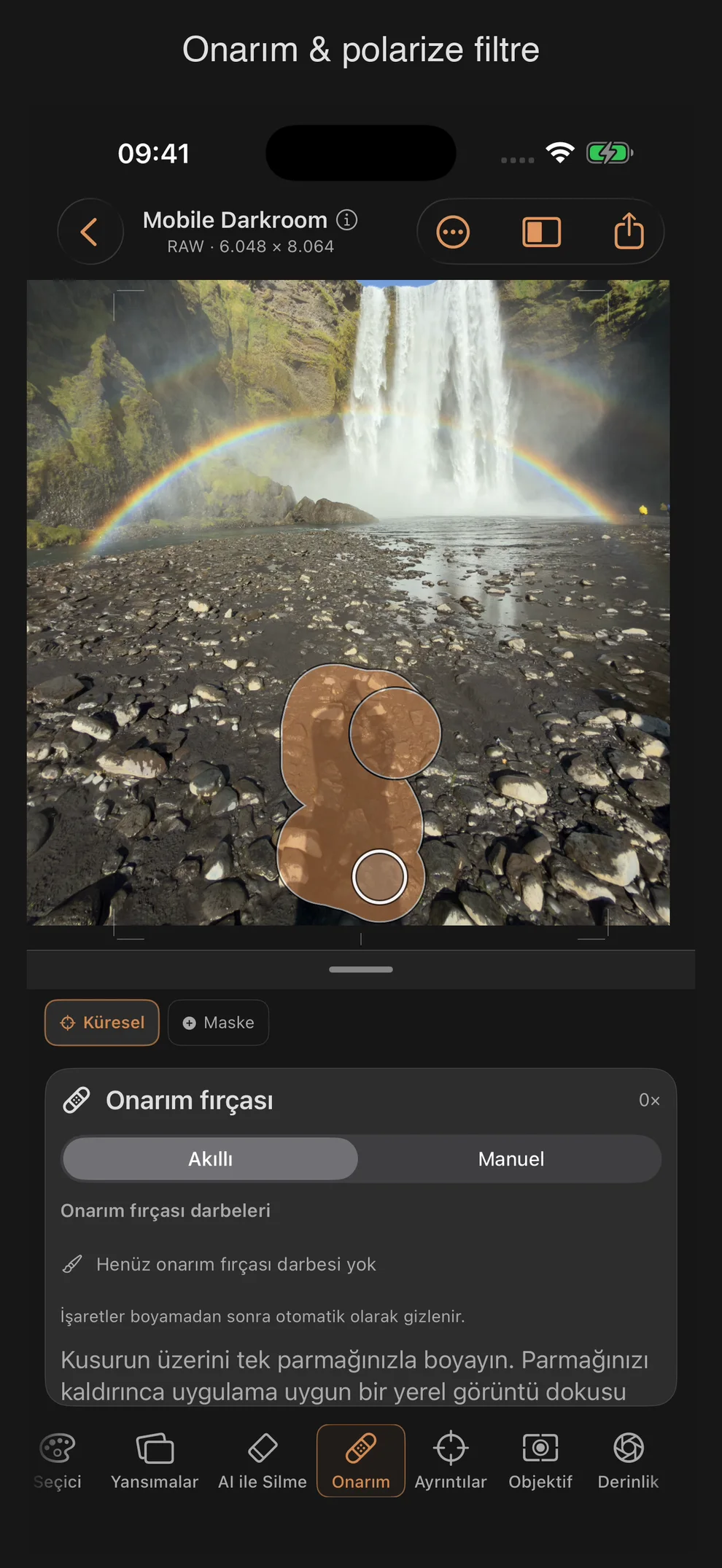
Onarım: onarım fırçası
Onarım aracı — “Onarım Fırçası” panelinde yer alır — tozu, lekeleri ve küçük kusurları giderir. Bu aracın, kullanım açısından birbirinden belirgin şekilde farklı olan iki modu vardır.
İki mod
| Mod | Kullanım |
|---|---|
| Akıllı (otomatik) | parmağınızla arızanın üzerini kaydırın |
| Manuel | hedeften kendi seçtiği kaynağa doğru ilerlemek |
Akıllı:
“Parmağınızla hatanın üzerini kaydırın. Parmağınızı kaldırdıktan sonra uygulama, uygun bir yerel görüntü yapısı arar ve çizginin tamamını düzeltir.”
Manuel:
“Onarılacak hedeften uygun bir kaynağa doğru çekin. Bu manuel kaynak her zaman izlenebilir kalır.”
Regülatör
| Regülatör | Alan | Standart | Etki |
|---|---|---|---|
| Yarıçap | 1 … 20 % | 5 % | Onarılan alanın boyutu |
| Hedef X / Hedef Y (Erişilebilirlik) | 0 … 100 | 50 | Dokunma hareketi olmadan hedefin konumu |
| Kaynak X / Kaynak Y (Erişilebilirlik, yalnızca Manuel) | 0 … 100 | 42 | Dokunma hareketi yapılmadan kaynağın konumu |
RAW farkı: yok.
Diğer bilgilendirme metinleri
“İşaretler, boyama işlemi tamamlandıktan sonra otomatik olarak gizlenir.”
“İki parmağını kullanarak resmin yakınlaştırmasını ve kaydırmasını istediğin zaman yapabilirsin.”
“Uygun görüntü yapısı yerel olarak aranıyor…” — uygulama akıllı modda yapıyı hesaplarken
“Henüz onarım çizgisi yok” — çizgi listesi boş olduğu sürece
Çizgi listesi
Her onarım kaydı, türünü (“Akıllı’da “Fırça Darbesi”, “Manuel”de “Manuel Onarım”), bir sıra numarasını ve yarıçapı yüzde olarak gösterir. Göz simgesindeki açma-kapama düğmesi ile her çizgi ayrı ayrı gösterilip gizlenebilir; silme düğmesi ise çizgiyi tamamen kaldırır.
Engelsiz konumlandırma
“Engelsiz konumlandırma” adlı açılır bölüm, dokunma hareketi kullanmadan onarımları ayarlamak için kaydırma çubuğu tabanlı alternatif bir yol sunar — ayarlanan konum değerleriyle “Onarım” işlevini tetikleyen bir düğme de buna dahildir.
Renk eşleştirme dahili olarak gerçekleştirilir
Her akıllı Onarım, kaynak ve hedef arasında otomatik olarak bir renk dengelemesi hesaplar (kırmızı, yeşil, mavi ve parlaklık bileşenleri). Bu dengeleme, bir ayar düğmesi ile ayarlanamaz — tamamen arka planda hesaplanır ve manuel olarak yeniden ayarlanamaz.
Pratik İpuçları
- Toz veya çizik gibi düzensiz kusurlar için akıllı modu kullanın — bu mod, yakınlarda uygun bir yapı arar.
- Belirli ve öngörülebilir bir kaynağa ihtiyacın varsa — örneğin, tekrarlayan bir deseni (örn. gökyüzü, su) kasıtlı olarak sürdürmek için — “Manuel” seçeneğine geç.
- Daha küçük bir yarıçap, otomatik yapı aramasının istemeden komşu alanları da dahil etmesini önler — ince detaylarda tek bir büyük çizgi yerine birkaç küçük çizgi kullanılması daha iyidir.
- Eğitim serisinin 6. bölümü (“Lekeleri Çıkarma: Tozu ve On Yılların İzlerini Giderme”), tarihi bir fotoğraf örneği üzerinde her iki modu karşılaştırmalı olarak göstermektedir.
Retuş ve görüntü düzeltmeleri
Akıllı rötuş, genel ışık ve renk düzeltmeleri, maskeler ve film efektlerinden önce kaynağını arar. Parlaklık ve renk, “Onarım” işleminin gerçekleştirildiği aynı görüntü aşamasında dengelenir. Bu sayede, daha sonra yapılan düzeltmeler onarılan alana da etki eder. RAW pozlaması değiştirildiğinde, dengeleme yeniden hesaplanır. Manuel mod, kopyalama fırçası olarak kalır.
Yarıçap ayarlandığında, koyu konturlu açık renkli bir daire, fırça boyutunu doğrudan görüntü üzerinde gösterir. Yakınlaştırma ve kırpma dikkate alınır; piksel göstergesi, orijinal görüntüdeki çapı, yani yarıçapın iki katını belirtir. Önizleme, akıllı ve manuel modlar için geçerlidir ve fare düğmesini bıraktıktan kısa bir süre sonra kaybolur.
Yapay zeka ile rahatsız edici nesneleri kaldırma
Daha geniş görüntü alanlarını doldurmak için ayrı bir araç olan AI ile Silme mevcuttur: Alanı boyayın, Hesapla, sonucu kontrol edin ve Uygula veya İptal seçeneğini kullanın. Onarım fırçası, küçük kusurlar ve hedefli olarak seçilen kopyalama kaynakları için kullanılmaya devam eder. Her iki rötuş türü de, daha sonra motif üzerinde döndürme ve düzeltme işlemleri yapıldığında bile motife sabit kalır.