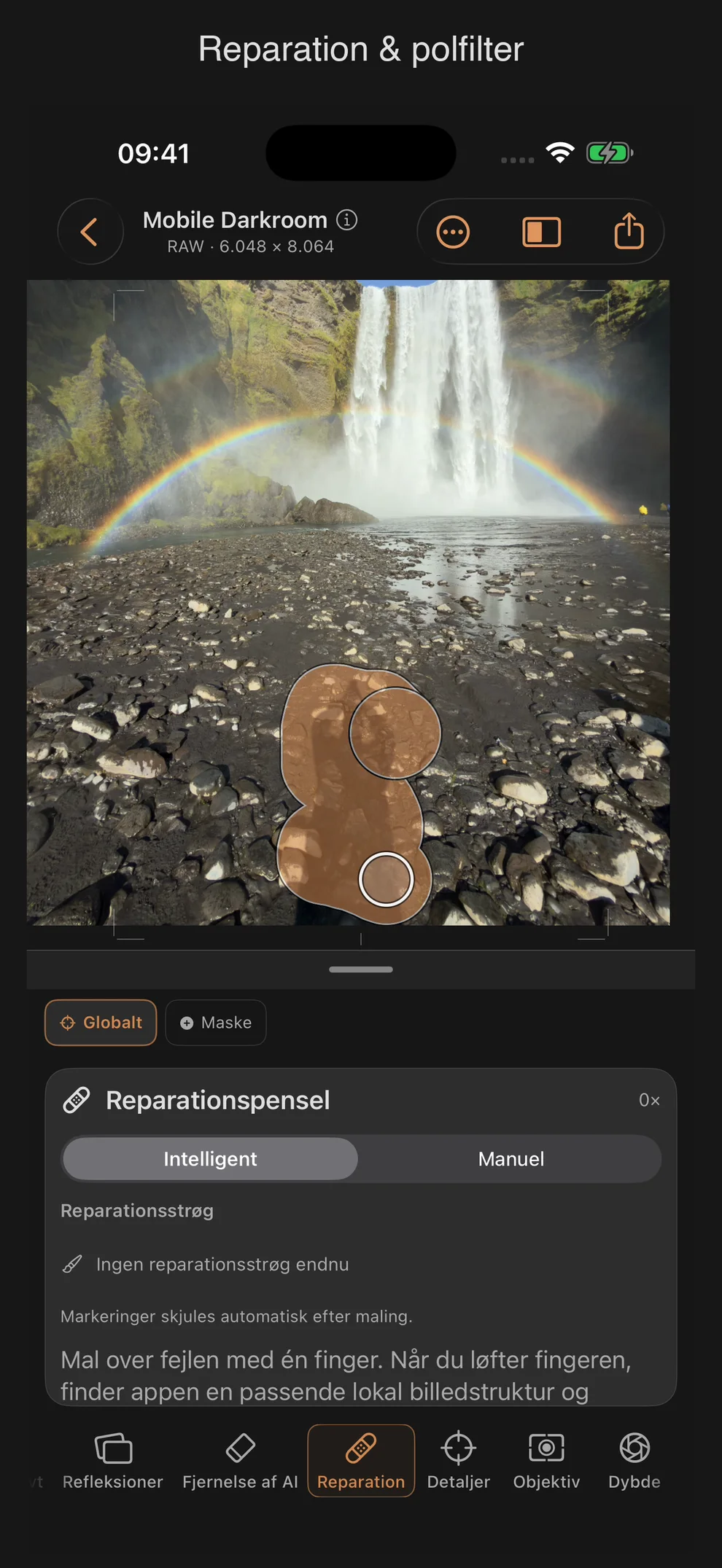
Reparation: reparationspenslen
Værktøjet Reparation — der hedder »Reparationspensel« i panelet — fjerner støv, pletter og små fejl. Det har to tilstande, der adskiller sig markant i brugen.
De to tilstande
| Tilstand | Betjening |
|---|---|
| Intelligent (automatisk) | stryg med en finger over fejlen |
| Manuel | at trække fra målet til en selvvalgt kilde |
Intelligent:
»Stryg med en finger over fejlen. Når du tager fingeren væk, søger appen efter en passende lokal billedstruktur og retter hele stregen.«
Manuelt:
„Træk fra det mål, der skal repareres, til en passende kilde. Denne manuelle kilde kan til enhver tid spores.”
Regulator
| Regulator | Område | Standard | Virkning |
|---|---|---|---|
| Radius | 1 … 20 % | 5 % | Størrelsen på det reparerede område |
| Mål X / Mål Y (Tilgængelighed) | 0 … 100 | 50 | Målets position uden berøringsgestus |
| Kilde X / Kilde Y (Tilgængelighed, kun Manuel) | 0 … 100 | 42 | Kildens placering uden berøringsgestus |
RAW-forskel: ingen.
Yderligere vejledende tekster
»Markeringerne skjules automatisk, når man er færdig med at male.«
»Du kan til enhver tid zoome ind på billedet og flytte det med to fingre.«
»Der søges efter en passende billedstruktur lokalt …« — mens appen beregner strukturen i intelligent tilstand
»Ingen reparationsstreger endnu« — så længe listen er tom
Tælleliste
Hver reparationspost viser sin type („Penselstrøg“ ved „Intelligent“, „Manuel Reparation“ ved „Manuel“), et løbenummer og radius i procent. Via et øje-ikon kan hvert strøg vises eller skjules enkeltvis, og en sletteknap fjerner det helt.
Placering uden barrierer
Et udfoldeligt afsnit med titlen »Barrierefri positionering« tilbyder en alternativ, skyderbaseret metode til at indstille korrektioner uden at bruge touch-gestus — herunder en knap, der udløser »Reparation« med de indstillede positionsværdier.
Farvejusteringen foregår internt
Hver intelligent Reparation beregner automatisk en farveudligning mellem kilde og mål (rød-, grøn-, blå- og luminansandele). Denne udligning kan ikke indstilles via en reguleringsknap — den beregnes fuldstændigt i baggrunden og kan ikke justeres manuelt.
Praktiske råd
- Brug den intelligente tilstand til uregelmæssige forstyrrelser som støv eller ridser — den søger selv efter en passende struktur i nærheden.
- Skift til »Manuel«, hvis du har brug for en bestemt, forudsigelig kilde — f.eks. for målrettet at fortsætte et gentagende mønster (f.eks. himmel, vand).
- En mindre radius forhindrer, at den automatiske struktursøgning utilsigtet medtager tilstødende områder — ved fine detaljer er det bedre med flere små streger end én stor.
- Kapitel 6 i vejledningsserien („Fjernelse af pletter: Fjern støv og spor fra årtier“) viser en sammenligning af de to tilstande på et historisk motiv.
Retouchering og billedkorrektioner
Den intelligente retouchering identificerer sin kilde, før de globale lys- og farvekorrektioner, masker og filmeffekter anvendes. Lysstyrke og farve justeres på det samme billedtrin, hvor »Reparation« finder sted. Dermed påvirker senere korrektioner også det reparerede område. Ved ændret RAW-eksponering genberegnes justeringen. Den manuelle tilstand forbliver en kopieringspensel.
Når du indstiller radius, viser en lys cirkel med mørk kontur penselstørrelsen direkte i billedet. Der tages højde for zoom og beskæring; pixelvisningen angiver diameteren, altså den dobbelte radius, i det oprindelige billede. Forhåndsvisningen gælder både for den intelligente og den manuelle tilstand og forsvinder kort efter, at du slipper musen.
Fjern forstyrrende objekter med AI
Til udfyldning af større billedområder findes det separate værktøj Fjernelse af AI: Mal over området, Beregn, kontroller resultatet og Anvend eller Afvis. Reparationspenslen kan stadig bruges til små fejl og målrettet udvalgte kopikilder. Begge former for retouchering forbliver forankret i motivet, selv når det senere drejes og korrigeres.