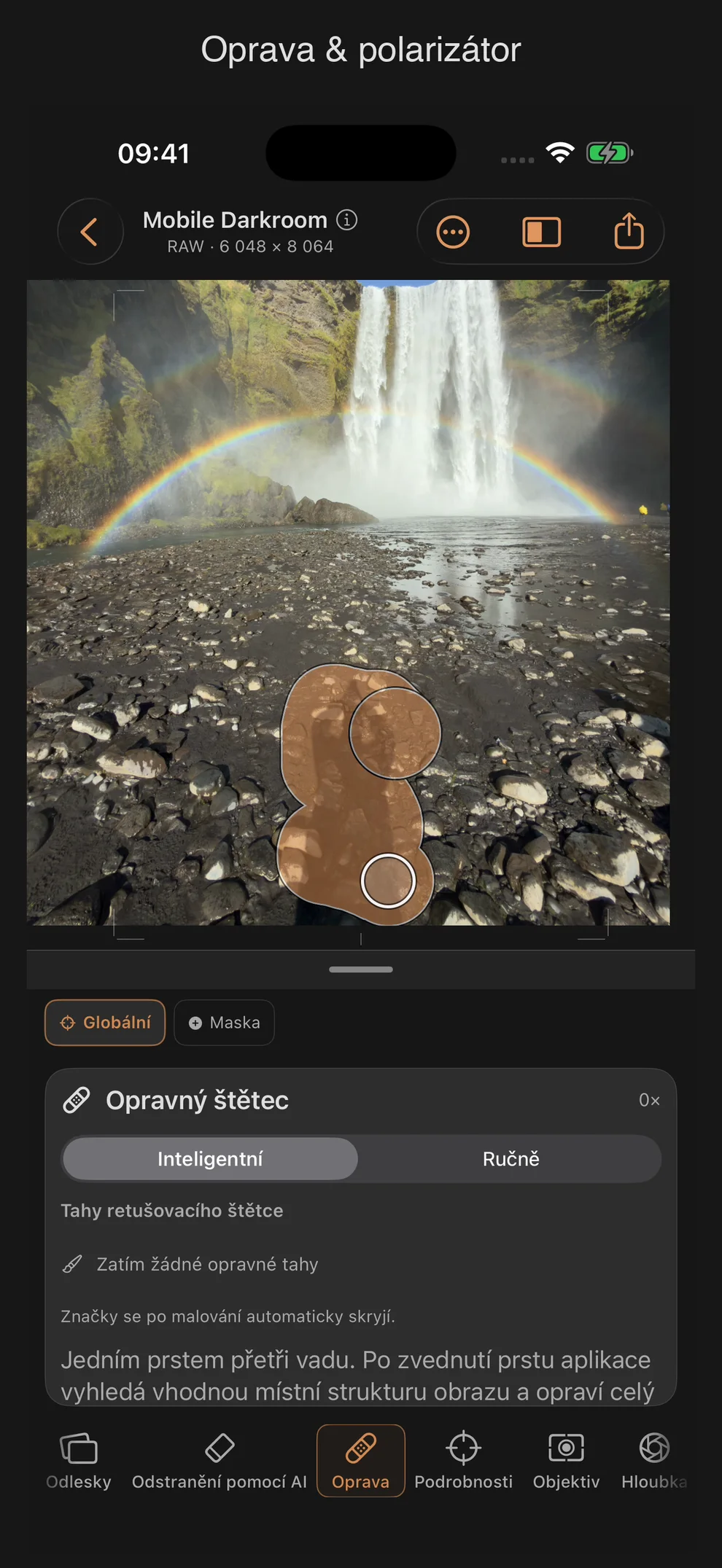
Oprava: opravný štětec
Nástroj Oprava — v panelu „Opravný štětec“ — odstraňuje prach, skvrny a drobné vady. Má dva režimy, které se ve způsobu použití výrazně liší.
Dva režimy
| Režim | Ovládání |
|---|---|
| Inteligentní (automaticky) | přejít prstem po poruše |
| Ručně | přejet od cíle k vlastnímu zdroji |
Inteligentní:
„Přejedete prstem přes chybu. Jakmile prst sundáte, aplikace vyhledá vhodnou lokální strukturu obrazu a opraví celou čáru.“
Ručně:
„Přetáhněte z cíle, který chcete opravit, na vhodný zdroj. Tento ručně zadaný zdroj zůstává vždy dohledatelný.“
Regulátor
| Regulátor | Oblast | Standard | Účinek |
|---|---|---|---|
| Poloměr | 1 … 20 % | 5 % | Velikost opravené oblasti |
| Cíl X / Cíl Y (Přístupnost) | 0 … 100 | 50 | Poloha cíle bez dotykového gesta |
| Zdroj X / Zdroj Y (Přístupnost, pouze Ručně) | 0 … 100 | 42 | Poloha zdroje bez dotykového gesta |
Rozdíl ve formátu RAW: žádný.
Další informační texty
„Značky se po dokončení malování automaticky skryjí.“
„Dvěma prsty můžeš obrázek kdykoli přiblížit nebo posunout.“
„Probíhá lokální vyhledávání odpovídající struktury obrazu …“ — zatímco aplikace v inteligentním režimu vypočítává strukturu
„Zatím žádné záznamy o opravách“ — dokud je seznam prázdný
Seznam záznamů
Každý záznam opravy obsahuje svůj typ („Pinselstrich“ u volby „Inteligentní“, „Manuelle Oprava“ u volby „Manuell“), pořadové číslo a poloměr v procentech. Pomocí přepínače ve tvaru oka lze jednotlivé tahy jednotlivě zobrazit nebo skrýt, tlačítko pro smazání je zcela odstraní.
Umístění s ohledem na bezbariérovost
Rozbalovací sekce „Bezbariérové umístění“ nabízí alternativní způsob nastavení oprav pomocí posuvníku bez nutnosti dotykových gest — včetně tlačítka, které spustí funkci „Oprava“ s nastavenými hodnotami polohy.
Sladění barev probíhá interně
Každý inteligentní Oprava automaticky vypočítává barevnou kompenzaci mezi zdrojem a cílem (podíly červené, zelené, modré a jasu). Tuto kompenzaci nelze nastavit pomocí ovladače — je zcela vypočítávána na pozadí a nelze ji ručně upravovat.
Praktické rady
- Použijte inteligentní režim pro nepravidelné vady, jako je prach nebo škrábance – sám vyhledá vhodnou strukturu v okolí.
- Přepni na režim „Ruční“, pokud potřebuješ konkrétní, předvídatelný zdroj – například abys cíleně navázal na opakující se vzor (např. obloha, voda).
- Menší poloměr zabrání tomu, aby automatické vyhledávání struktur nechtěně zahrnovalo sousední oblasti — u jemných detailů je lepší použít několik malých čar než jednu velkou.
- Kapitola 6 série návodů („Odstranění skvrn: odstranění prachu a stop po uplynulých desetiletích“) porovnává oba režimy na historickém snímku.
Retuš a úpravy obrázků
Inteligentní retuš vyhledává svůj zdroj ještě před provedením globálních korekcí světla a barev, masek a filmových efektů. Jas a barva se vyrovnávají ve stejné fázi zpracování snímku, ve které probíhá funkce „Oprava“. Díky tomu se pozdější korekce projeví i na opravené oblasti. Při změně expozice souboru RAW se vyrovnání přepočítá. Ruční režim zůstává v podobě kopírovacího štětce.
Při nastavování poloměru se přímo v obrázku zobrazí světlý kruh s tmavým obrysem, který znázorňuje velikost štětce. Zohledňuje se přiblížení i oříznutí; údaj v pixelech udává průměr, tedy dvojnásobek poloměru, v původním obrázku. Náhled platí pro inteligentní i manuální režim a zmizí krátce po uvolnění tlačítka.
Odstranění rušivých objektů pomocí umělé inteligence
Pro doplnění větších oblastí obrázku slouží samostatný nástroj Odstranění pomocí AI: Přemalovat oblast, Vypočítat, zkontrolovat výsledek a Použít nebo Zrušit. Opravný štětec zůstává k dispozici pro drobné vady a cíleně vybrané zdroje kopírování. Oba typy retuše zůstanou ukotveny k motivu i při následném otáčení a korekci zkreslení.