
Kapitola 6 · Retuš hotových fotografií
Odstranění skvrn: Odstranit prach a desetiletí
Žádný snímek neopustil temnou komoru v dokonalém stavu. Každé zrnko prachu na negativu vrhalo při zvětšování stín a zanechávalo na papíře světlou skvrnu. Proto vedle každého sušáku leželo náčiní na retušování: štětec velikosti 0 nebo 00, retušovací barvy v různých odstínech šedé a lupa. Barva se bod po bodu nanášela na světlé skvrny, dokud nezmizely v tónu snímku — přesná práce, která u velké fotografie mohla trvat i několik hodin. A byla nezvratná: jeden špatně umístěný tah štětcem zůstal.
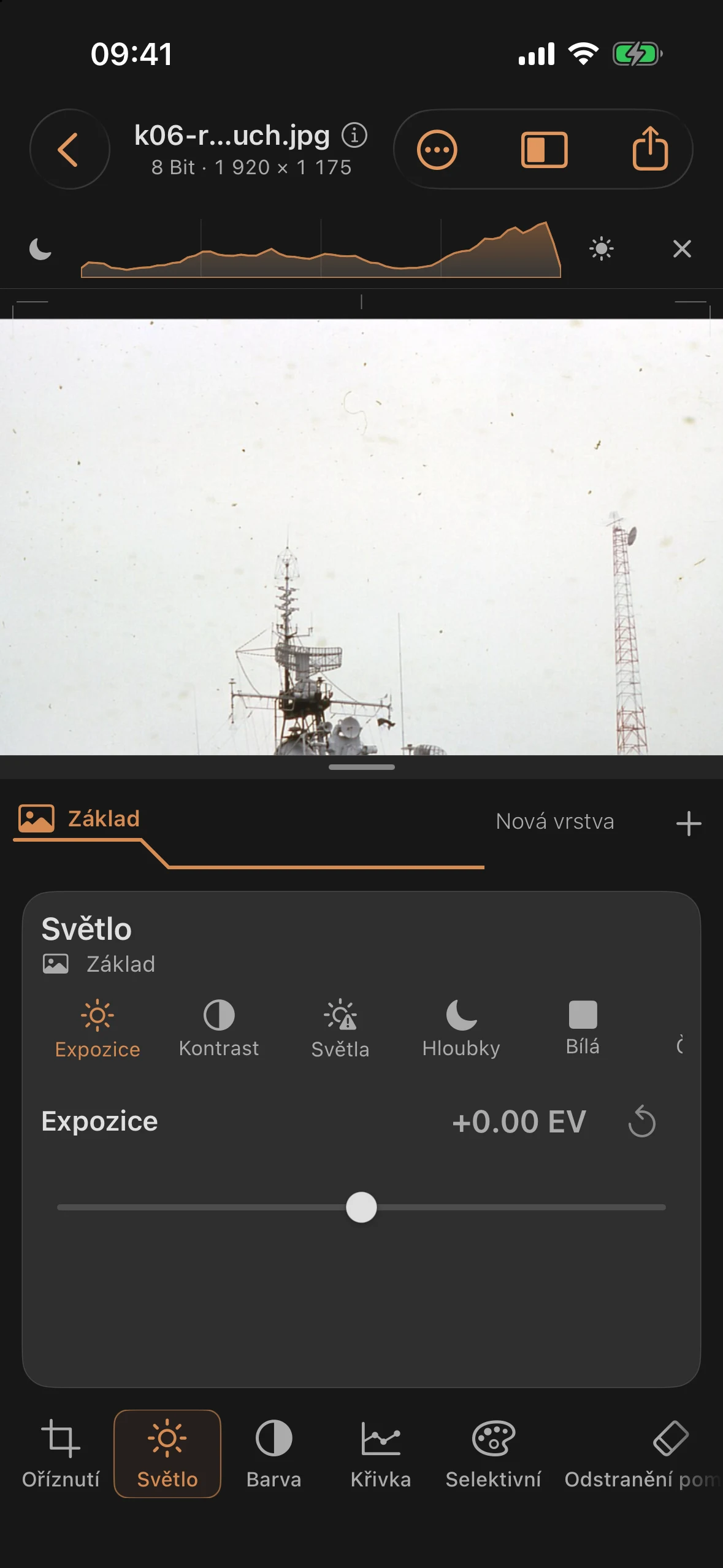
Náš cvičný obrázek tuto úpravu opravdu potřebuje: sken historické barevné fotografie je po celé obloze posetý prachem a vlákny. Pro demonstraci přiblížíme jeden jasně rozeznatelný zakřivený vlákno nad levým stožárem. Díky tomu zůstane úkol přehledný a výsledek bude v přímém srovnání jednoznačný.
Krok 1: Prohlédnout si sken
Podívejte se na zakřivené tmavé vlákno na jasné obloze nad stožárem. Zvětšený pohled jasně ukazuje jeho tvar; zároveň klidné okolí nabízí dostatek čisté struktury oblohy pro věrohodnou „Oprava“. Při odstraňování skvrn platí staré pravidlo z temné komory: nejprve se odstraňují vady na hladkých plochách, protože v texturách se malá skvrna sama o sobě snadno ztratí.
Krok 2: Inteligentní opravný štětec
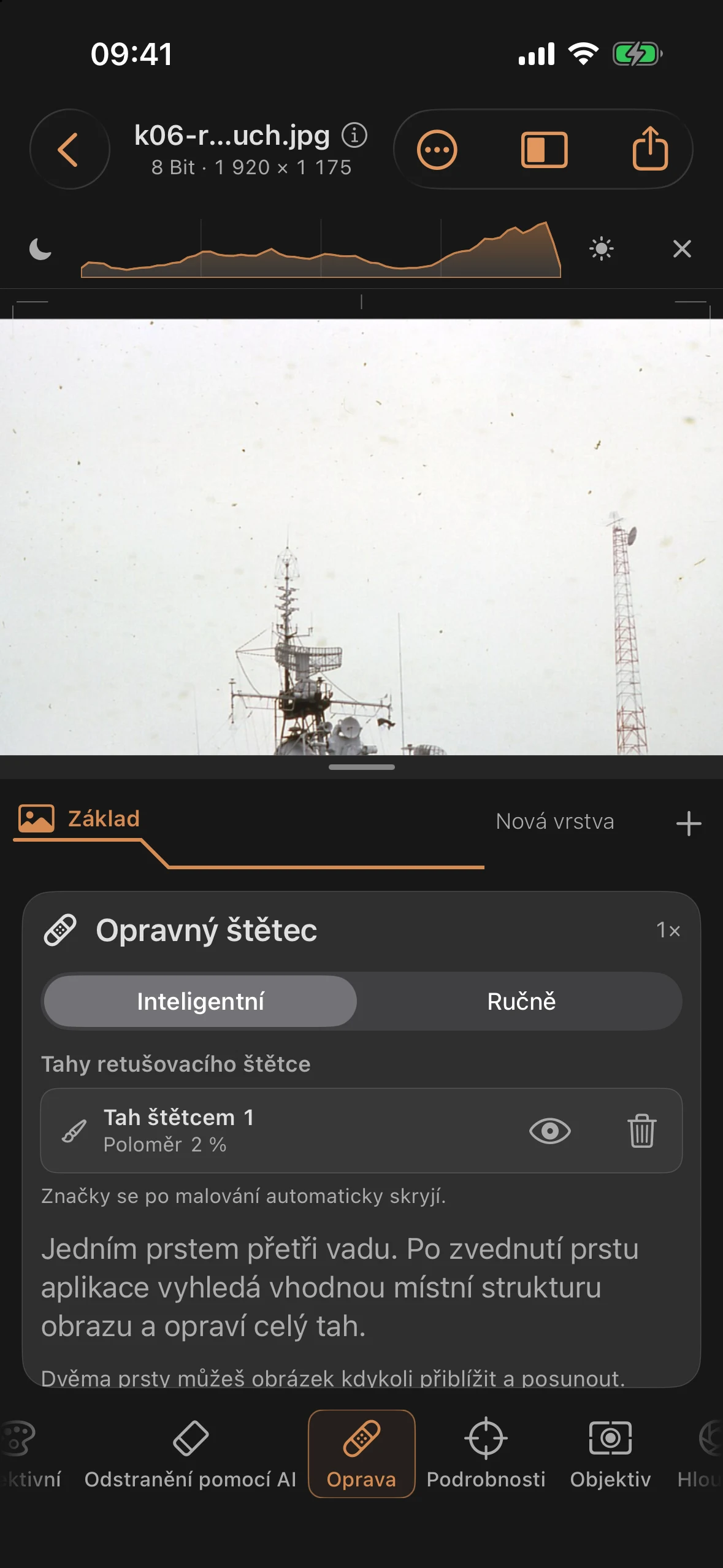
Otevři nástroj Oprava v režimu Inteligentní. Přejeď prstem po vadě — jakmile prst zvedneš, aplikace vyhledá vhodnou lokální strukturu obrazu a opraví celý tah. Jas a barva zdroje se přitom automaticky přizpůsobí okolí a značky se po dokončení kreslení skryjí, abys mohl výsledek posoudit bez rušivých prvků.
Každý tah se uloží samostatně do seznamu oprav: tam jej můžeš zobrazit, zkontrolovat a v případě potřeby smazat — roztřesený tah, který dříve zůstal navždy na papírové kopii, je zde zvratitelnou vrstvou. Dvěma prsty můžeš kdykoli dále přibližovat a posouvat obrázek, aniž bys kreslil. Pro případy, kdy automatika selže, je k dispozici režim Ruční: přetáhni od cíle k libovolně zvolenému zdroji.
Předtím a potom
Před
Po
Rozdíl oproti klasickému retušování nespočívá jen v rychlosti: digitálně opravujete strukturu, nejen jas. Tam, kde dříve štětec nanášel odstín šedé, opravný štětec vloží odpovídající texturu obrázku – a výsledek lze kdykoli odstranit.
.jpg)