
Capítulo 6 · Retoque de impressões finalizadas
Remover manchas: Limpar a poeira e as marcas de décadas
Nenhuma cópia saía perfeita da câmara escura. Cada partícula de poeira no negativo projetava uma sombra durante a ampliação e deixava uma mancha clara no papel. Por isso, ao lado de cada rack de secagem, havia os utensílios para a retificação de manchas: um pincel de espessura 0 ou 00, tintas de retificação em vários tons de cinza e uma lupa. Ponto por ponto, a tinta era aplicada nas manchas claras até que elas se dissolvessem no tom da imagem — um trabalho de precisão que, em uma cópia grande, podia levar horas. E era definitivo: um ponto aplicado fora do lugar permanecia.
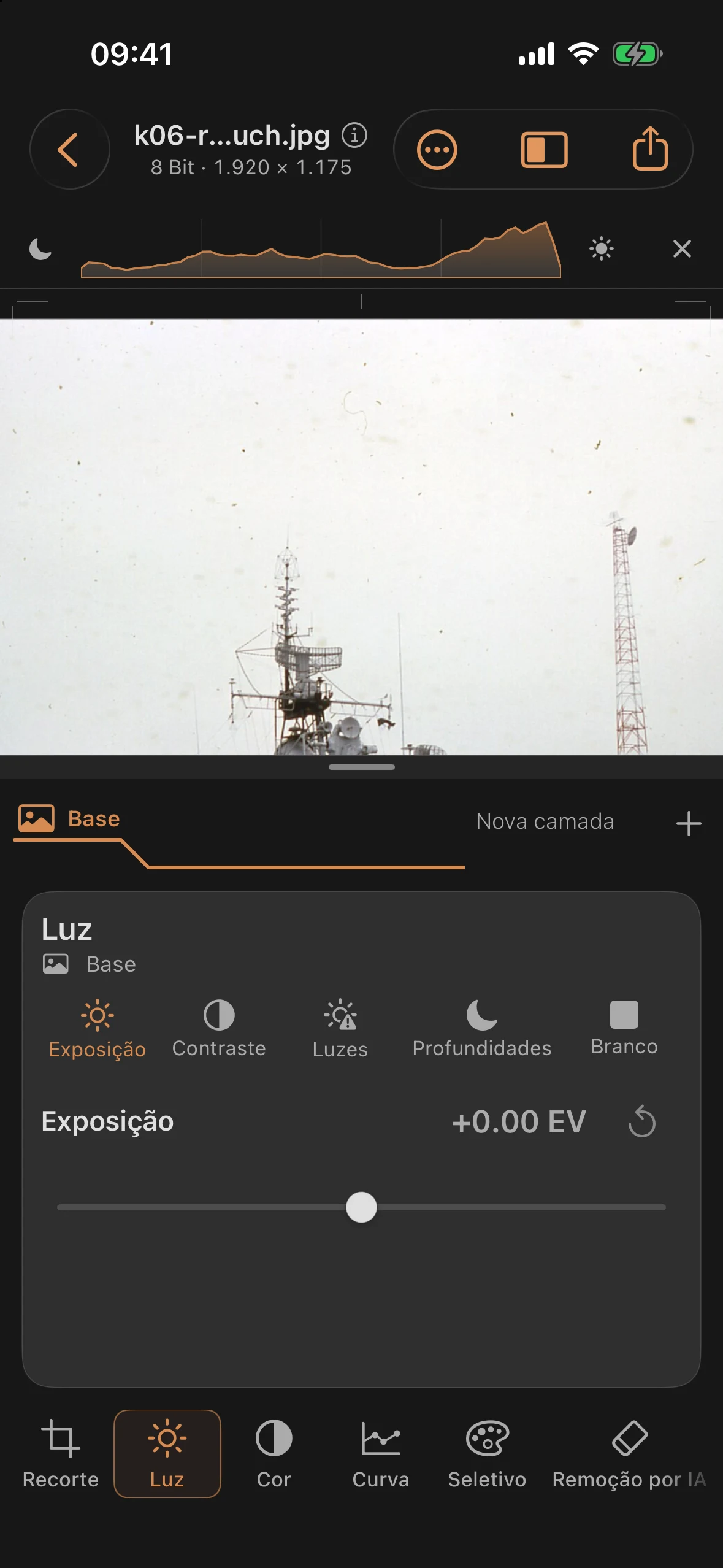
Nossa imagem de exemplo realmente precisa desse tratamento: a digitalização da foto histórica colorida está repleta de poeira e fibras por todo o céu. Para a demonstração, vamos ampliar uma única fibra curvada, claramente identificável, acima do mastro esquerdo. Assim, a tarefa permanece simples e o resultado fica inequívoco na comparação direta.
Etapa 1: Analisar a digitalização
Observe a fibra escura e curvada no céu claro acima do mastro. A imagem ampliada deixa clara sua forma; ao mesmo tempo, o ambiente tranquilo oferece estrutura celeste nítida o suficiente para uma “Reparo” convincente. Ao remover manchas, aplica-se a velha regra da câmara escura: primeiro, remova os danos em superfícies lisas, pois uma pequena mancha se esconde naturalmente nas texturas.
Etapa 2: O pincel de reparo inteligente
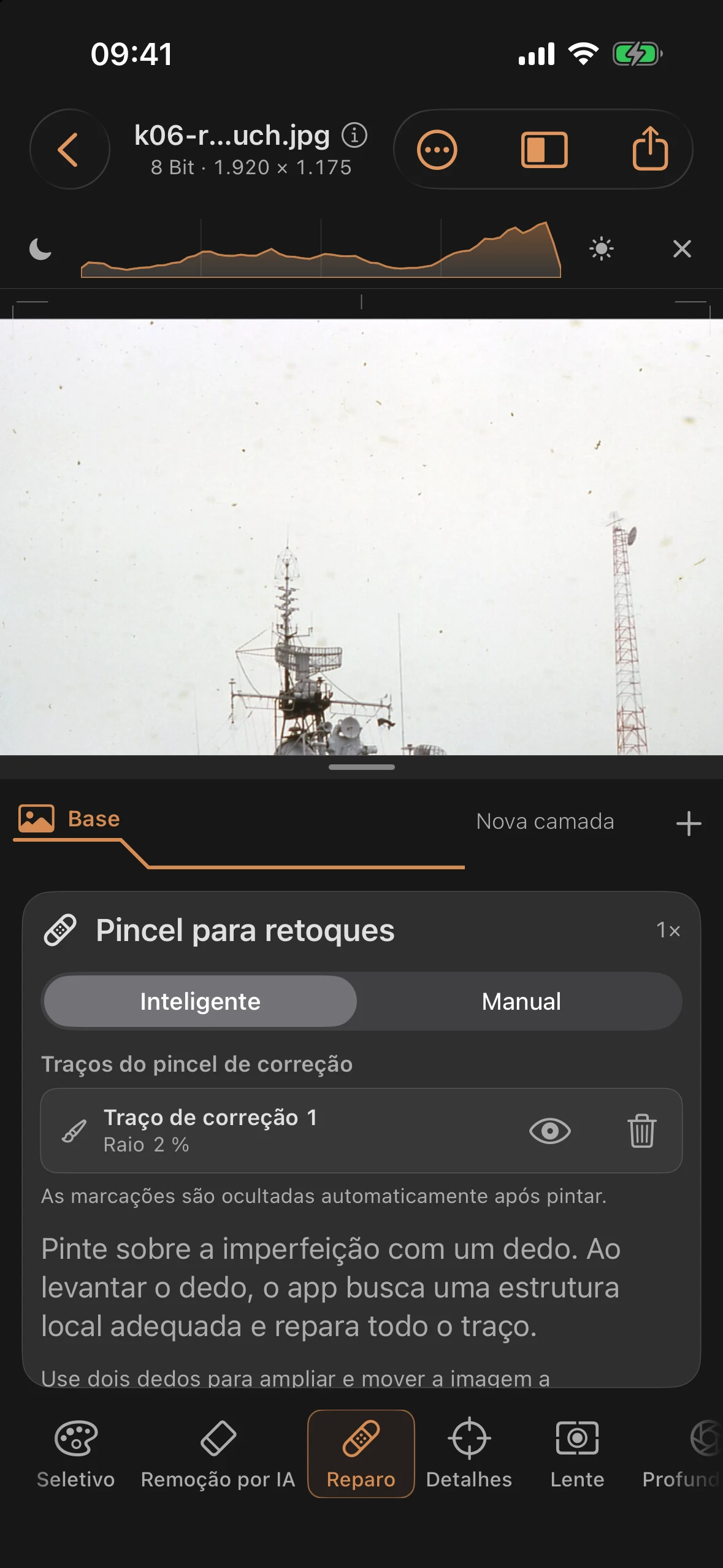
Abra a ferramenta Reparo no modo Inteligente. Passe o dedo sobre a imperfeição — assim que você parar, o aplicativo procura uma estrutura de imagem local adequada e corrige todo o traço. A luminância e a cor da área afetada são automaticamente ajustadas ao entorno, e as marcações desaparecem após o traço, para que você possa avaliar o resultado sem distorções.
Cada traço é registrado individualmente na lista de reparos: lá você pode torná-lo visível, verificar e, se necessário, excluir — aquele traço tremido que antes ficava para sempre na cópia em papel é, aqui, uma camada reversível. Com dois dedos, você pode ampliar e deslocar a imagem a qualquer momento, sem precisar pintar. Para os casos em que o recurso automático não funciona corretamente, existe o modo Manual: arraste do destino até uma origem de sua escolha.
Antes e depois
Antes
Depois
A diferença em relação ao retocamento clássico não está apenas na velocidade: no retocamento digital, você corrige a textura, não apenas o brilho. Enquanto antes o pincel aplicava um tom de cinza, o pincel de correção insere uma textura adequada à imagem — e o resultado pode ser removido a qualquer momento.
.jpg)