
챕터 6 · 완성된 인화물의 보정
스팟 제거: 먼지와 수십 년의 세월을 지워내다
암실에서 나온 인화지는 하나도 완벽한 것이 없었다. 네거티브에 묻은 먼지 한 알 한 알이 확대 과정에서 그림자를 드리우며 인화지에 밝은 반점을 남겼다. 그래서 각 건조대 옆에는 반점 제거를 위한 도구들이 놓여 있었다. 0호나 00호 붓, 다양한 회색 톤의 스포팅 잉크, 그리고 확대경이었다. 밝은 반점이 사진의 색조와 어우러져 사라질 때까지 한 점 한 점 색을 찍어 넣었다. 이는 대형 인화지의 경우 몇 시간이나 걸릴 수 있는 정밀 작업이었다. 그리고 이 작업은 되돌릴 수 없었다. 한 번 빗나가서 찍은 점은 그대로 남게 되었다.
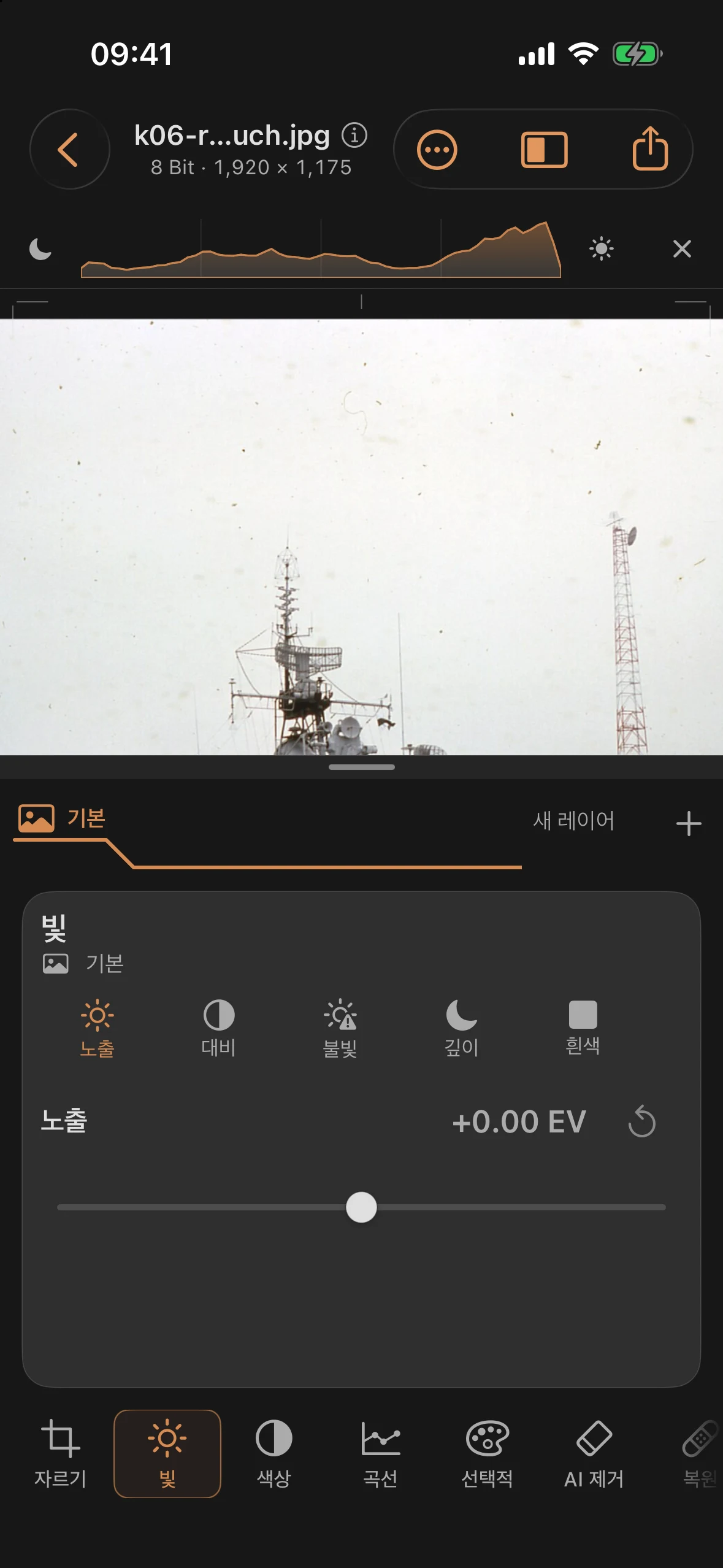
이번 연습용 이미지는 정말로 이러한 처리가 필요합니다. 이 역사적인 컬러 사진 스캔본은 하늘 전체에 먼지와 섬유 조각이 흩어져 있습니다. 시연을 위해 왼쪽 돛대 위쪽에 있는, 선명하게 식별 가능한 구부러진 섬유 하나를 확대해 보겠습니다. 이렇게 하면 작업 범위를 명확히 파악할 수 있고, 직접 비교했을 때 결과도 분명해집니다.
단계 1: 스캔 결과 검토하기
돛대 위 밝은 하늘에 보이는 구부러진 어두운 섬유를 살펴보세요. 확대된 이미지를 보면 그 형태가 뚜렷하게 드러납니다. 동시에, 고요한 주변 환경은 ‘복원’ 효과를 설득력 있게 표현하기에 충분한 깨끗한 하늘 구조를 제공합니다. 얼룩을 제거할 때는 오래된 암실의 규칙이 적용됩니다. 먼저 매끄러운 표면의 손상을 처리해야 하는데, 질감이 있는 부분에서는 작은 얼룩이 저절로 눈에 띄지 않기 때문입니다.
단계 2: 스마트 수리용 붓
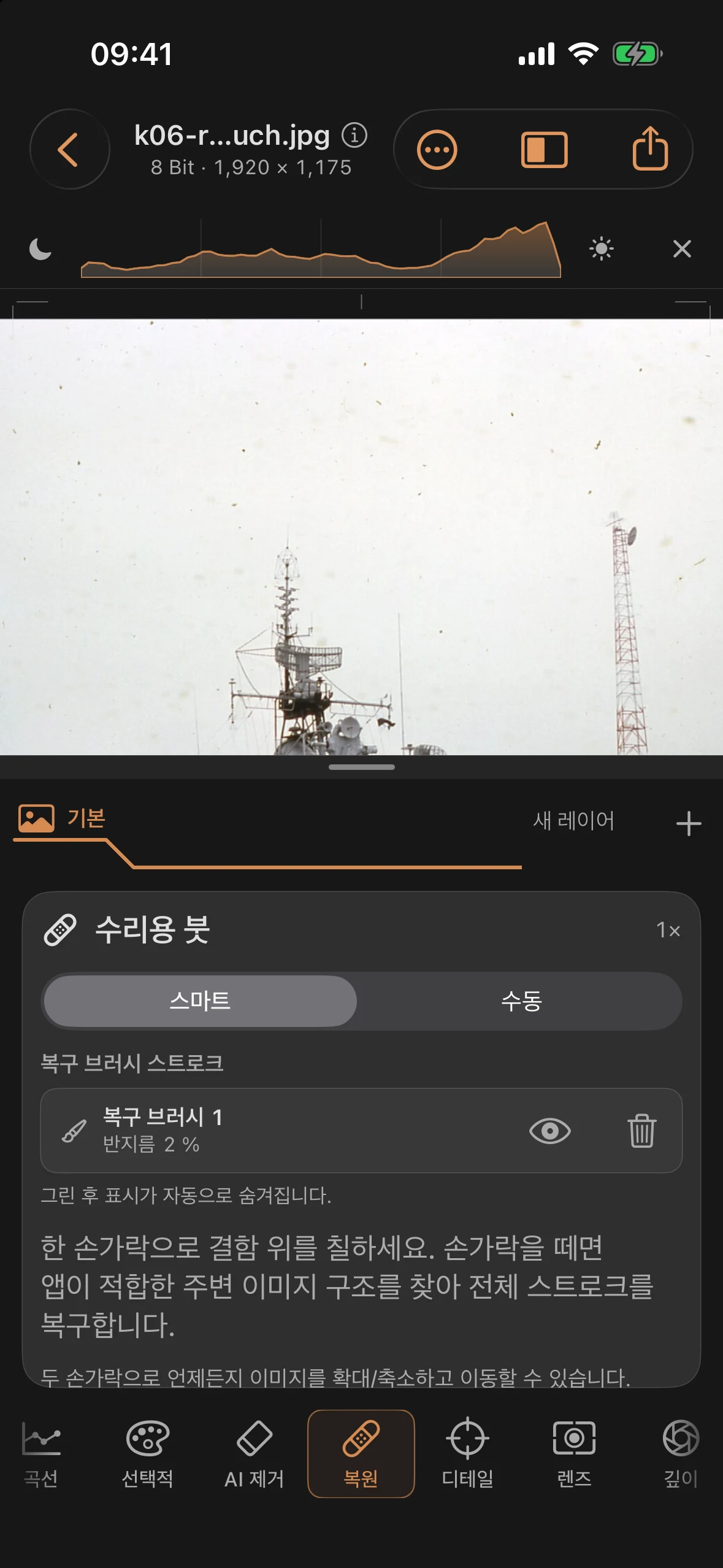
복원 도구를 스마트 모드로 엽니다. 손가락으로 결함 부위를 문지르면, 손가락을 떼는 즉시 앱이 적합한 국소 이미지 구조를 찾아 전체 선을 복원합니다. 이 과정에서 원본 이미지의 휘도와 색상은 주변 환경과 자동으로 조화를 이루며, 그리기가 끝나면 표시된 부분이 사라져 결과를 있는 그대로 확인할 수 있습니다.
각 획은 수리 목록에 하나씩 저장됩니다. 이곳에서 해당 획을 표시하거나 확인하고, 필요한 경우 삭제할 수 있습니다. 예전에는 종이 인화지에 영원히 남았던 떨리는 점조차, 여기서는 되돌릴 수 있는 레이어로 처리됩니다. 두 손가락을 사용해 그림을 그리지 않고도 언제든지 이미지를 확대하거나 이동할 수 있습니다. 자동 기능이 제대로 작동하지 않는 경우를 위해 수동 모드가 있습니다: 대상에서 직접 선택한 시작 지점으로 드래그하세요.
전후
보정 전
보정 후
기존의 스포팅 방식과의 차이는 속도뿐만이 아닙니다. 디지털 방식에서는 단순히 밝기뿐만 아니라 질감까지 보정할 수 있습니다. 예전에는 브러시로 회색조를 덧칠했다면, 이제는 보정 브러시가 이미지에 어울리는 질감을 적용하며, 보정 결과는 언제든지 원상복구할 수 있습니다.
.jpg)