
Capitolo 6 · Ritocco delle stampe finite
La spuntinatura: Eliminare la polvere e i segni lasciati dal passare dei decenni
Nessuna stampa usciva perfetta dalla camera oscura. Ogni granello di polvere sul negativo proiettava un’ombra durante l’ingrandimento e lasciava una macchia chiara sulla carta. Per questo, accanto a ogni stendino c’era l’attrezzatura per la correzione dei difetti: un pennello di spessore 0 o 00, colori per la correzione in diverse tonalità di grigio, una lente d’ingrandimento. Punto per punto, il colore veniva tamponato sulle macchie chiare finché non si confondevano con la tonalità dell’immagine — un lavoro di precisione che, nel caso di una stampa di grandi dimensioni, poteva richiedere ore. Ed era definitivo: un tampone fuori posto rimaneva visibile.
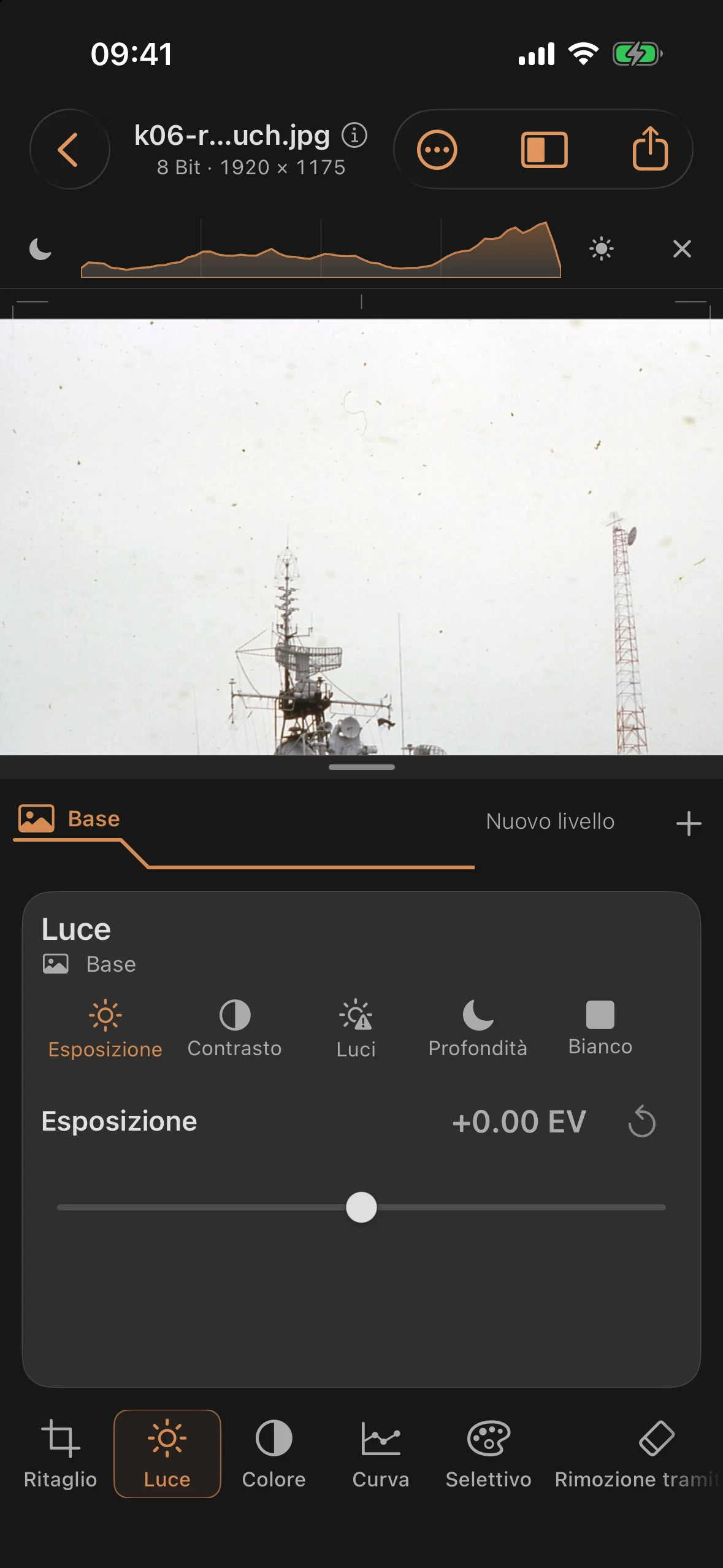
L’immagine che useremo per l’esercizio ha davvero bisogno di questo trattamento: la scansione della foto storica a colori è costellata di polvere e fibre su tutto il cielo. Per la dimostrazione, ingrandiamo una singola fibra ricurva, chiaramente riconoscibile, sopra l’albero di sinistra. In questo modo il compito rimane gestibile e il risultato è inequivocabile nel confronto diretto.
Passo 1: Esaminare la scansione
Osserva la fibra scura e ricurva nel cielo chiaro sopra l’albero. L’ingrandimento ne mette in evidenza la forma; allo stesso tempo, l’ambiente tranquillo offre una struttura del cielo sufficientemente pulita per una “Riparazione” credibile. Per la rimozione delle macchie vale la vecchia regola della camera oscura: prima eliminare i difetti nelle superfici lisce, poiché nelle texture una piccola macchia si nasconde da sola.
Passo 2: Il pennello da riparazione intelligente
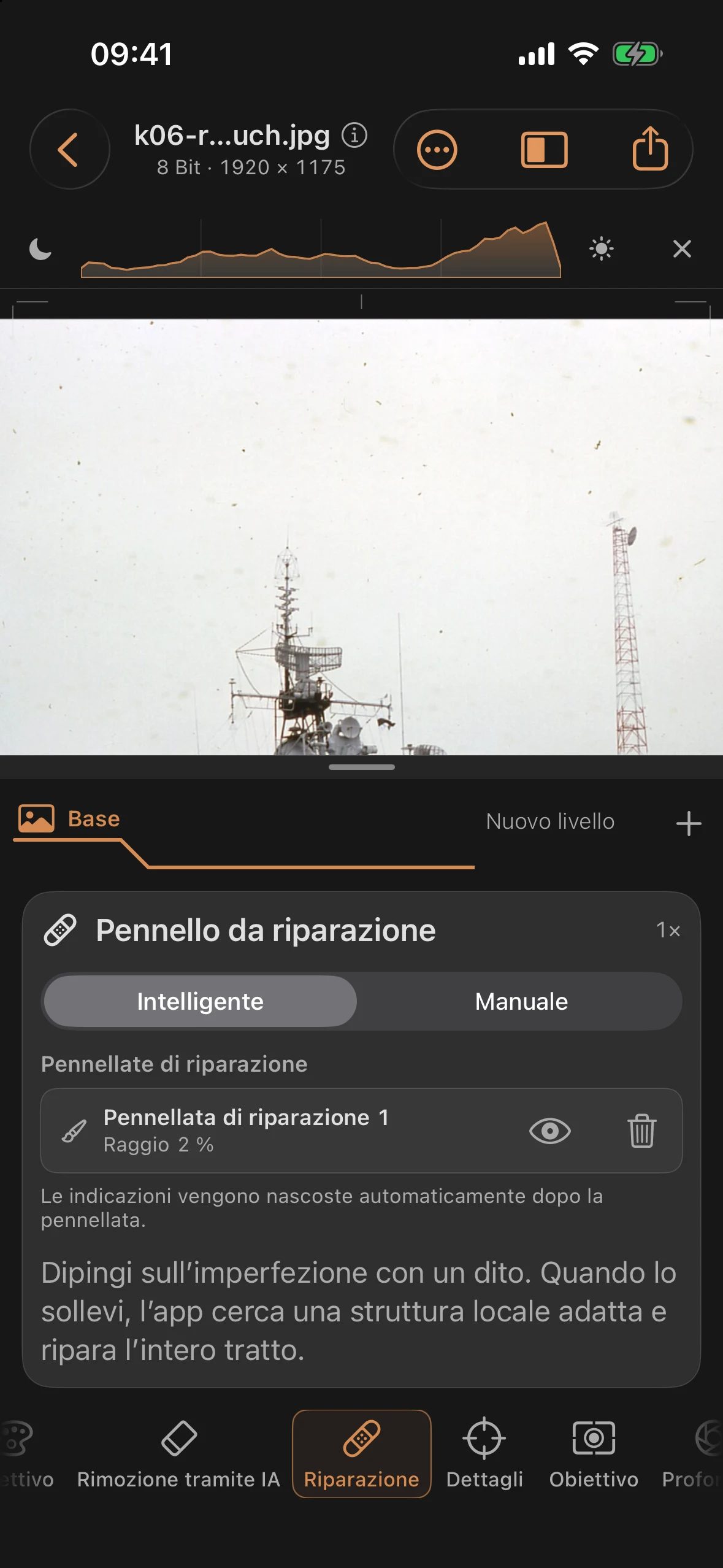
Apri lo strumento Riparazione in modalità Intelligente. Traccia con un dito sul difetto: una volta terminato, l’app cercherà una struttura locale dell’immagine adeguata e correggerà l’intero tratto. La luminanza e il colore della sorgente vengono automaticamente adattati all’ambiente circostante e, una volta completata l’operazione, i segni di riferimento scompaiono per consentirti di valutare il risultato senza interferenze.
Ogni tratto viene inserito singolarmente nell’elenco delle correzioni: lì puoi renderlo visibile, controllarlo e, se necessario, cancellarlo — quel tratto tremolante che un tempo rimaneva per sempre sulla copia cartacea, qui è un livello reversibile. Con due dita puoi ingrandire e spostare l’immagine in qualsiasi momento, senza disegnare. Nei casi in cui la funzione automatica non funzioni correttamente, è disponibile la modalità Manuale: trascina dal punto di destinazione a una sorgente scelta da te.
Prima e dopo
Prima
Dopo
La differenza rispetto alla classica correzione non sta solo nella velocità: in digitale si corregge la struttura, non solo la luminosità. Laddove prima il pennello applicava una tonalità di grigio, il pennello di correzione inserisce una texture adeguata all’immagine — e il risultato può essere rimosso in qualsiasi momento.
.jpg)