
Kapitel 6 · Retuschering av färdiga kopior
Ta bort fläckar: Ta bort damm och årtionden
Inget negativ lämnade mörkrummet i perfekt skick. Varje dammkorn på negativet kastade en skugga vid förstoringen och lämnade en ljus fläck på papperet. Därför låg bredvid varje torkställ redskapen för fläckborttagning: en pensel i storlek 0 eller 00, fläckborttagningsfärger i olika grånyanser, ett förstoringsglas. Punkt för punkt duttades färg in i de ljusa fläckarna tills de försvann i bildtonen – ett precisionsarbete som kunde ta timmar för en stor kopia. Och det var oåterkalleligt: en felplacerad dutt blev kvar.
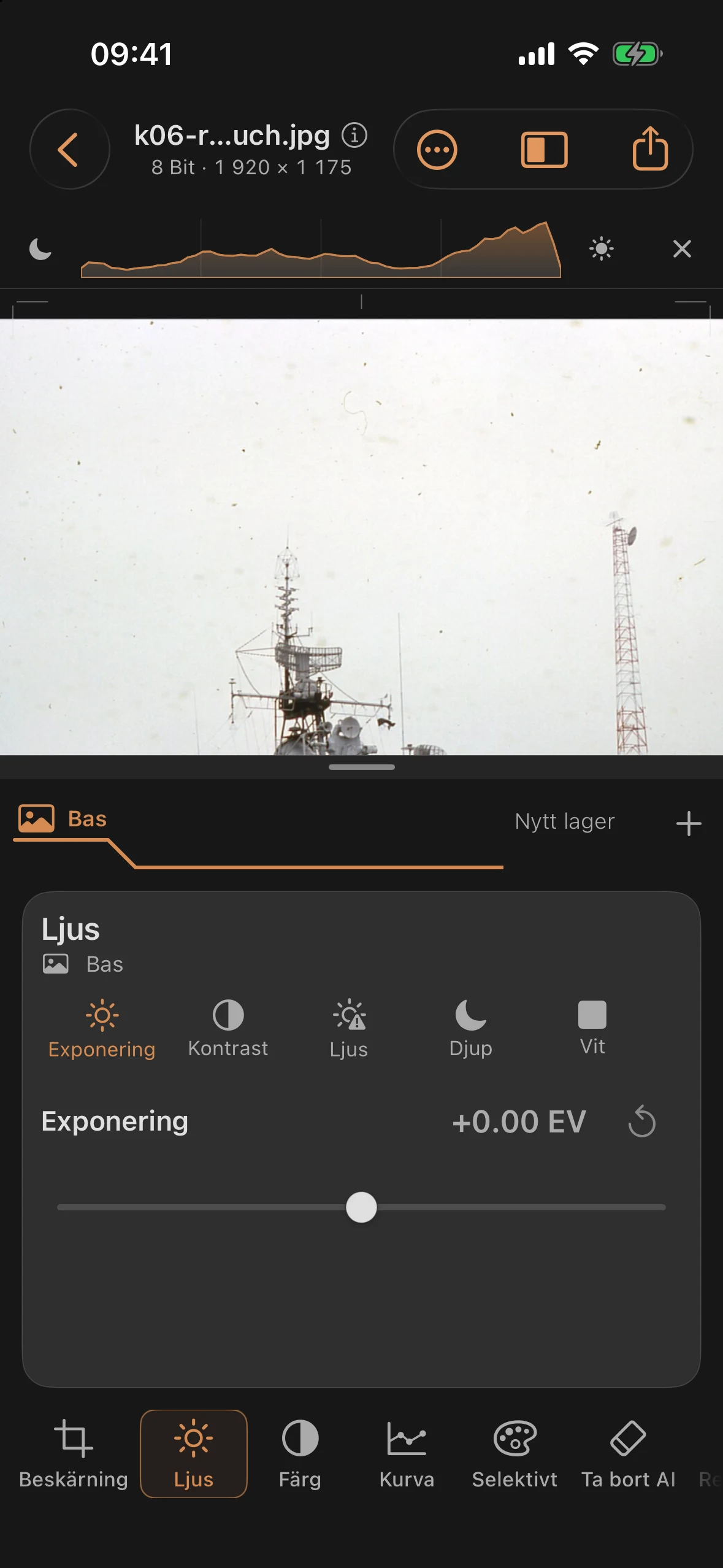
Vår övningsbild behöver verkligen denna behandling: den historiska färgfotoscanningen är full av damm och fibrer över hela himlen. För att illustrera detta zoomar vi in på en enskild, tydligt urskiljbar böjd fiber ovanför den vänstra masten. På så sätt förblir uppgiften överskådlig och resultatet tydligt vid en direkt jämförelse.
Steg 1: Granska skanningen
Titta på den böjda mörka strålen mot den ljusa himlen ovanför masten. Den förstorade bilden tydliggör dess form; samtidigt erbjuder den lugna omgivningen tillräckligt med ren himmelsstruktur för en trovärdig ”Reparation”. Vid borttagning av fläckar gäller den gamla mörkrumsregeln: börja med skador på släta ytor, eftersom en liten fläck gömmer sig av sig själv i texturer.
Steg 2: Den smarta reparationspenseln
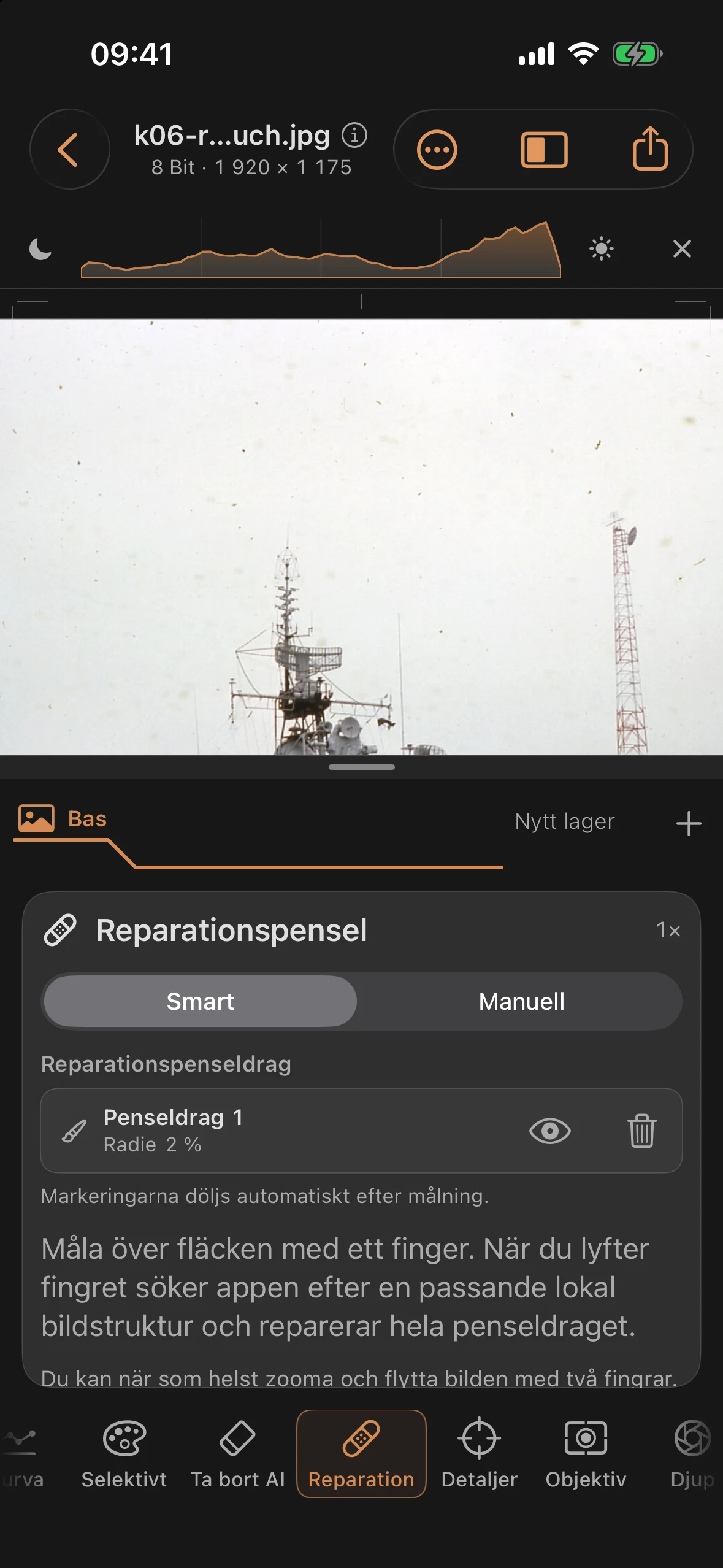
Öppna verktyget Reparation i läget Smart. Dra med fingret över felet – när du slutar söker appen efter en passande lokal bildstruktur och reparerar hela strecket. Källans luminans och färg anpassas automatiskt till omgivningen, och markeringarna tonas bort efter att du har ritat klart så att du kan bedöma resultatet utan störningar.
Varje streck hamnar separat i reparationslistan: Där kan du visa det, kontrollera det och vid behov radera det – den darriga penseldragen som tidigare för alltid fastnade på pappersutskriften är här ett reversibelt lager. Med två fingrar kan du när som helst zooma och flytta bilden utan att måla. För de fall då den automatiska funktionen missar finns läget Manuellt: Dra från målet till en källa som du själv väljer.
Före och efter
Före
Efter
Skillnaden jämfört med traditionell retuschering ligger inte bara i hastigheten: digitalt korrigerar du struktur, inte bara ljusstyrka. Där penseln tidigare lade på en gråton, tillför reparationspenseln en passande bildtextur – och resultatet kan tas bort när som helst.
.jpg)