
第6章 · 完成したプリントのレタッチ
スポット修正: ほこりと数十年の歳月を取り除く
暗室から出てきたプリントで、完璧なものは一つもなかった。ネガ上のほこりの粒ひとつひとつが、引き伸ばしの際に影を落とし、紙の上に明るい斑点として残ってしまったのだ。 そのため、各乾燥ラックの横には、スポット修正用の道具一式が置かれていた。0号または00号の筆、さまざまなグレーの濃淡を持つスポット修正用インク、そして拡大鏡だ。 明るい斑点に、画像の色調に溶け込むまで、一点ずつ色を点々と塗っていった――これは精密な作業であり、大きなプリントの場合、数時間かかることもあった。そして、この作業は取り返しがつかないものだった。少し外れて塗ってしまった部分は、そのまま残ってしまうのだ。
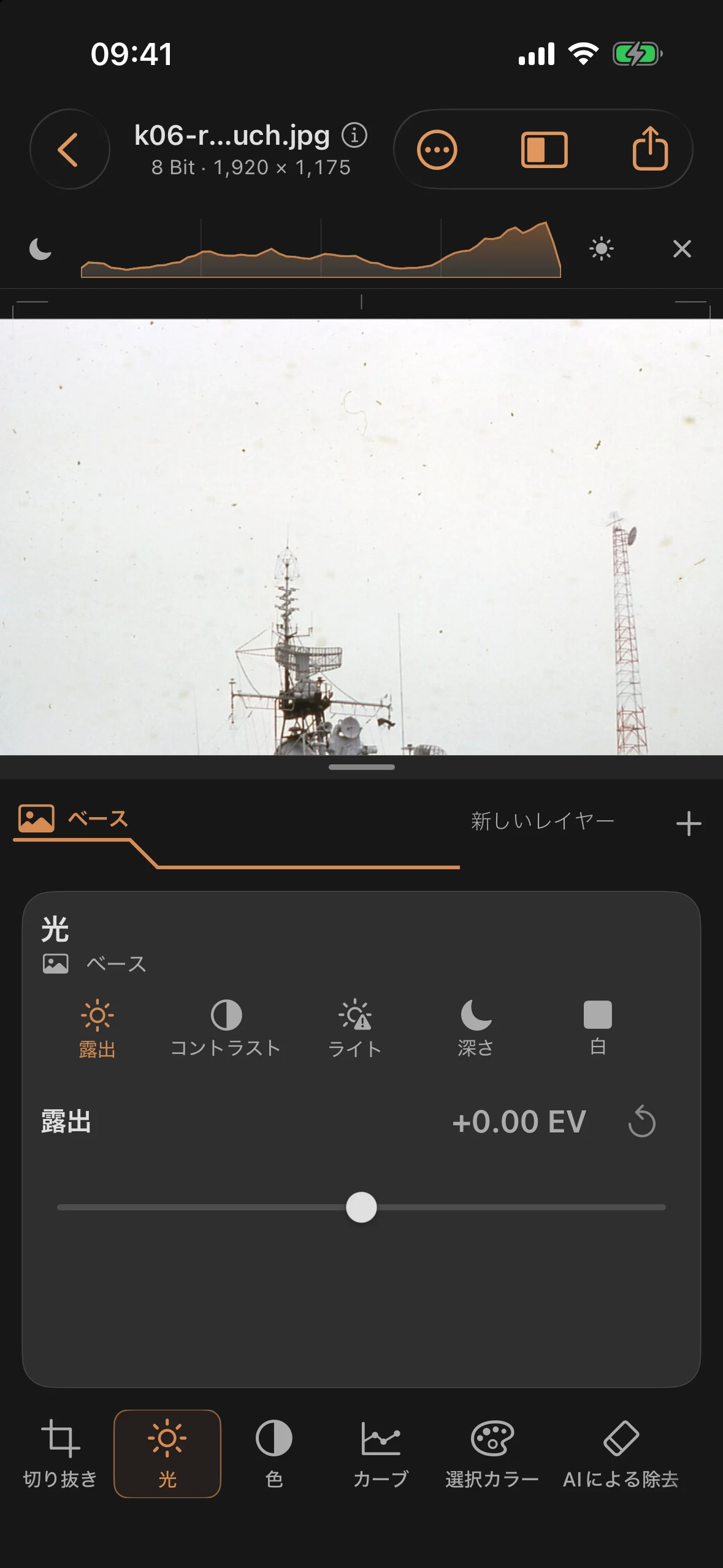
この練習用画像には、まさにこの処理が必要です。この歴史的なカラー写真のスキャン画像には、空全体にほこりや繊維が散らばっています。説明のために、左側のマストの上にある、はっきりと識別できる1本の湾曲した繊維にズームインします。こうすることで、作業範囲を絞り込め、直接比較した際の結果も明確になります。
ステップ 1: スキャン画像を確認する
マストの上、明るい空に浮かぶ、湾曲した暗い繊維に注目してください。拡大画像を見るとその形状がはっきりとわかります。同時に、この静かな環境には、説得力のある「修復」を描くのに十分な、クリアな空の構造が備わっています。 ノイズ除去の際は、昔からの暗室のルールが当てはまります。まず滑らかな面のノイズを取り除きましょう。テクスチャの中にある小さなノイズは、それ自体で目立ちにくくなるからです。
ステップ 2: スマートな補修用ブラシ
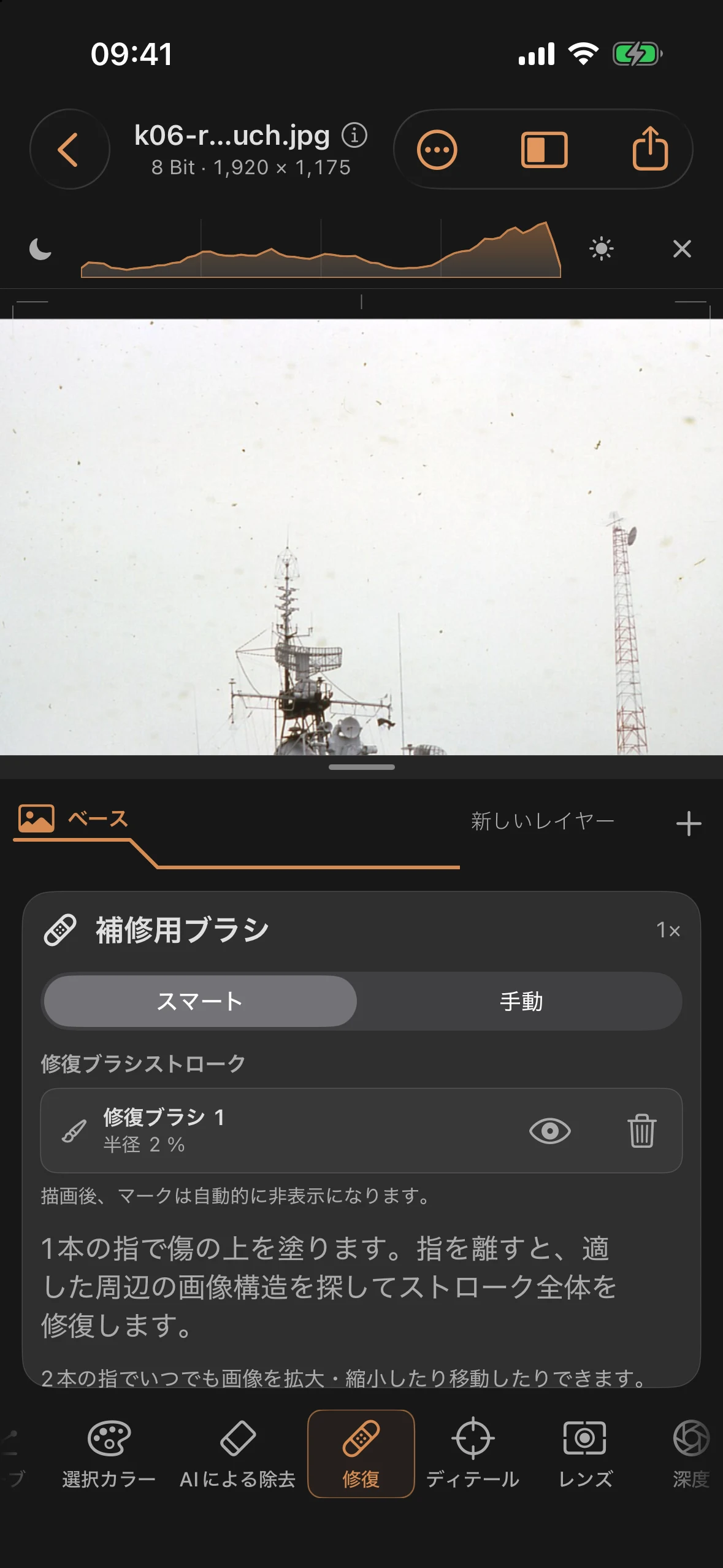
修復 ツールを スマート モードで開きます。不具合のある箇所を指でなぞってください。指を離すと、アプリが適切な局所的な画像構造を検出し、その線全体を修復します。 その際、元の画像の輝度と色は周囲に合わせて自動的に調整され、描画後はマーキングが非表示になるため、結果をありのままに確認できます。
描かれた一筆一筆が個別に修正リストに追加されます。そこで、その線を表示したり、確認したり、必要に応じて削除したりできます。かつては紙のプリントに永久に残ってしまっていた、手ぶれによる点も、ここでは元に戻せるレイヤーとして扱われます。 2本の指で、描画することなくいつでも画像を拡大・縮小したり、移動させたりできます。自動機能が誤動作する場合は、手動モードをご利用ください。対象から、自分で選択したソースへとドラッグしてください。
「以前と以後」
ビフォー
アフター
従来のレタッチとの違いは、単に処理速度だけではありません。デジタルでは、単に明るさを調整するだけでなく、質感も修復できるのです。かつてはブラシでグレーのトーンを塗り重ねていた箇所に、修復用ブラシは画像にふさわしい質感を施し、その仕上がりはいつでも元に戻すことができます。
.jpg)