
Глава 6 · Ретушь готовых отпечатков
Удаление пятен: Удалить пыль и следы десятилетий
Ни один отпечаток не выходил из фотолаборатории идеальным. Каждая пылинка на негативе при увеличении отбрасывала тень и оставляла светлое пятно на бумаге. Поэтому рядом с каждой сушилкой лежали инструменты для устранения пятен: кисть толщиной 0 или 00, краски для устранения пятен в различных оттенках серого, лупа. Точка за точкой краска наносилась на светлые пятна, пока они не сливалась с тоном изображения — это была кропотливая работа, которая при большом отпечатке могла занимать часы. И результат был окончательным: если капля попадала не туда, она оставалась.
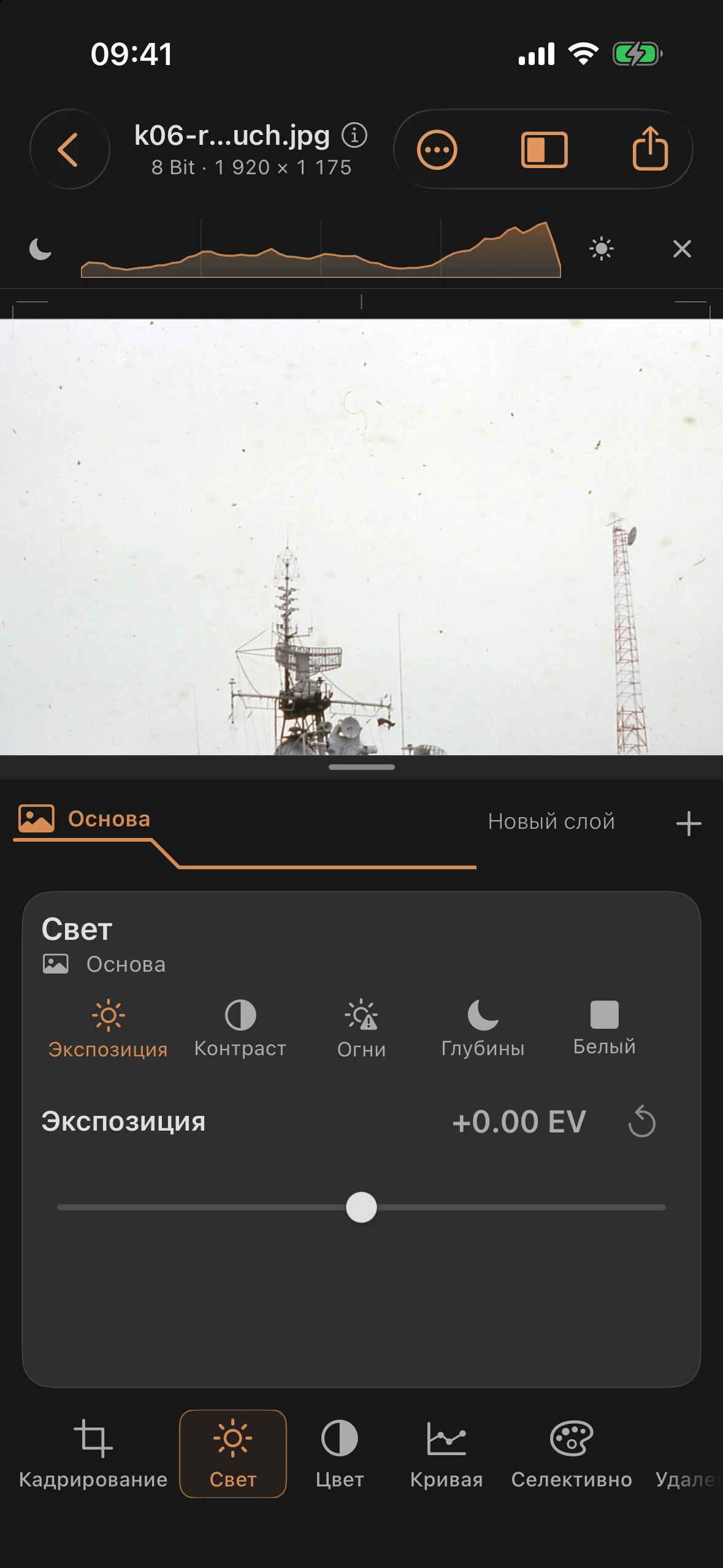
Наше учебное изображение действительно нуждается в такой обработке: сканированная копия исторической цветной фотографии по всему небу усеяна пылью и волокнами. Для наглядности мы увеличим отдельное, хорошо различимое изогнутое волокно над левой мачтой. Так задача останется понятной, а результат — однозначным при прямом сравнении.
Шаг 1: Оценить скан
Обратите внимание на изогнутое тёмное волокно на светлом небе над мачтой. Увеличенный вид чётко показывает его форму; при этом спокойное окружение предоставляет достаточно чёткой структуры неба для создания правдоподобного эффекта «Ретушь». При удалении пятен следует руководствоваться старым правилом фотолаборатории: сначала устраняйте дефекты на гладких поверхностях, ведь на текстурах небольшое пятно само по себе остается незаметным.
Шаг 2: «Умная» кисть для ремонта
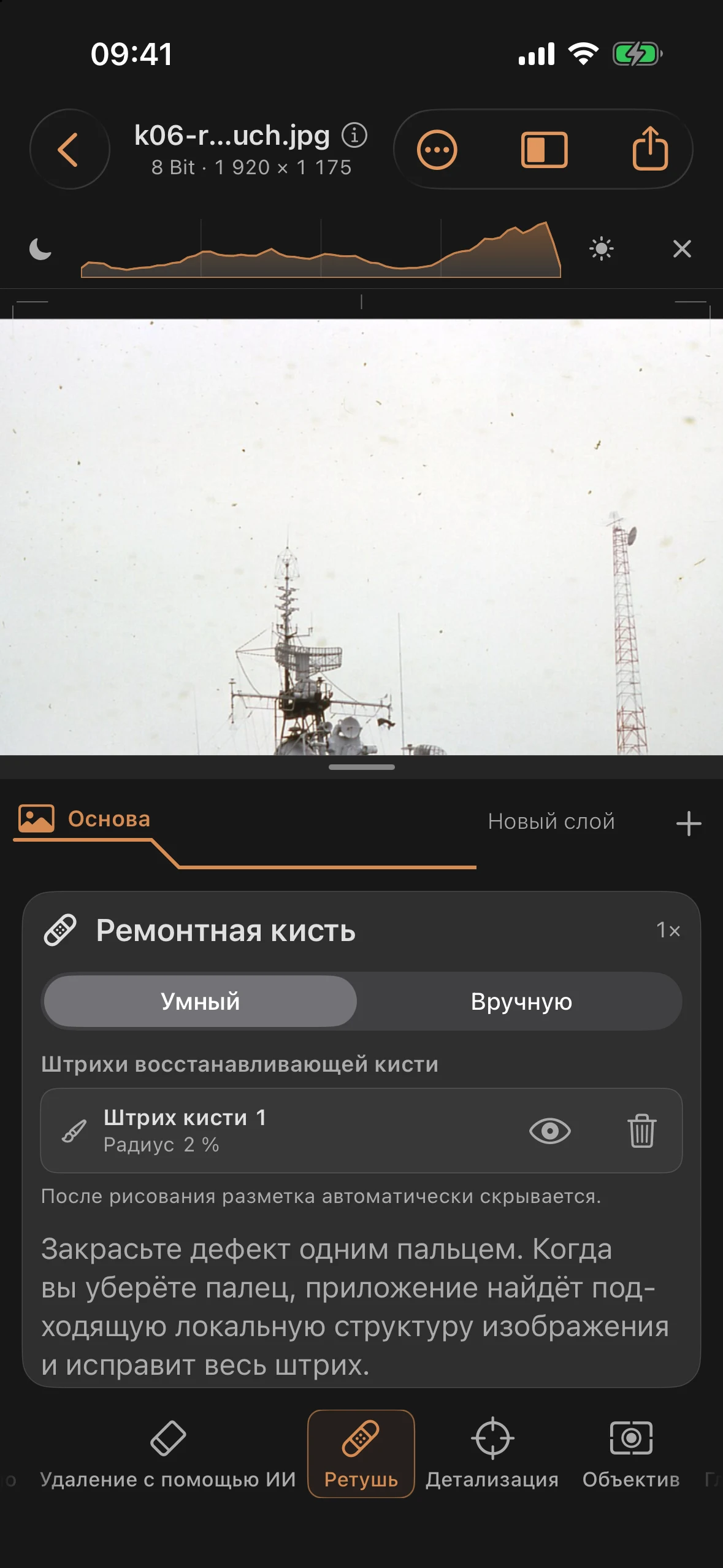
Открой инструмент «Ретушь» в режиме «Умный». Проведи пальцем по дефекту — после того как ты уберёшь палец, приложение найдёт подходящую локальную структуру изображения и исправит весь штрих. Яркость и цвет источника при этом автоматически подстраиваются под окружающую среду, а метки исчезают после завершения рисования, чтобы ты мог объективно оценить результат.
Каждый штрих попадает в список исправлений по отдельности: там ты можешь отобразить его, проверить и, при необходимости, удалить — дрожащий мазок, который раньше навсегда оставался на бумажном отпечатке, здесь представляет собой обратимый слой. Двумя пальцами ты можешь в любой момент увеличивать и сдвигать изображение, не рисовав при этом. Для случаев, когда автоматический режим не справляется, предусмотрен режим «Вручную»: проведи пальцем от точки назначения к выбранному тобой источнику.
До и после
До
После
Отличие от классической коррекции заключается не только в скорости: при цифровой обработке вы корректируете текстуру, а не только яркость. Там, где раньше кисть наносила оттенок серого, кисть-ретушьер применяет подходящую текстуру изображения — и результат можно удалить в любой момент.
.jpg)