
Capítulo 6 · Retoque de copias ya reveladas
Quitar motas: Eliminar el polvo y las décadas
Ninguna copia salía perfecta del cuarto oscuro. Cada partícula de polvo que había en el negativo proyectaba una sombra al ampliarla y dejaba una mancha clara en el papel. Por eso, junto a cada tendedero había los utensilios necesarios para retocar: un pincel del grosor 0 o 00, tintas de retoque en distintos tonos de gris y una lupa. Punto a punto, se aplicaba color en las manchas claras hasta que desaparecían en el tono de la imagen: un trabajo de precisión que, en una copia grande, podía llevar horas. Y era definitivo: un toque mal dado quedaba ahí para siempre.
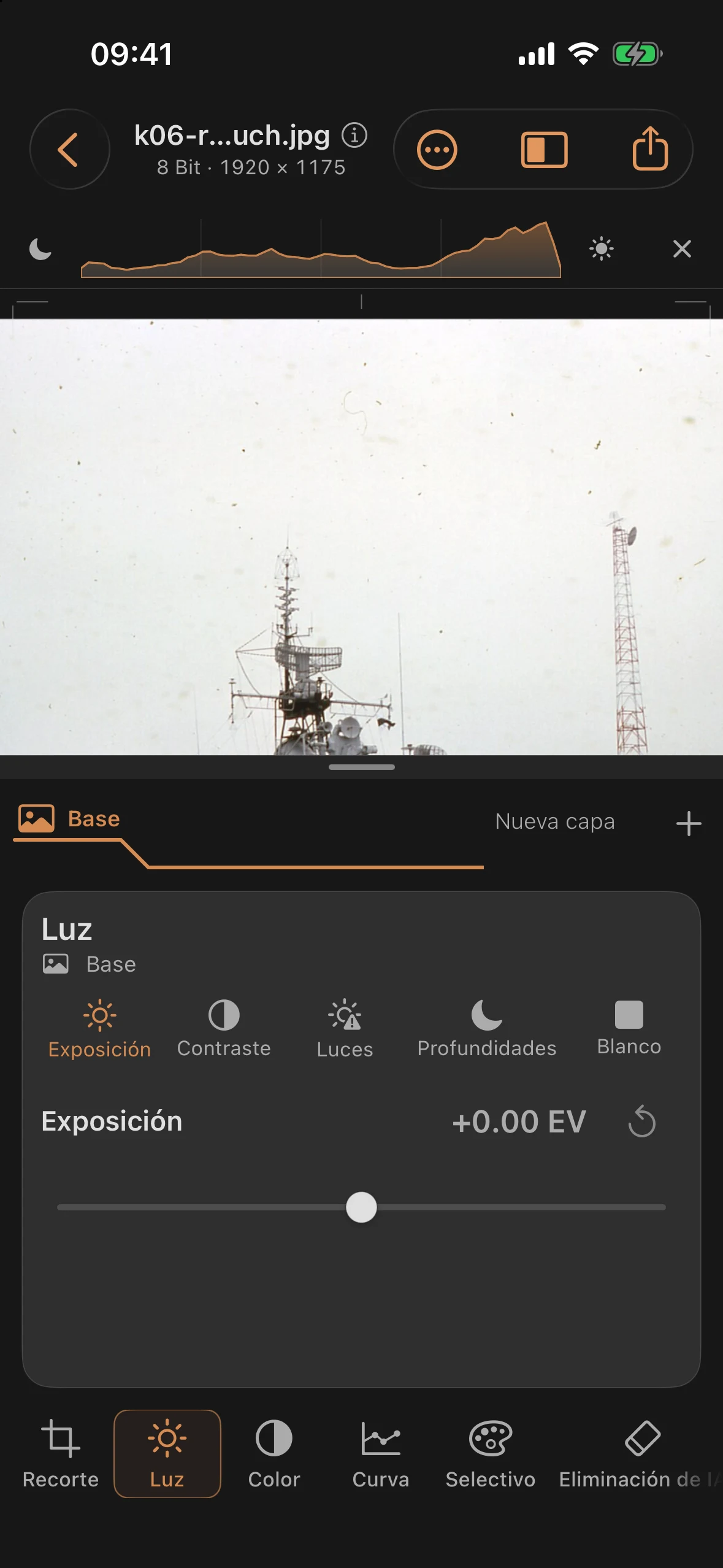
Nuestra imagen de ejemplo realmente necesita este tratamiento: el escaneo de la fotografía histórica en color está salpicado de polvo y fibras por todo el cielo. Para la demostración, ampliamos una sola fibra curvada, claramente reconocible, situada por encima del mástil izquierdo. De este modo, la tarea resulta manejable y el resultado es inequívoco en una comparación directa.
Paso 1: Examinar el escaneo
Fíjate en la fibra oscura y curvada que se ve en el cielo claro, por encima del mástil. La vista ampliada deja clara su forma; al mismo tiempo, el entorno tranquilo ofrece suficiente estructura celeste nítida para que resulte creíble Reparación. A la hora de retocar las manchas, se aplica la vieja regla del cuarto oscuro: primero retoca los daños en las superficies lisas, ya que en las texturas una pequeña mancha pasa desapercibida por sí sola.
Paso 2: El pincel de reparación inteligente
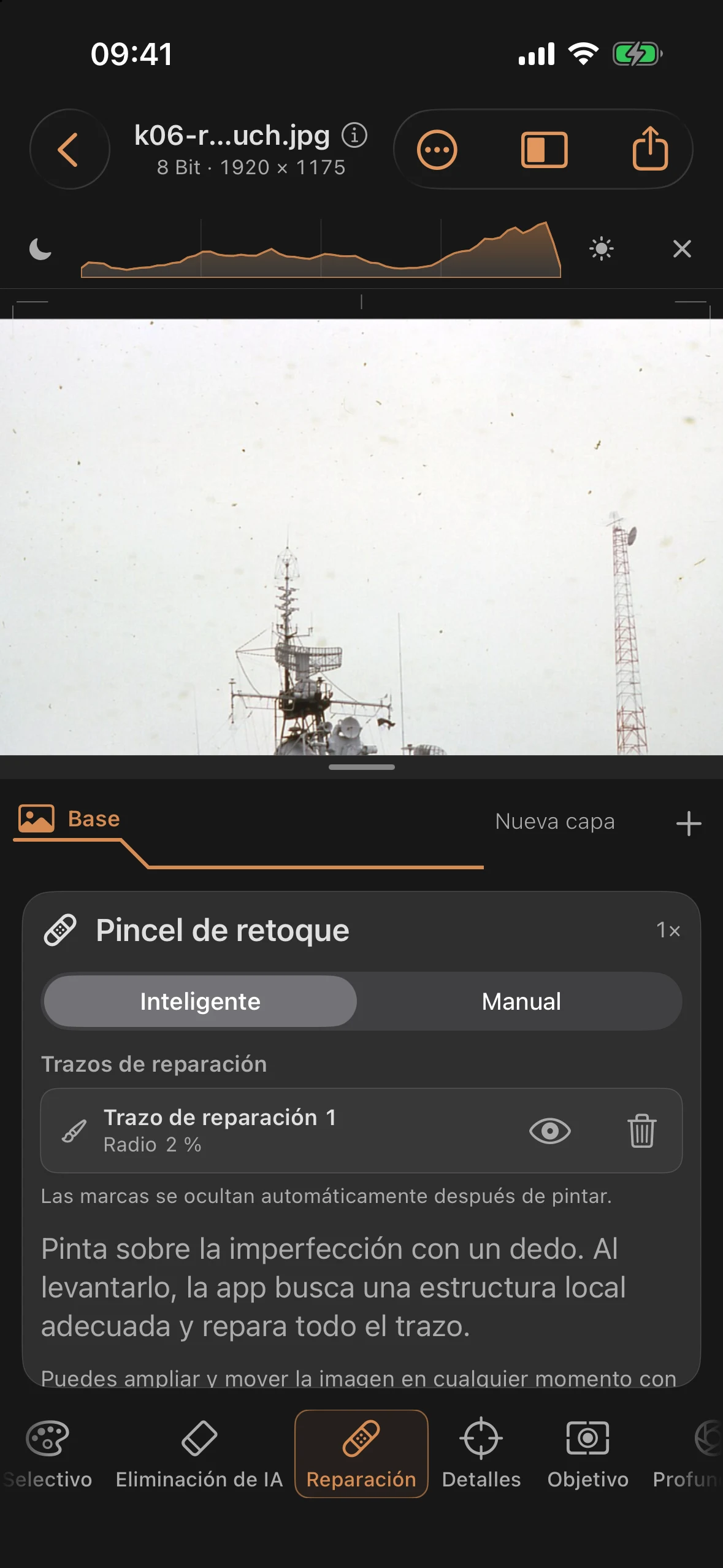
Abre la herramienta Reparación en el modo Inteligente. Pasa el dedo por encima del defecto; una vez que lo retires, la aplicación buscará una estructura de imagen local adecuada y reparará todo el trazo. La luminancia y el color de la zona afectada se ajustan automáticamente al entorno, y las marcas se ocultan tras trazar el trazo para que puedas evaluar el resultado sin distracciones.
Cada trazo se añade por separado a la lista de reparaciones: allí puedes hacerlo visible, revisarlo y, si es necesario, borrarlo; ese trazo tembloroso que antes quedaba para siempre en la copia en papel es aquí una capa reversible. Con dos dedos puedes ampliar y desplazar la imagen en cualquier momento sin tener que pintar. Para los casos en los que el modo automático falla, existe el modo Manual: arrastra desde el destino hasta un origen que elijas tú mismo.
Antes y después
Antes
Después
La diferencia con respecto al retoque clásico no radica solo en la rapidez: con el retoque digital se corrige la textura, no solo el brillo. Donde antes el pincel aplicaba un tono de gris, el pincel de reparación aplica la textura adecuada a la imagen, y el resultado se puede eliminar en cualquier momento.
.jpg)