
Rozdział 6 · Retusz gotowych odbitek
Usuwanie plamek: Usunąć kurz i ślady upływu dziesięcioleci
Żadna odbitka nie wychodziła z ciemni w idealnym stanie. Każdy pyłek na negatywie rzucał cień podczas powiększania i pozostawiał jasną plamę na papierze. Dlatego obok każdego stojaka do suszenia leżały narzędzia do usuwania plam: pędzelek o grubości 0 lub 00, farby do retuszu w różnych odcieniach szarości oraz lupa. Punkt po punkcie nakładano farbę na jasne plamy, aż zniknęły one w tonacji obrazu — była to precyzyjna praca, która w przypadku dużego odbitki mogła trwać wiele godzin. A jej efekt był ostateczny: jeden nieudany pociągnięcie pędzlem pozostawał na zawsze.
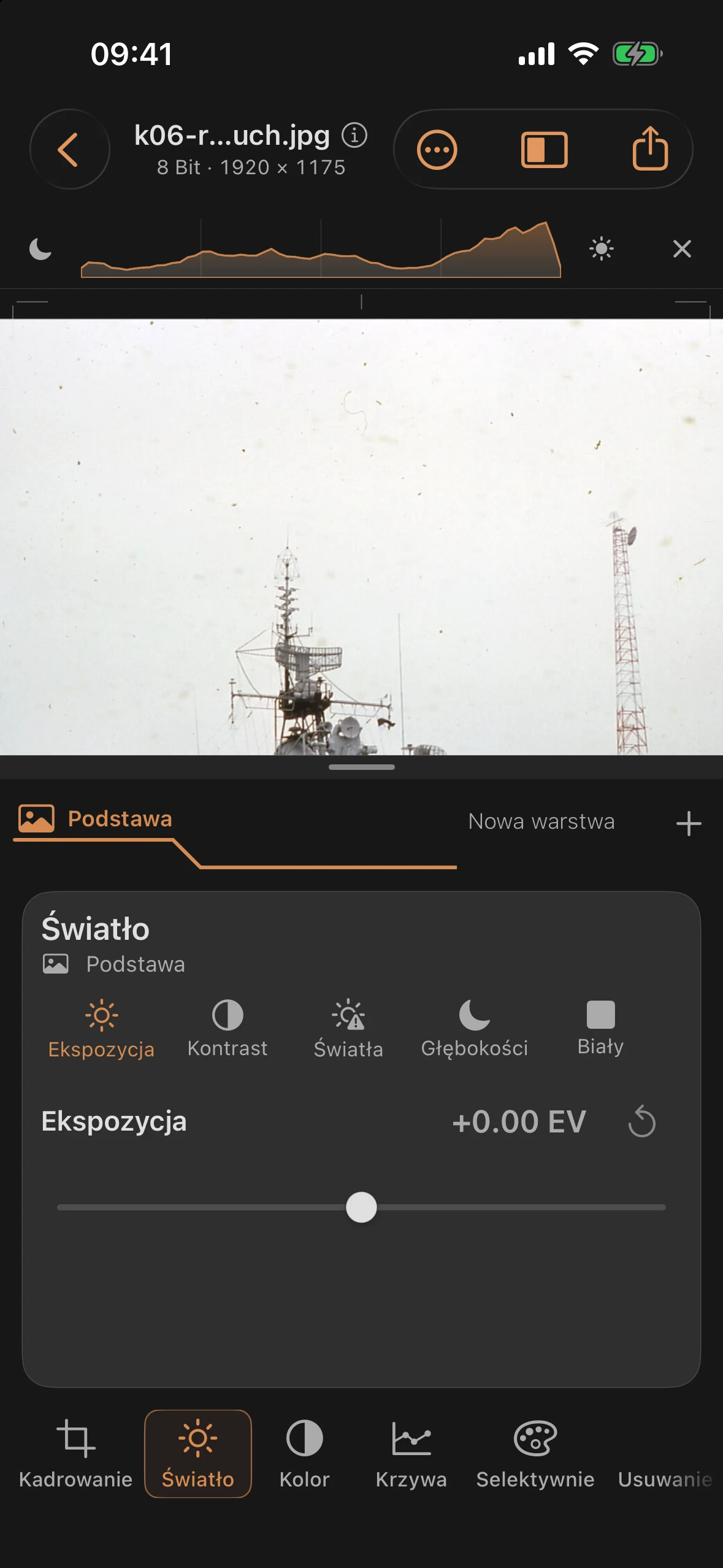
Nasze zdjęcie ćwiczeniowe naprawdę wymaga takiej obróbki: skan historycznej kolorowej fotografii jest pokryty pyłem i włóknami na całym niebie. W celu zademonstrowania tego zjawiska powiększymy pojedyncze, wyraźnie widoczne zakrzywione włókno znajdujące się nad lewym masztem. Dzięki temu zadanie pozostaje przejrzyste, a wynik w bezpośrednim porównaniu jednoznaczny.
Krok 1: Przeanalizować skan
Spójrz na zakrzywione, ciemne włókno na jasnym niebie nad masztem. Powiększony widok wyraźnie ukazuje jego kształt; jednocześnie spokojne otoczenie zapewnia wystarczająco czystą strukturę nieba, by uzasadnić stosowanie techniki „Naprawa”. Podczas usuwania plam obowiązuje stara zasada z ciemni: najpierw usuwaj uszkodzenia na gładkich powierzchniach, ponieważ na teksturowanych obszarach niewielka plamka sama się ukrywa.
Krok 2: Inteligentny pędzel naprawczy
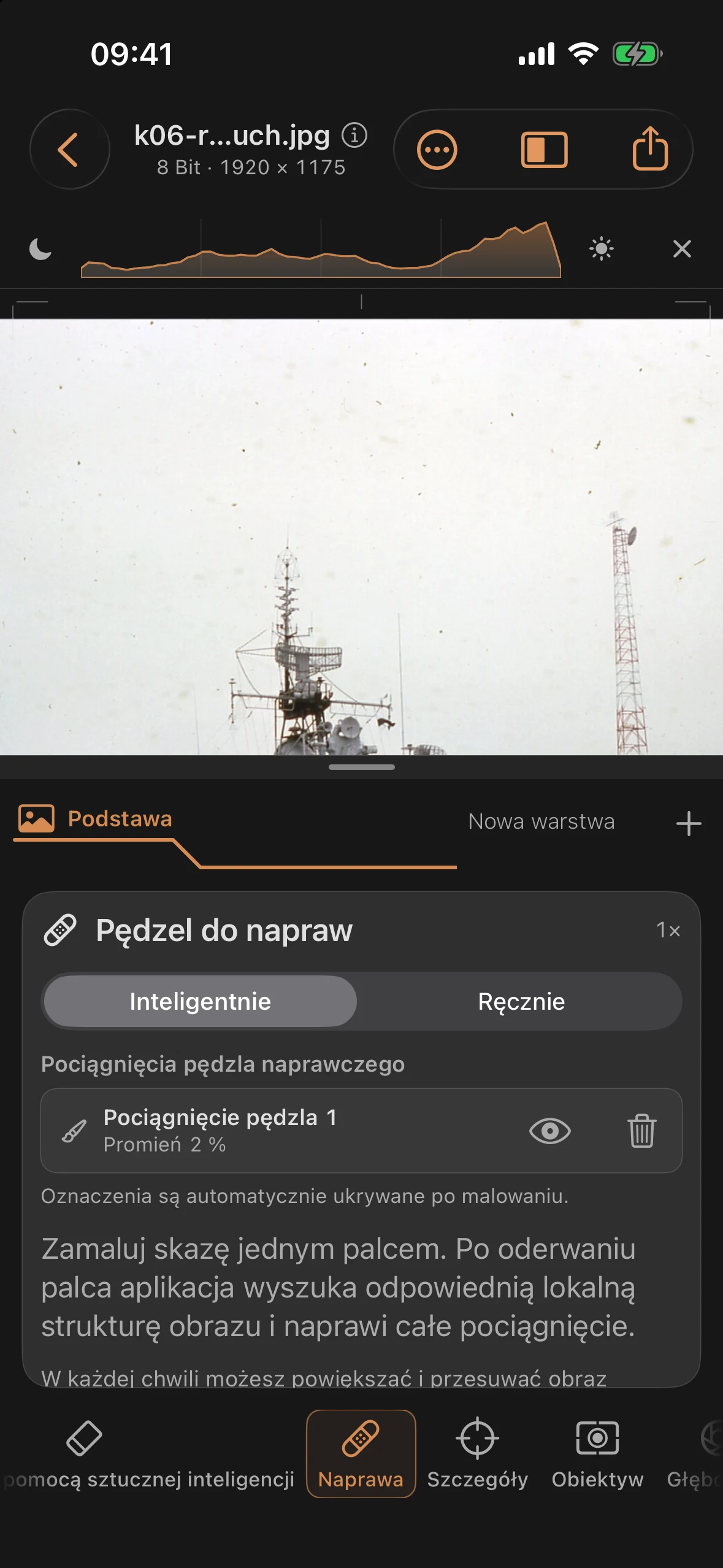
Otwórz narzędzie Naprawa w trybie Inteligentnie. Przesuń palcem po uszkodzeniu — po zakończeniu rysowania aplikacja wyszuka odpowiednią lokalną strukturę obrazu i naprawi cały rysunek. Jasność i kolor źródła są przy tym automatycznie dopasowywane do otoczenia, a zaznaczenia znikają po zakończeniu rysowania, abyś mógł obiektywnie ocenić wynik.
Każdy pociągnięcie trafia osobno na listę poprawek: tam możesz je wyświetlić, sprawdzić i w razie potrzeby usunąć — drżące pociągnięcie, które kiedyś pozostawało na zawsze na wydruku papierowym, jest tutaj warstwą odwracalną. Dwoma palcami możesz w dowolnym momencie powiększać i przesuwać obraz bez rysowania. W przypadkach, gdy automatyka nie działa prawidłowo, dostępny jest tryb Ręczny: przeciągnij od punktu docelowego do wybranego przez siebie punktu początkowego.
Przed i po
Przed
Po
Różnica w stosunku do klasycznego retuszowania nie polega wyłącznie na szybkości: w przypadku retuszowania cyfrowego poprawiasz strukturę, a nie tylko jasność. Tam, gdzie wcześniej pędzel nakładał odcień szarości, pędzel naprawczy nadaje obrazowi odpowiednią teksturę — a efekt można w każdej chwili usunąć.
.jpg)