
Capitolo 5 · Scelta del film e filtro colorato davanti all’obiettivo
Sviluppare in bianco e nero: Scegliere un filmato, regolare i colori
Il bianco e nero non è mai iniziato solo nella camera oscura — è iniziato già quando si inseriva la pellicola. ISO 100 per una grana fine in studio, ISO 400 come pellicola versatile per il reportage, materiale ad alta sensibilità per le riprese notturne. E tutto iniziava davanti all’obiettivo: un filtro colorato determinava come i colori si trasformassero in grigio. Il caso più famoso è quello di Adams, «Monolith, the Face of Half Dome» del 1927: al posto del consueto filtro giallo, avvitò un vetro rosso intenso davanti all’obiettivo: il cielo blu si trasformò in un nero quasi totale e una parete rocciosa divenne una scena drammatica. (Anche questa immagine è un’opera privata; la tecnica alla base appartiene comunque a tutti.)
Un filtro rosso non fa nulla di magico: lascia passare la luce rossa e assorbe quella blu — il blu diventa scuro, il rosso chiaro. In digitale, questa conversione si applica direttamente ai colori, prima che l’immagine diventi monocromatica. Poiché le scansioni NARA sono già stampe in bianco e nero pronte, questo capitolo utilizza l’immagine di esempio a colori integrata: una vista serale dalla Zugspitze in formato RAW.
Passo 1: Vedere i colori
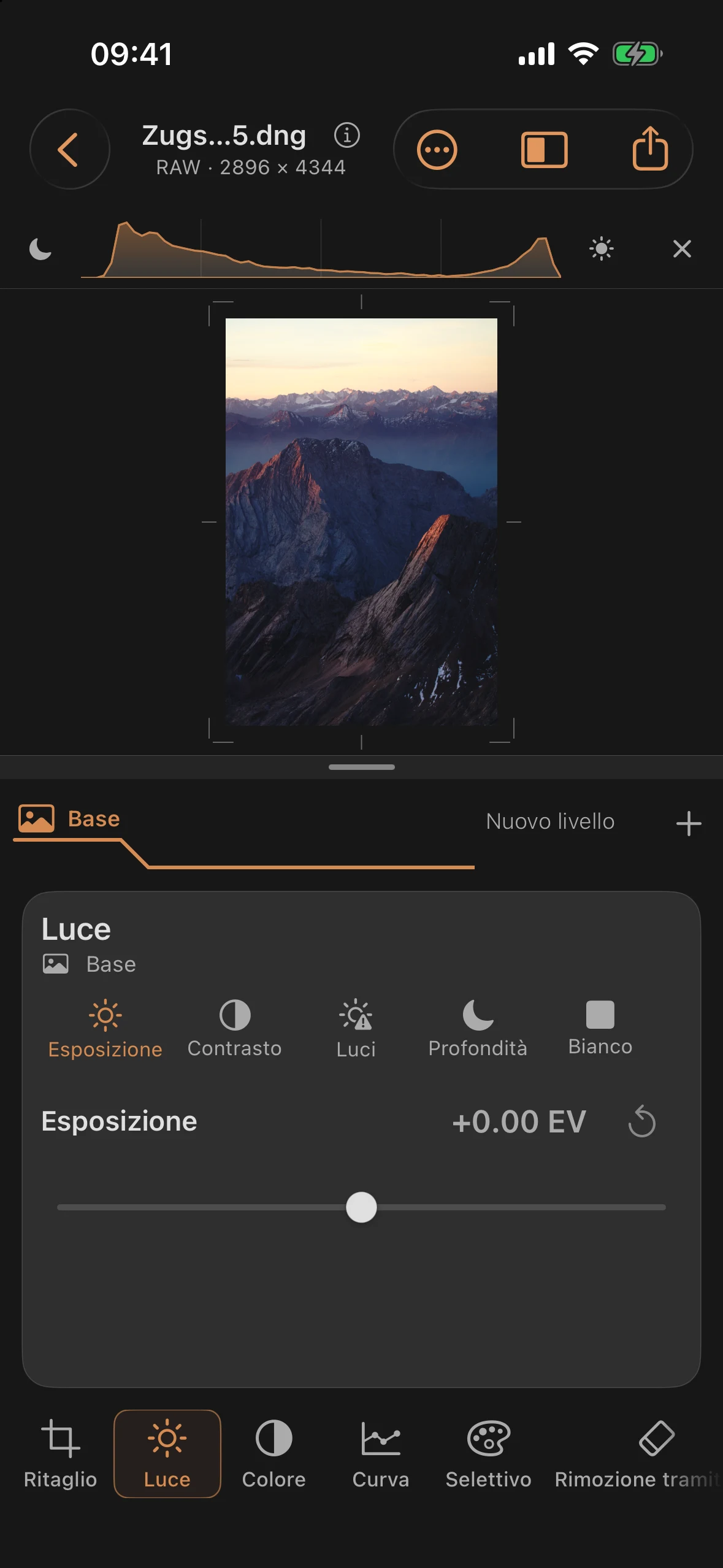
Carica l’immagine di esempio e soffermati un attimo sul colore: l’ultima luce del sole si posa calda sui bordi delle creste, mentre tutto il resto — i fianchi delle ombre, la foschia, la catena montuosa all’orizzonte — è di un blu intenso. Per la conversione in scala di grigi, ciò significa che, abbassando la banda blu-turchese, si scuriscono le ombre e la foschia, lasciando intatta la luce calda — esattamente la separazione che avrebbe prodotto un filtro rosso.
Passo 2: Selezionare il filtro rosso
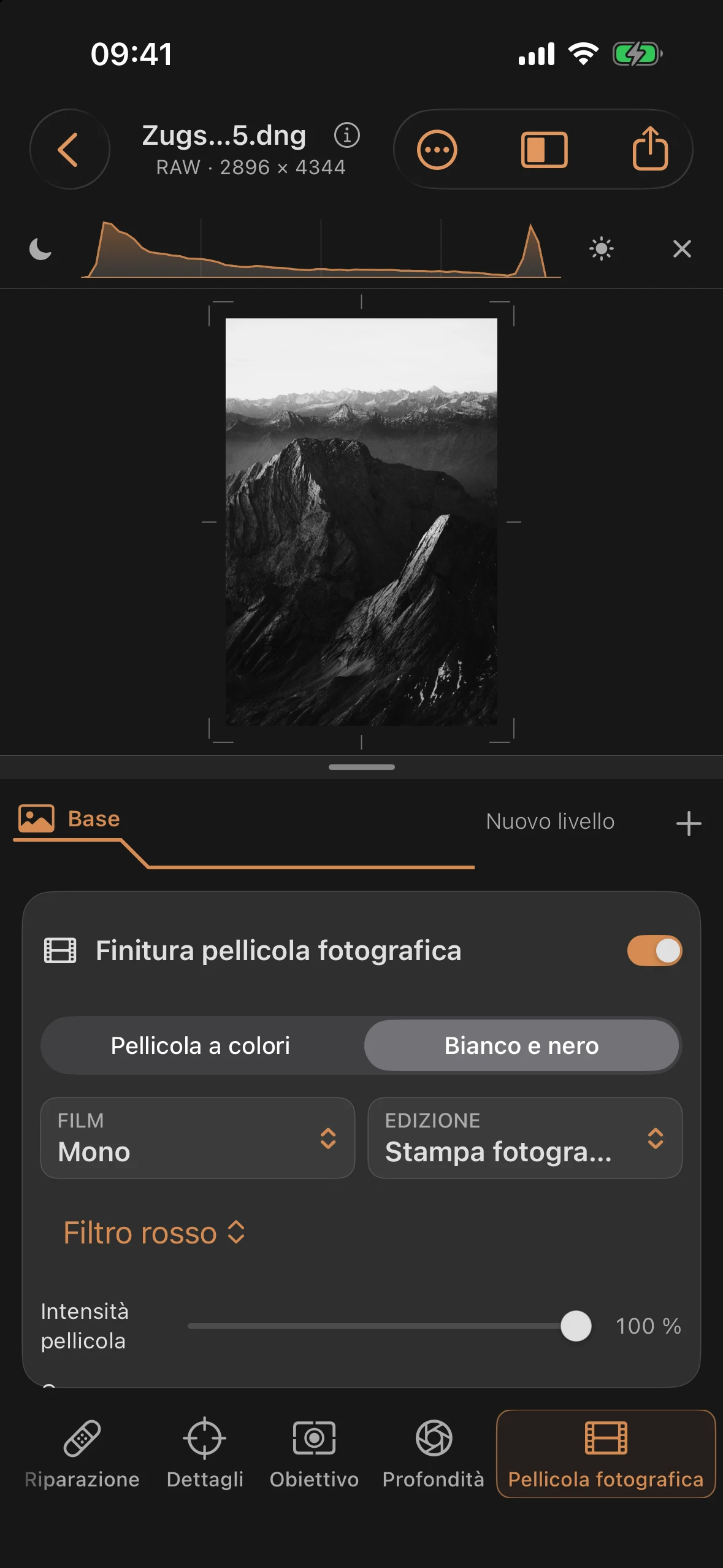
Apri Pellicola fotografica → Bianco e nero e seleziona Mono 400. Imposta il Filtro di acquisizione su Filtro rosso. Verrà applicato durante l’elaborazione della pellicola prima della conversione in scala di grigi: le ombre blu e la foschia diventano più scure, mentre la luce calda in primo piano risalta. Confronta brevemente con Senza filtro per valutare l’effetto da solo, quindi torna al filtro rosso.
Per ottenere un’immagine intermedia nitida, utilizziamo le seguenti impostazioni:
| Impostazione | Valore |
|---|---|
| Film | Mono 400 |
| Filtro di ingresso | Filtro rosso |
| Edizione | stampa fotografica |
| Carta fotografica (Sviluppo e stampa) | Carta fotografica neutra |
| Spessore della pellicola | 100 % |
| Grana della pellicola | 0 % |
| Alonatura (Emulsione e luce) | 0 % |
L’immagine è già in bianco e nero. Il filtro modifica il modo in cui i colori presenti vengono tradotti in tonalità di grigio; su una scansione già monocromatica non avrebbe questo effetto. I filtri gialli e arancioni sono alternative più delicate per i soggetti in cui il rosso risulta troppo intenso.
Passo 3: Progettare la tacca di mira e il mirino
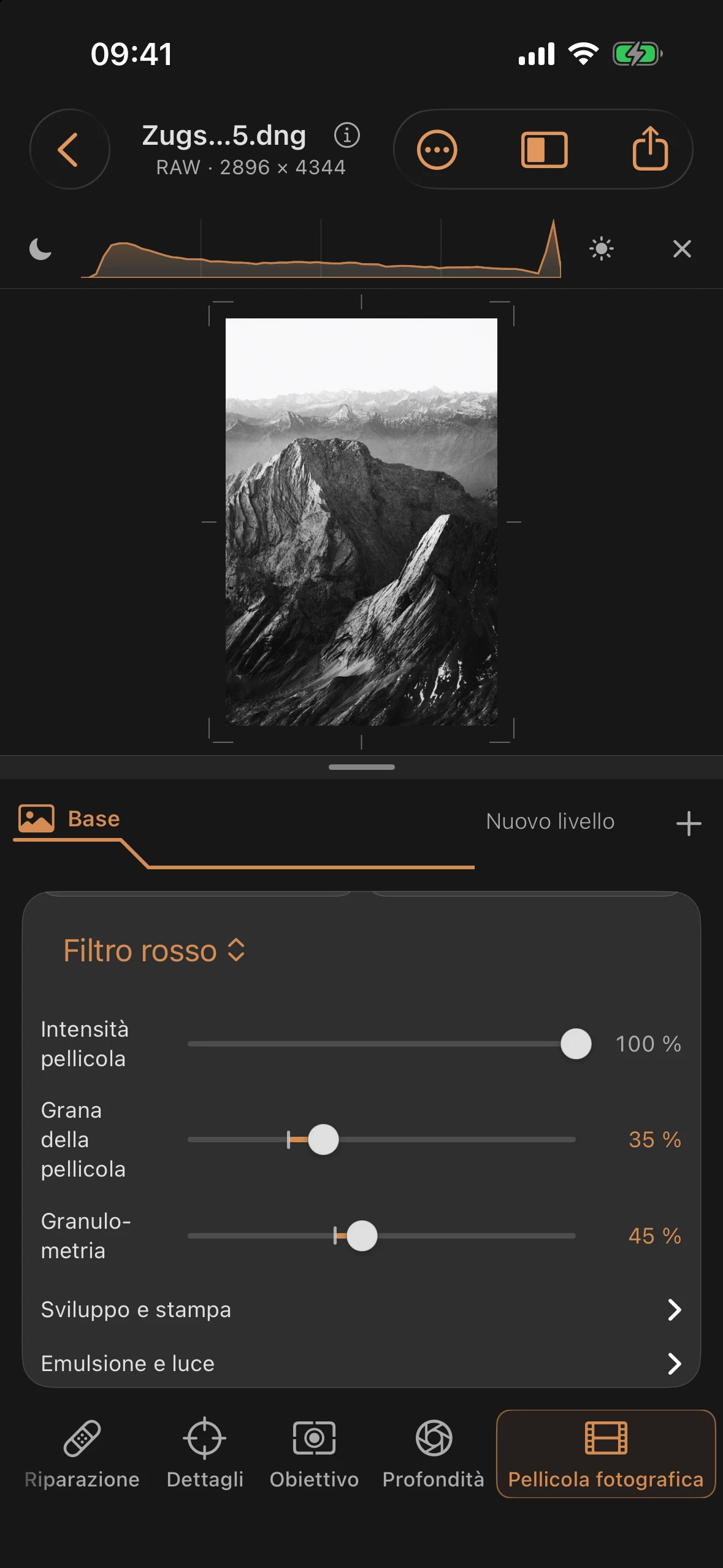
Lascia attivi Mono 400 e il filtro rosso. In Sviluppo e stampa → Carta fotografica, seleziona Stampa fotografica ad alto contrasto e aggiungi grana. La gradazione della carta rimane a 2:
| Impostazione | Valore |
|---|---|
| Film | Mono 400 |
| Filtro di ingresso | Filtro rosso |
| Edizione | stampa fotografica |
| Carta fotografica | Stampa fotografica ad alto contrasto (“Denso”) |
| Gradazione | 2 |
| Spessore della pellicola | 100 % |
| Grana della pellicola | 35 % |
| Granulometria | 45 % |
| Alonatura | 10 % |
| Esposizione (Luce) | +0,30 EV |
| Profondità (Luce) | +25 |
Il leggero aumento dell’esposizione e delle ombre mantiene leggibile la struttura delle ombre sulla carta ad alto contrasto. Controlla la grana nell’ingrandimento e adattane l’intensità alle dimensioni di stampa desiderate.
Prima e dopo
Prima
Dopo
Il filtro di acquisizione determina la traslazione dei grigi, la carta e la gradazione definiscono il contrasto, mentre la grana della pellicola conferisce struttura al risultato. Tutte e tre le impostazioni possono essere modificate separatamente e sono annullabili.