
Capitolo 4 · filtro graduato neutro & Schiarire il cielo
Il filtro graduato: Salvare il cielo come se fosse davanti all’obiettivo
La fotografia di paesaggio ha un problema intrinseco: il cielo è quasi sempre più luminoso di un diaframma rispetto al terreno sottostante. La pellicola non riusciva a catturare entrambi contemporaneamente, quindi si metteva un filtro “filtro graduato neutro” davanti all’obiettivo: vetro grigio neutro nella parte superiore, trasparente in quella inferiore, con una transizione graduale nel mezzo. Il cielo veniva attenuato durante lo scatto, mentre il terreno rimaneva inalterato. Chi non aveva un filtro con sé, otteneva lo stesso risultato in seguito con l’ingranditore, esponeva nuovamente il cielo — come spiegato nel capitolo 2.
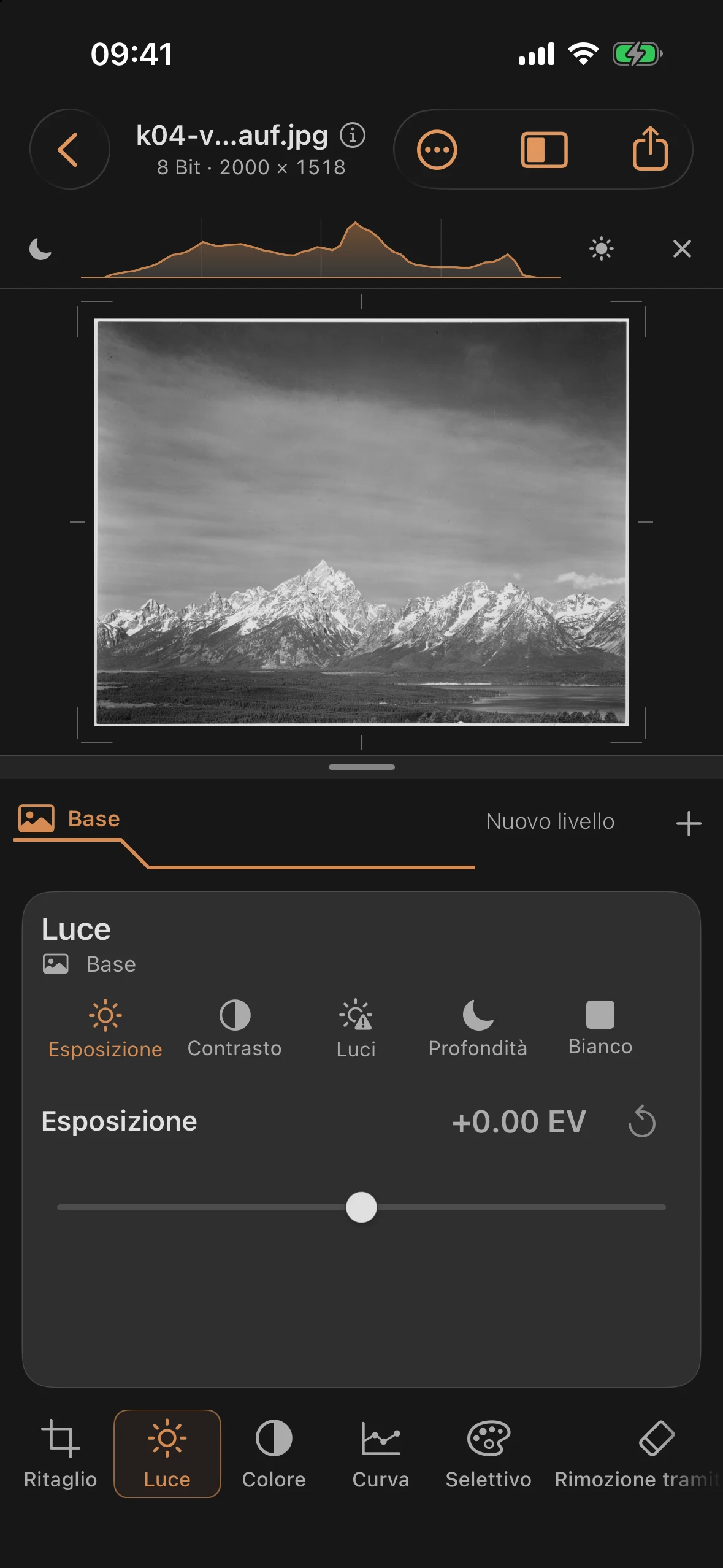
In Mobile Darkroom questo effetto ottico si trova nel caricatore di filtri: l’filtro graduato, disponibile su Grigio, si comporta proprio come il suo modello fisico e, appena inserito, rimane con la metà filtrata rivolta verso l’alto. L’immagine di esercitazione è la vista da Signal Mountain sul Jackson Lake verso la catena del Teton: il bosco e il lago in basso sono corretti, mentre il cielo sopra risulta quasi bianco nella scansione.
Passo 1: Riconoscere la pendenza
Guarda la distribuzione della luminosità: la metà inferiore dell’immagine — bosco, lago, versanti delle montagne — è ben definita nelle zone centrali e nelle ombre. La metà superiore sfuma verso l’alto nel vuoto. È proprio questo gradiente dal basso verso l’alto che si adatta a una sfumatura, non a un regolatore globale.
Passo 2: Inserisci la sfumatura di grigio
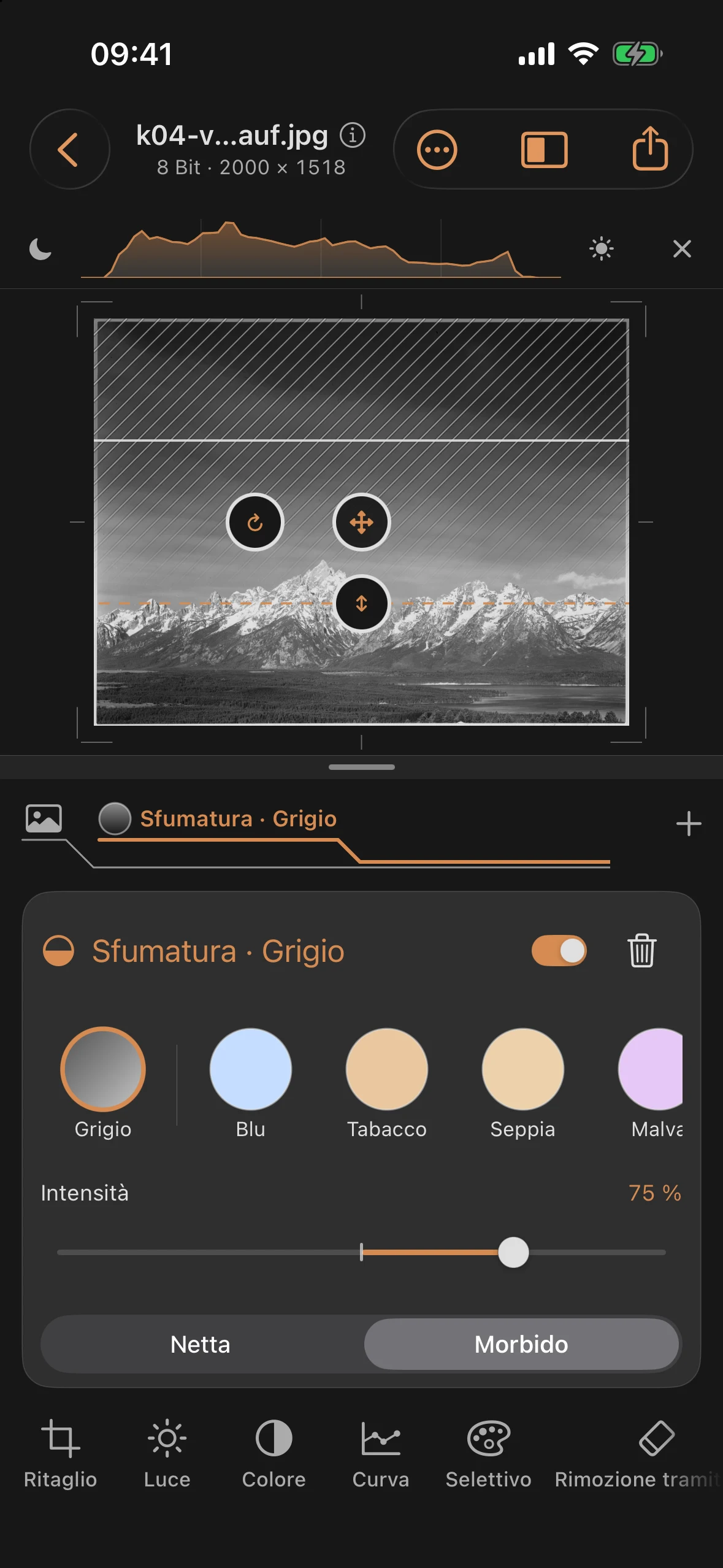
Tocca il + nella barra dei livelli, seleziona «Filtro», poi «filtro graduato» e il colore «Grigio». La «Bordo» rimane su «Morbido». Posizione, angolo e area della sfumatura li imposti direttamente nell’immagine: trascina il bordo della sfumatura in modo che si trovi sulla sagoma della montagna e che la transizione sia morbida sulle cime — qui con un’area di transizione del 40%. L’Intensitàe è impostata al 75%.
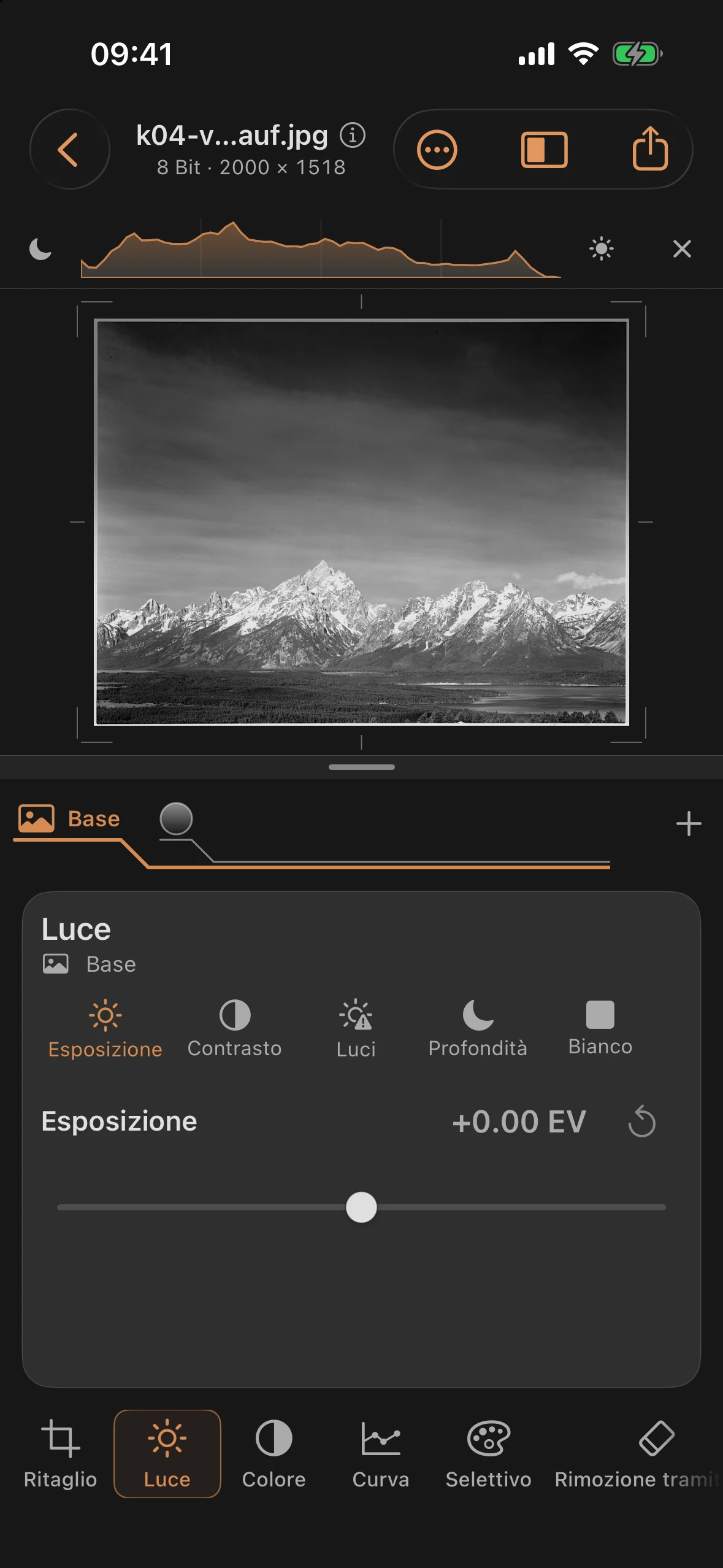
Il cielo acquista immediatamente densità e i veli di nuvole diventano visibili, mentre il lago e il bosco rimangono esattamente come erano: l’effetto del filtro si ferma al bordo, proprio come con un vetro davanti all’obiettivo. A proposito, puoi sovrapporre più filtri come livelli reversibili, proprio come i veri filtri a inserto.
Passo 3: La rifinitura
Per finire, scegli l’Basee e dai stabilità all’immagine nel suo insieme: Contrasto +15 e Nero −15 nello strumento Luce, oltre a Struttura +18 nei Dettagli per le texture delle rocce e del bosco. Valori minimi — il filtro ha già fatto il lavoro principale.
Prima e dopo
Prima
Dopo
La differenza rispetto alla maschera del capitolo 2: l’filtro graduato è un filtro ottico con un carattere fisso — si imposta in un attimo, ed è sempre neutro in grigio. Se vuoi colorare il cielo, invece del grigio scegli ad esempio il blu o il tabacco. La maschera è il tuo banco da lavoro: ogni cursore, ogni curva, ogni forma. Insieme, coprono quasi ogni tipo di cielo.