
第4章 · ハーフNDフィルター & 空の露出補正
グラデーションフィルター: レンズの前と同じように空を救う
風景写真には根本的な問題がある。空は、その下の地面よりもほぼ常に1段ほど明るいのだ。フィルムでは両方を同時に適切に再現できなかったため、レンズの前に「ハーフNDフィルター」を装着した。上部はニュートラルグレーのガラス、下部は透明、その間には滑らかなグラデーションがある。 撮影時には空の明るさが抑えられ、地上の部分はそのまま残された。フィルターを持っていなかった人は、後で引き伸ばし機を使って同じ処理を行い、空の部分を改めて露光した――第2章を参照のこと。
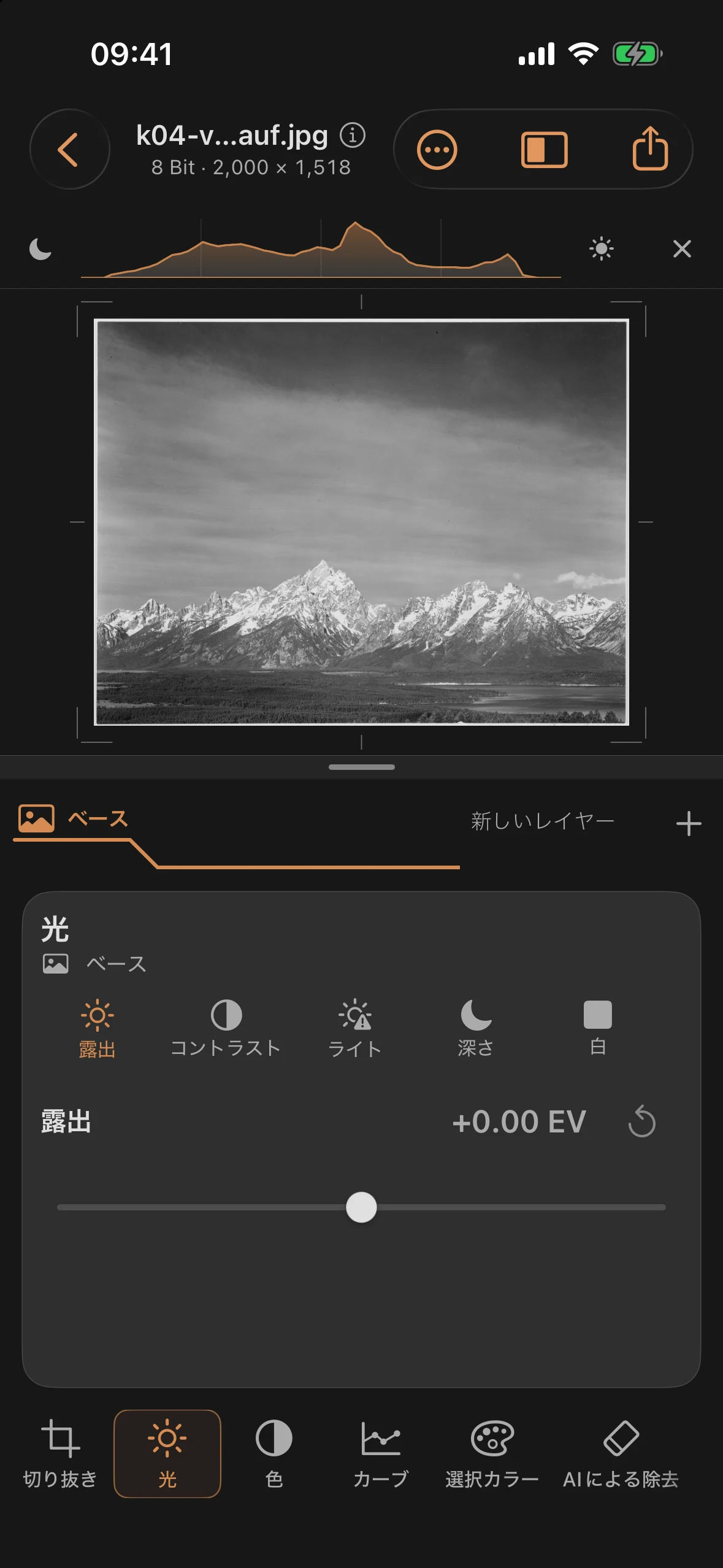
『Mobile Darkroom』では、この光学効果はフィルターマガジンに収められている。グレー内の「グラデーションフィルター」は、実物の動作と同様に、装着直後はフィルターがかかった側が上になる。 練習用画像は、シグナル・マウンテンからジャクソン湖越しにテトン山脈を望む景色だ。下方の森と湖は適切に再現されているが、その上の空はスキャン画像ではほぼ白くなっている。
ステップ 1: 傾斜を認識する
明るさの分布を見てみよう。画像の下半分――森、湖、山の斜面――は、中間調とシャドーがきれいに収まっている。一方、上半分は上に向かって次第に明るくなり、最終的に白飛びしている。まさにこの下から上へのグラデーションこそが、グローバルなスライダーではなく、グラデーション機能の適用対象となるケースだ。
ステップ 2: グレーのグラデーションを適用する
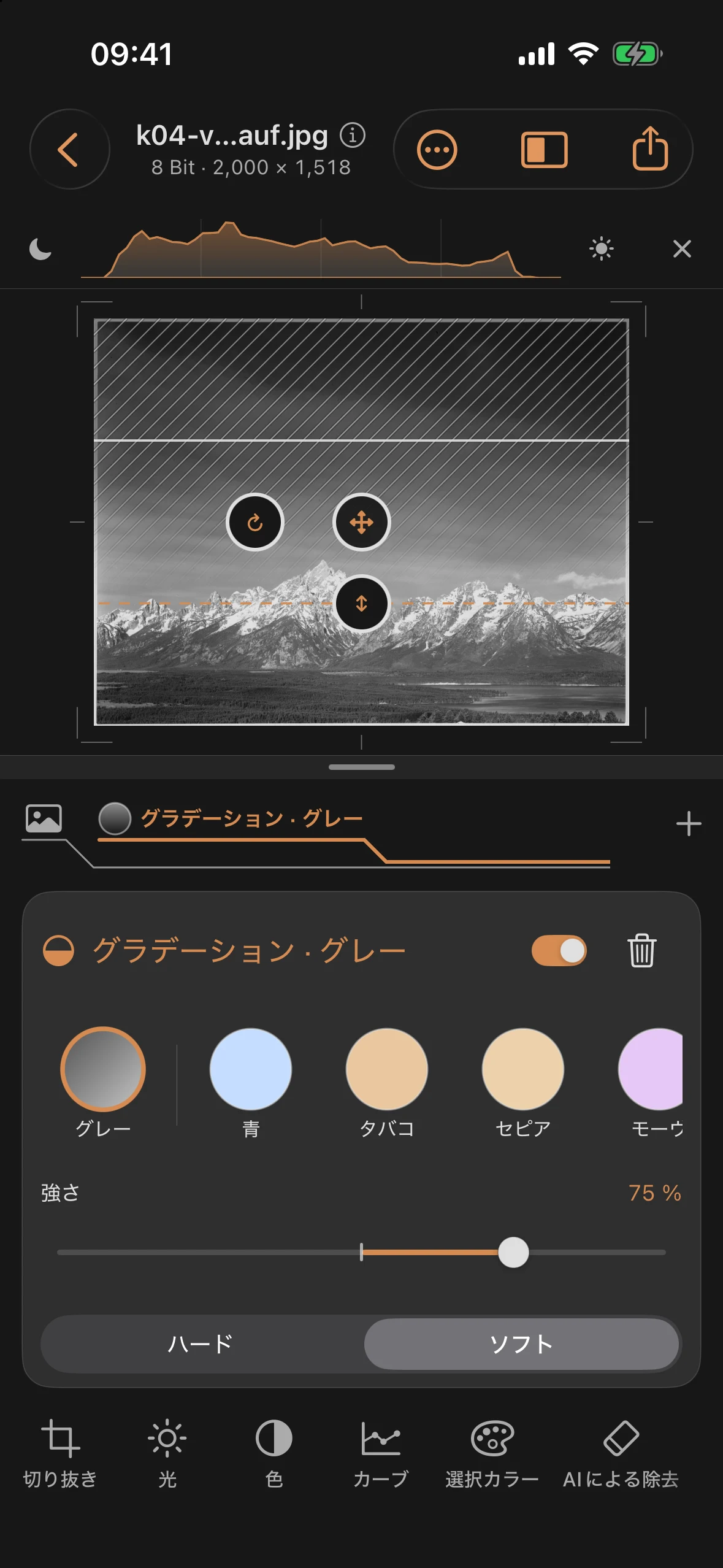
レイヤーパネルで+をタップし、「フィルター」を選択してから、「グラデーションフィルター」を選び、色を「グレー」に設定する。「エッジ」は「ソフト」のままにする。 位置、角度、グラデーション範囲は画像上で直接設定する。グラデーションの端を、山のシルエットに重なるようにドラッグし、山頂にかけて滑らかに移行するようにする――ここではグラデーション範囲を40%に設定している。強さは75%に設定する。
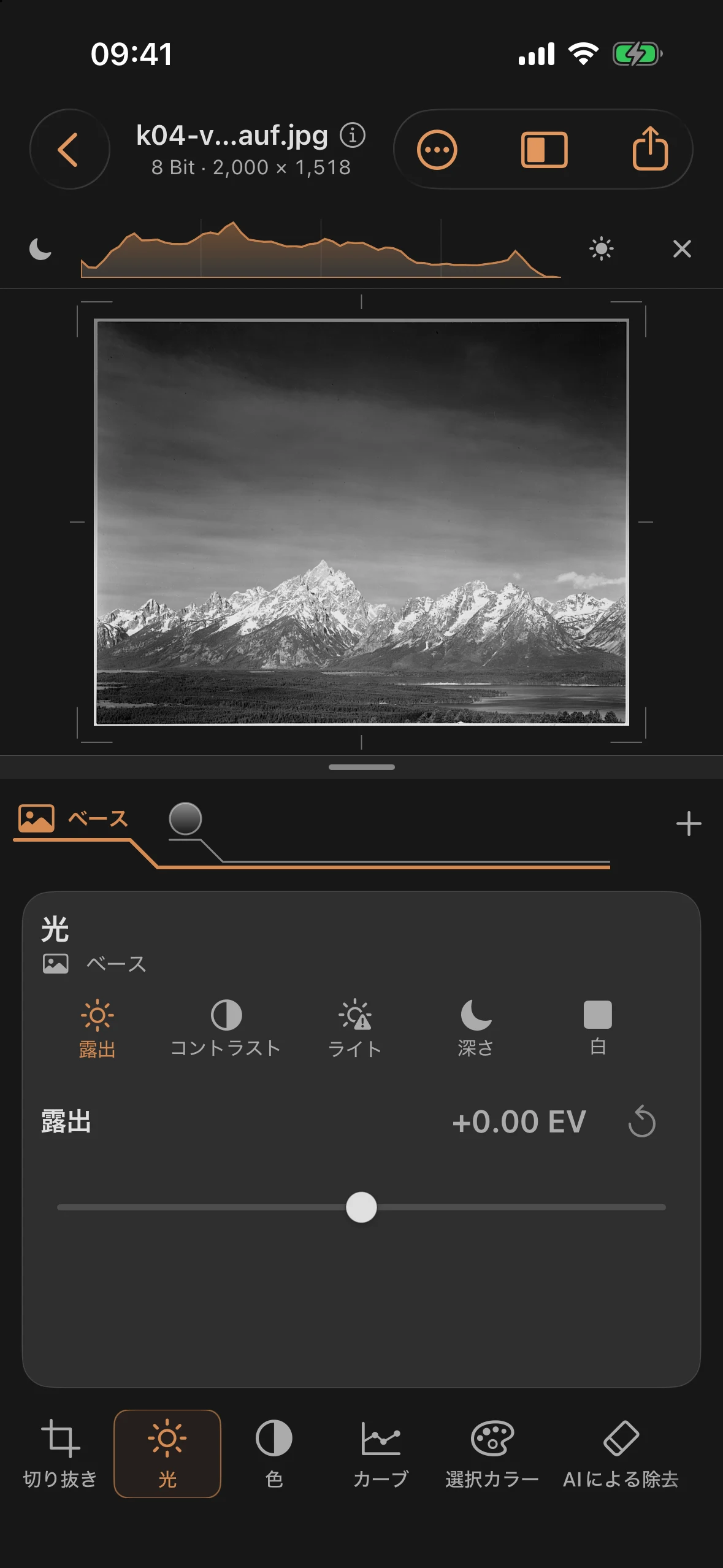
空は即座に濃さを増し、雲のベールが浮かび上がる一方、湖や森はそのままの状態で保たれる――フィルター効果は、レンズ前のガラスのように、境界線で終わる。ちなみに、複数のフィルターは、本物のインサートフィルターと同様に、元に戻せるレイヤーとして重ねることができる。
ステップ 3: 仕上げ
最後に「ベース」を選択し、画像全体に安定感を与える:コントラスト +15 と 黒 −15 を「光」ツールで設定し、さらに岩や森のテクスチャのために「ディテール」で テクスチャ +18 を適用する。値は小さく設定すればよい――フィルターがすでに主な作業を済ませてくれているからだ。
加工前と加工後
ビフォー
アフター
第2章で説明したマスクとの違いは、グラデーションフィルターは固定された特性を持つ光学フィルターであり、設定が素早く行え、グレーの状態では常にニュートラルな状態を保つ点だ。 空に色を付けたい場合は、グレーの代わりに青やタバコ色などを選択する。マスクは作業台のようなものであり、あらゆるスライダー、カーブ、形状がそれにあたる。この2つを組み合わせれば、ほぼあらゆる空に対応できる。