
Chapitre 4 · filtre dégradé gris & Révéler la lumière du ciel
Le filtre dégradé: Sauver le ciel comme devant l'objectif
La photo de paysage a un problème inhérent : le ciel est presque toujours plus clair de plusieurs diaphragmes que la terre en dessous. La pellicule ne pouvait pas capturer les deux en même temps — on plaçait donc un filtre «filtre dégradé gris» devant l’objectif : en haut, un verre gris neutre ; en bas, un verre transparent ; avec une transition douce entre les deux. Le ciel était ainsi atténué lors de la prise de vue, tandis que le sol restait inchangé. Ceux qui n’avaient pas de filtre avec eux rattrapaient le coup plus tard sur l’agrandisseur en surexposant le ciel — voir le chapitre 2.
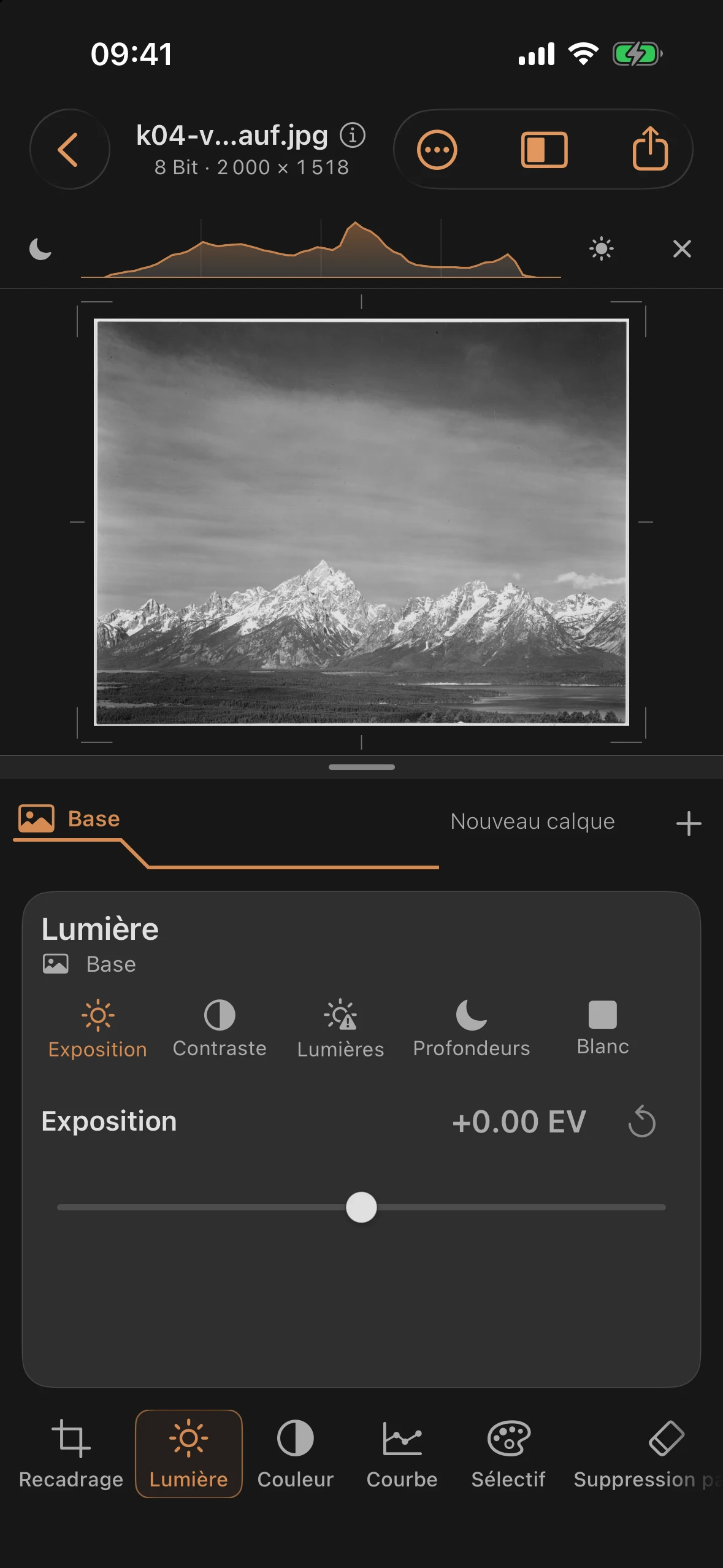
Dans Mobile Darkroom, cet effet se trouve dans le magasin de filtres : l’filtre dégradé, accessible via Gris, se comporte comme son modèle physique et, une fois inséré, se présente avec la partie filtrée vers le haut. La photo d’entraînement montre la vue depuis Signal Mountain sur le lac Jackson et la chaîne des Teton — la forêt et le lac en bas sont bien rendus, mais le ciel au-dessus est presque blanc sur le scan.
étape 1: Repérer la pente
Regarde la répartition de la luminosité : la moitié inférieure de l’image — la forêt, le lac, les flancs de la montagne — se situe clairement dans les tons moyens et les ombres. La moitié supérieure s’estompe vers le haut. C’est justement ce dégradé du bas vers le haut qui justifie l’utilisation d’un dégradé, et non d’un curseur global.
étape 2: Insérer le dégradé de gris
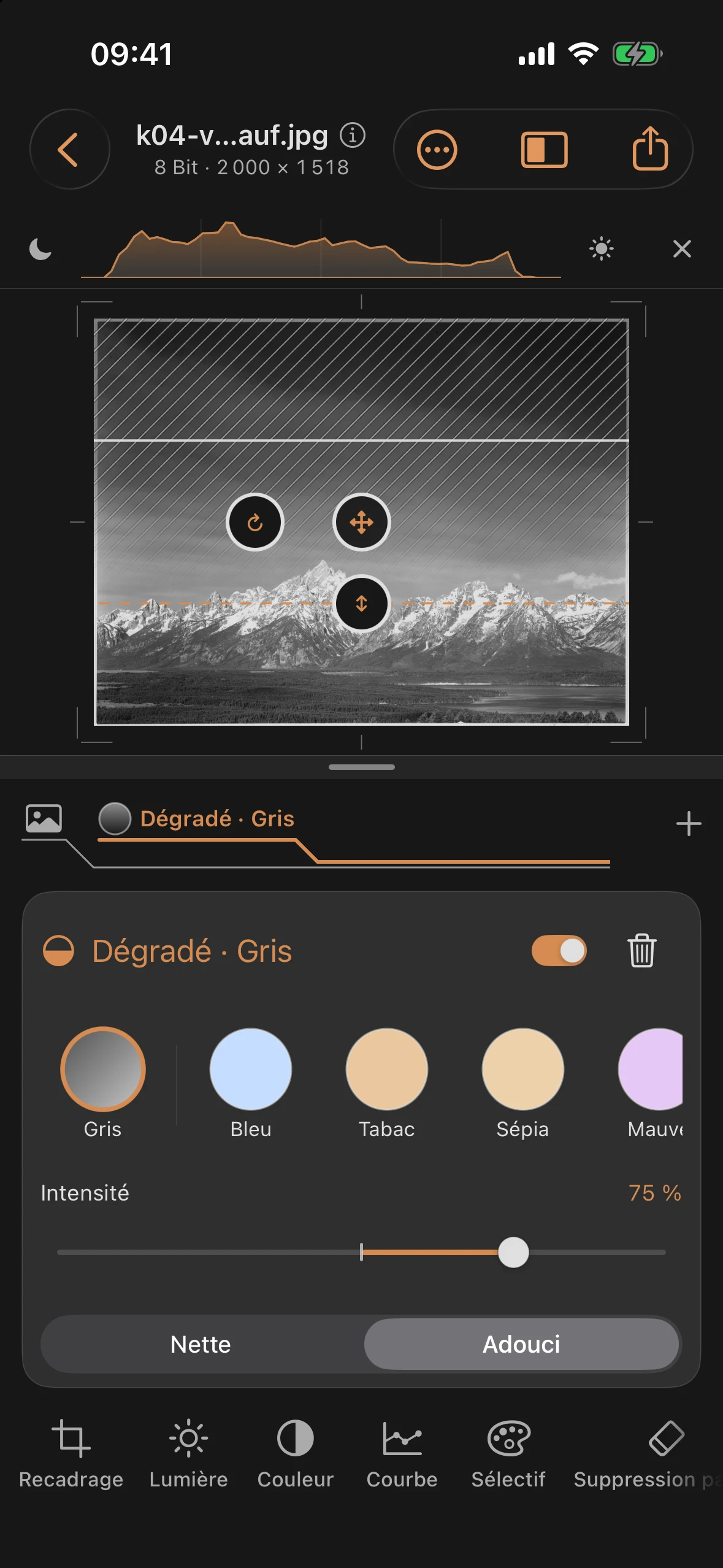
Appuie sur le + dans la barre des calques, choisis «Filtre », puis «filtre dégradé» et la couleur «Gris». La «Bord» reste sur «Adouci». Tu règles la position, l’angle et la zone de dégradé directement sur l’image : fais glisser le bord du dégradé pour qu’il repose sur la silhouette de la montagne et que la transition soit douce sur les sommets — ici avec une zone de transition de 40 %. L’Intensité est réglée sur 75 %.
Le ciel gagne immédiatement en densité et les voiles de nuages apparaissent, tandis que le lac et la forêt restent exactement comme ils étaient — l’effet du filtre s’arrête au dégradé, comme avec un verre devant l’objectif. D’ailleurs, plusieurs filtres peuvent être superposés sous forme de calques réversibles, exactement comme de vrais filtres à insérer.
étape 3: La touche finale
Pour finir, tu choisis l’option «Base» et tu donnes de la cohérence à l’image dans son ensemble : Contraste +15 et Noir −15 dans l’outil «Lumière», ainsi que Structure +18 dans les «Détails» pour les textures des rochers et de la forêt. Des valeurs modestes — le filtre a déjà fait le gros du travail.
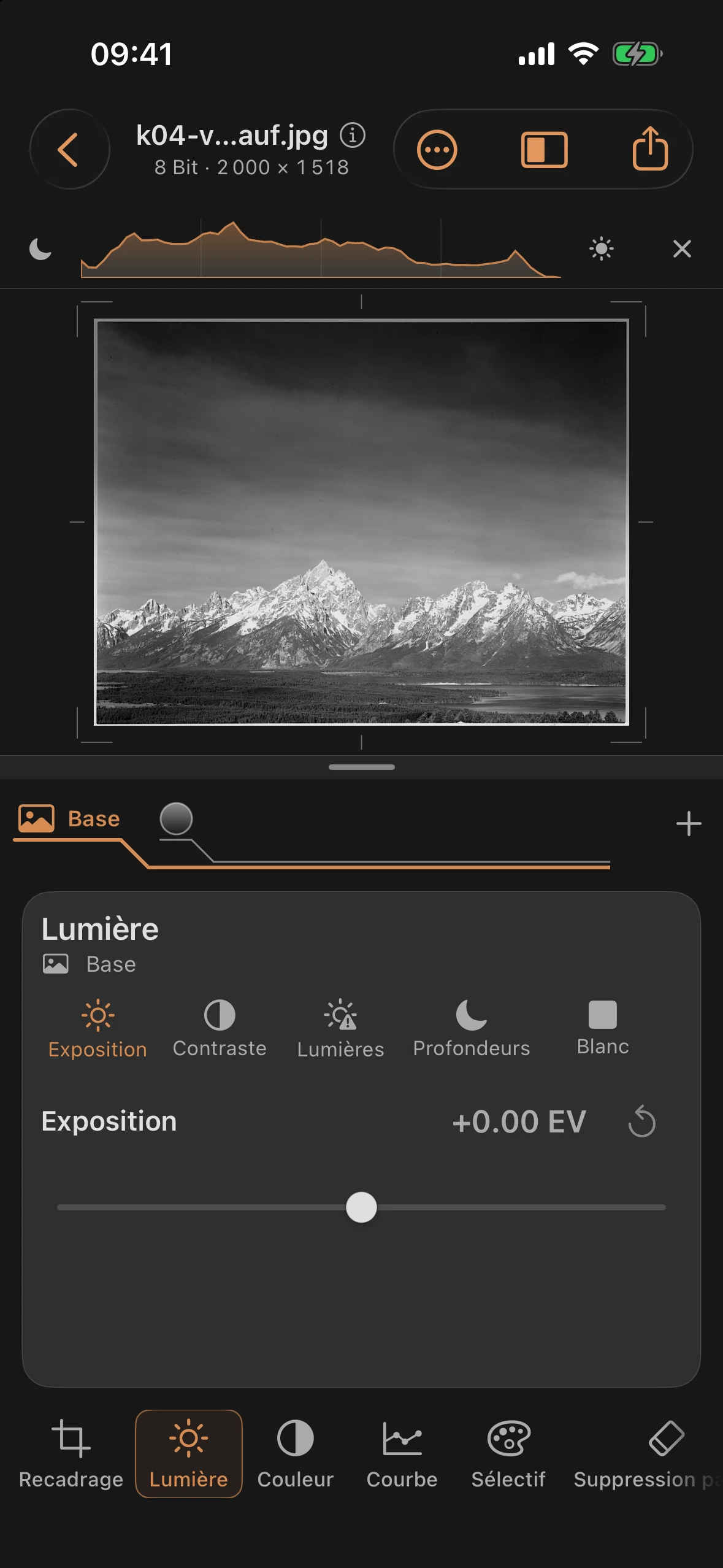
Avant et après
Avant
Après
La différence avec le masque du chapitre 2 : l’filtre dégradé est un effet optique avec un caractère fixe — rapide à mettre en place, toujours neutre en gris. Si tu veux colorer le ciel, tu choisis par exemple du bleu ou du tabac à la place du gris. Le masque, c’est l’atelier : chaque curseur, chaque courbe, chaque forme. Les deux combinés couvrent presque tous les ciels.