
第4章 · 中灰渐变滤镜 & 增加天空曝光
渐变滤镜: 修复镜头前的天空
风光摄影存在一个固有问题:天空的亮度几乎总是比下方的地面高出一个光圈。胶片无法同时保留两者的细节——因此人们会在镜头前加装中灰渐变滤镜滤镜:上部为中性灰玻璃,下部为透明玻璃,中间过渡柔和。 拍摄时,天空的亮度被调低,而地面则保持原样。没有携带滤镜的人,会在后期使用放大机时进行同样的调整,对天空进行补曝——详情请参见第2章。
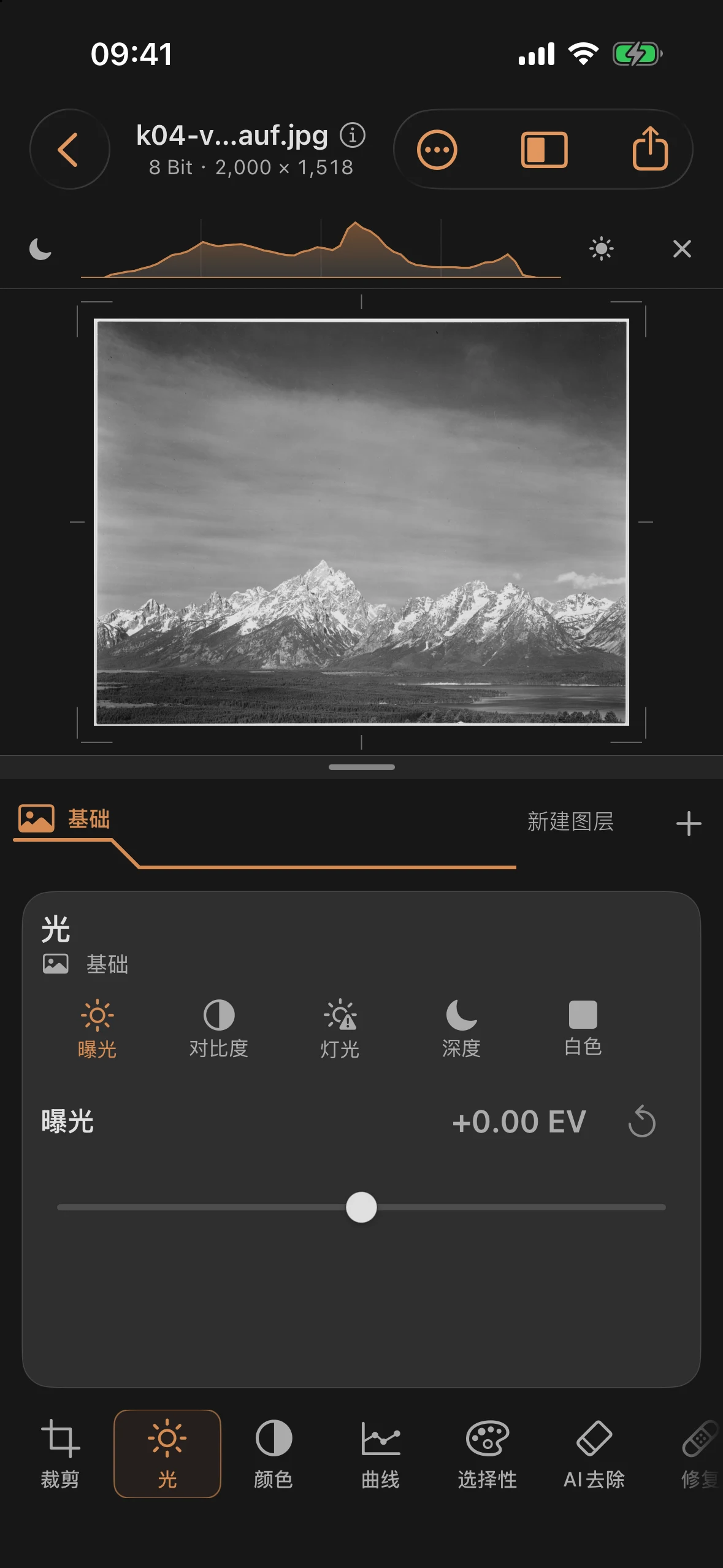
在 Mobile Darkroom 中,该光学滤镜位于 滤镜库 中:位于 灰色 的“渐变滤镜”滤镜其工作原理与其实体原型一致,刚装入时,经过滤光处理的一半位于上方。 练习照片是从信号山(Signal Mountain)俯瞰杰克逊湖(Jackson Lake),远眺提顿山脉(Teton Range)的景象——下方的森林和湖泊呈现自然色调,但上方的天空在扫描图像中几乎呈白色。
步骤 1: 识别坡度
观察亮度分布:画面下半部分——森林、湖泊、山坡——在中间调和暗部区域表现得十分干净。上半部分则向上逐渐过渡到空白区域。正是这种从下到上的渐变效果,才适合使用渐变工具,而非全局调节器。
步骤 2: 添加灰色渐变
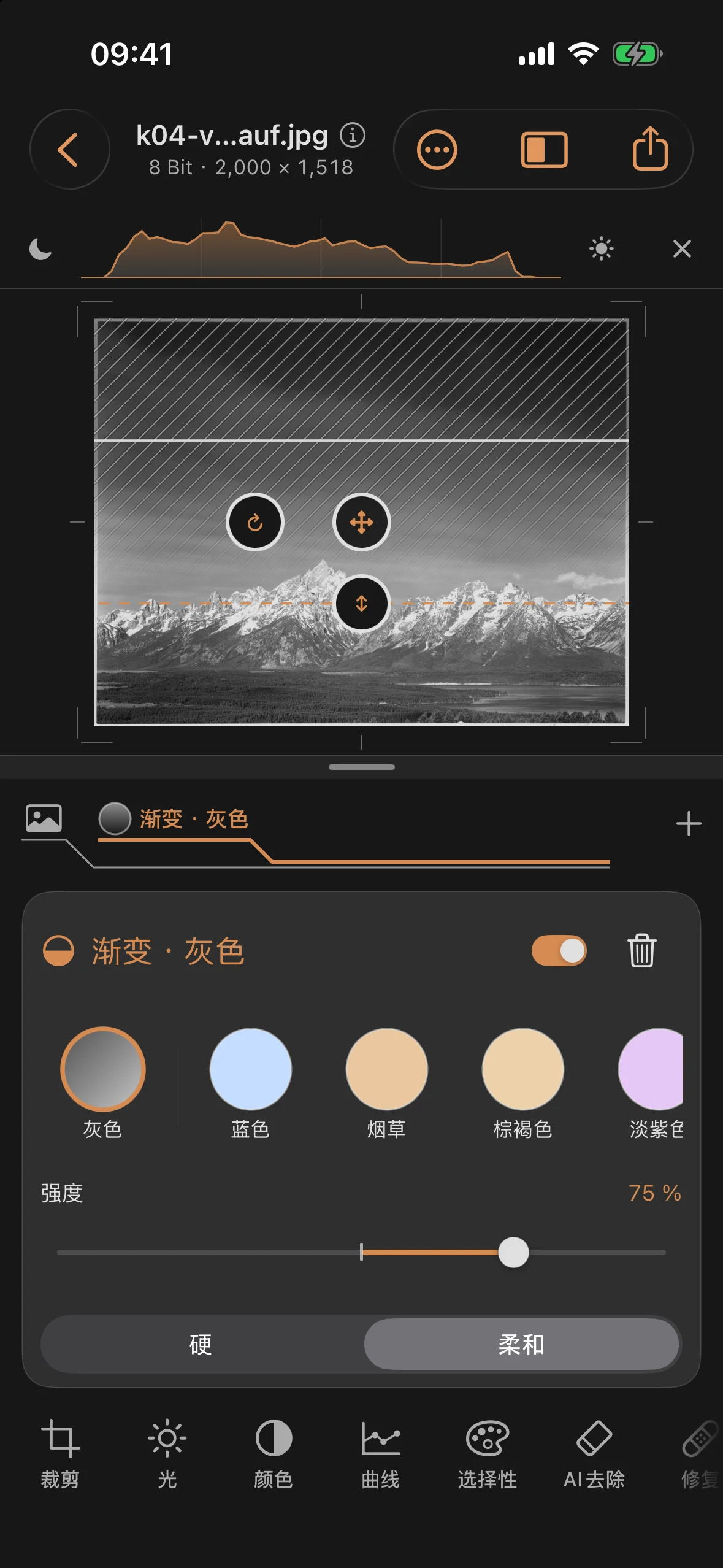
在图层面板中点击+,选择“滤镜”,然后选择“渐变滤镜”并设置颜色为灰色。边缘保持为柔和。 位置、角度和渐变范围可直接在图像中调整:拖动渐变边缘,使其与山脉轮廓重合,并确保过渡在山顶处自然平滑——此处设置的过渡区域为 40%。强度 设置为 75 %。
天空的层次感立竿见影地增强,云雾缭绕的景象也随之显现,而湖面和森林则完全保持原样——滤镜效果在渐变边缘停止,就像镜头前的玻璃一样。顺便提一下,多个滤镜可以作为可逆图层叠加使用,就像真正的插入式滤镜一样。
步骤 3: 最后润色
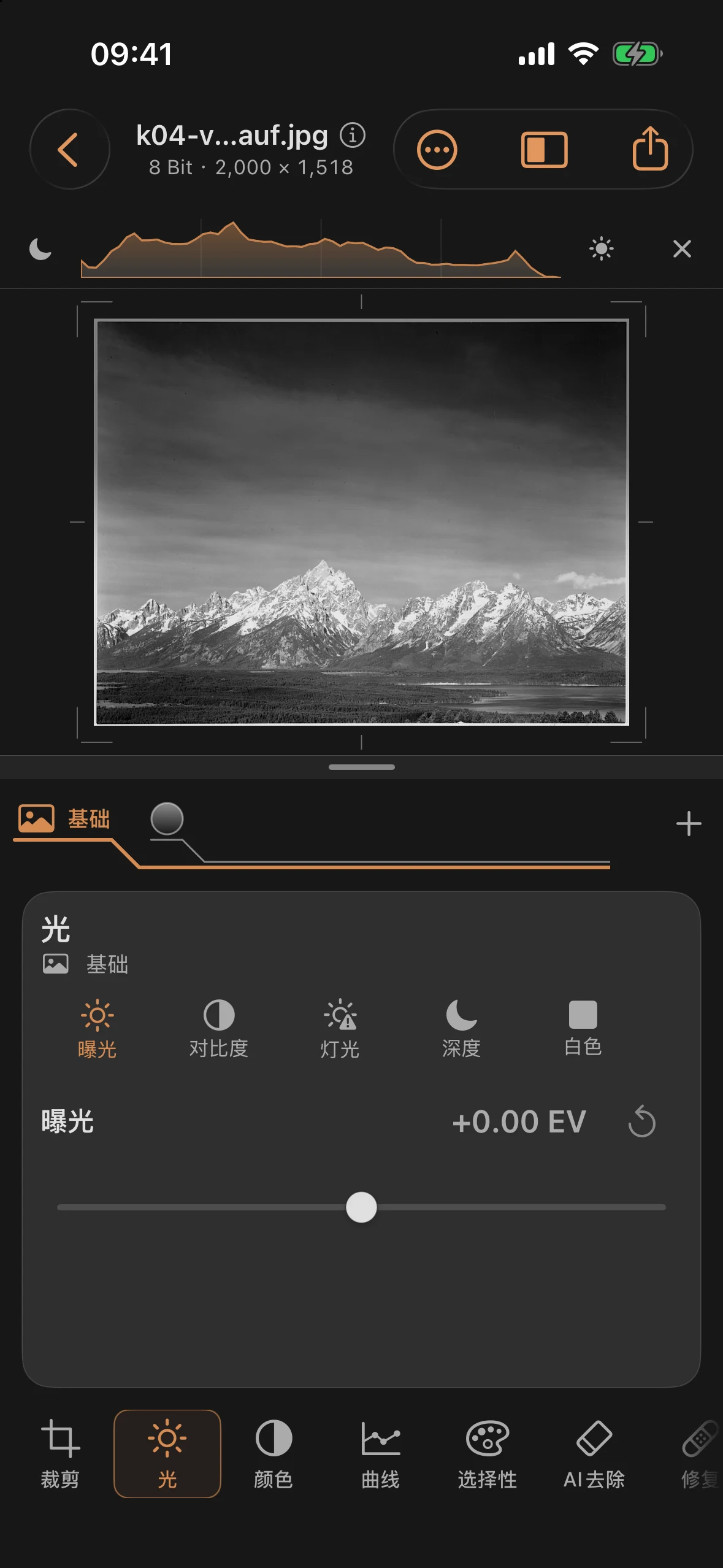
最后,选择“基础”并为整张照片定调:在“光线”工具中将对比度 +15和黑色 −15,同时在“细节”中将结构 +18用于岩石和森林纹理。数值较小——因为滤镜已经完成了主要工作。
处理前与处理后
之前
之后
与第2章中提到的蒙版有何区别:渐变滤镜是一种特性固定的光学滤镜——设置迅速,在灰色模式下始终保持中性。 若想给天空上色,可选择蓝色或烟草色等颜色代替灰色。蒙版就像工作台——每个滑块、每条曲线、每种形状。二者结合,几乎可以处理任何天空。