滤镜: 光学滤镜库
通过图层面板右侧的加号可以添加滤镜:点击“新建图层”,然后选择“滤镜”。此时将打开名为“光学滤光片盒”的面板,其副标题为“受模拟技术启发”:
“选择一种虚拟插入式或螺纹式滤镜效果。多个滤镜可以作为可逆图层进行叠加。”
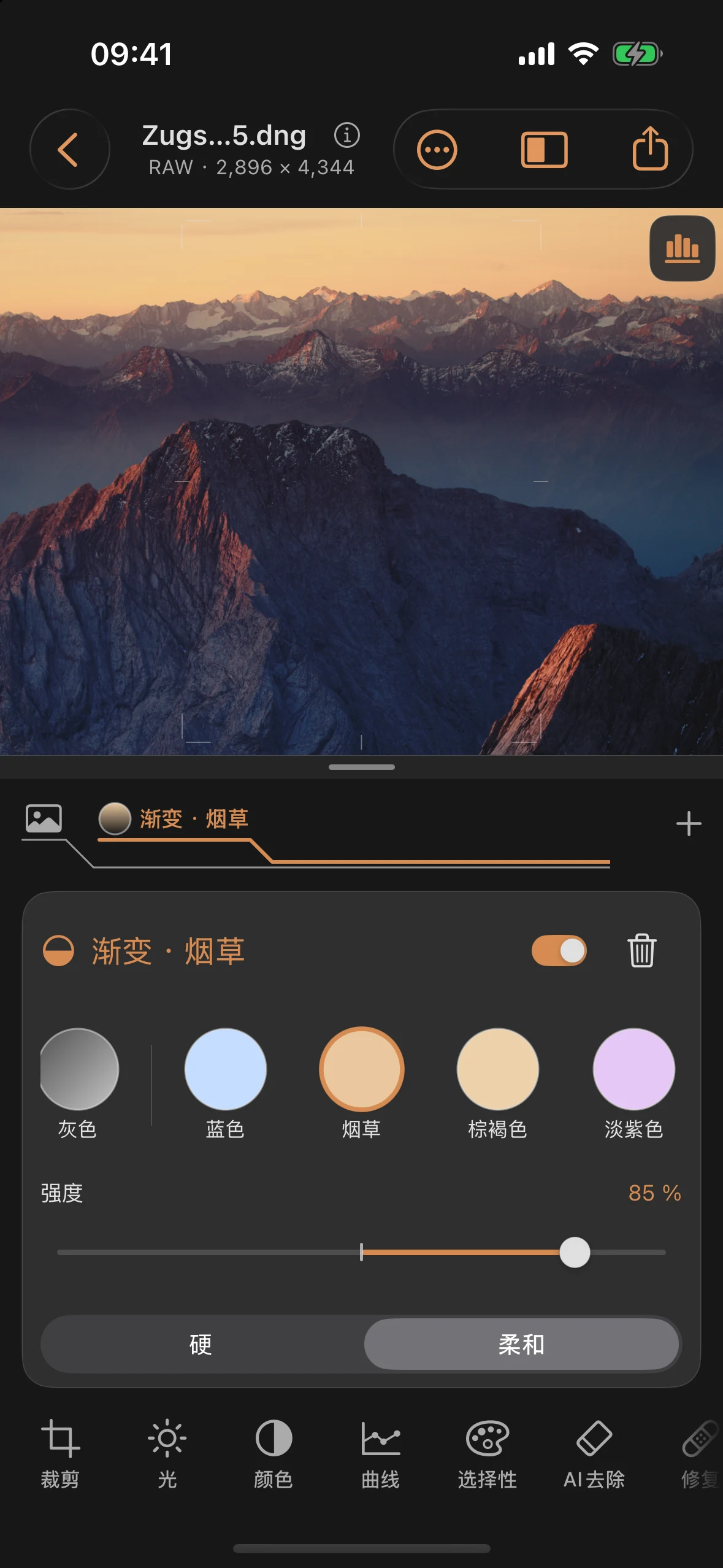
每个滤镜在图层面板中都有一个独立的图层。在那里,它以彩色玻璃的形式显示:实心圆代表全域滤镜,渐变色圆代表渐变滤镜(渐变滤镜)。轻点即可再次打开该滤镜。工具栏中已不再显示“滤镜”选项。
三种滤镜类型
杂志顶部刊登了“滤镜类型”精选内容:
| 滤镜类型 | 效果 | 示例 |
|---|---|---|
| 全图滤镜 | 像镜头前的玻璃一样给整张照片上色 | 暖色、冷色、棕褐色、对比度滤镜、偏振滤镜 |
| 渐变滤镜 | 仅作用于图像的一部分,并呈现柔和或硬边的渐变效果 | 天空为灰色,蓝色、烟草色、晚霞色 |
| 创意 | 塑造明亮光源的光线 | 星芒、光谱星、光扇、光晕、漫射 |
全图滤镜
全色滤镜的作用类似于通体着色的玻璃。颜色按组分类:
| 组 | 颜色 |
|---|---|
| 暖 | 暖色 1 至暖色 5(81A、81B、81C、81EF、85B) |
| 冷色 | 冷色调 1 至冷色调 5(82A、82B、80C、80B、80A) |
| 色调 | 棕褐色、烟草色、金色、荧光色 (FL) |
| 对比度 | 黄色 (8)、橙色 (21)、红色 (25)、绿色 (11) |
暖色调和冷色调等级下的标识遵循胶片摄影中常见的转换滤镜标准。这些等级是根据米雷德(Mired)值计算得出的,且呈均匀递增趋势。 对比度滤镜专为黑白照片设计:黄色和橙色可使天空变暗,红色能显著加深暗部,绿色则可提亮树叶。
曝光补偿:真正的滤光片会吸收光线,相机通过镜头进行测光,并延长曝光时间。新型全色滤光片的工作原理与此相同。颜色会发生变化,但亮度保持不变。即使叠加使用多个全色滤光片,这一原理依然适用。
偏振滤镜同样属于“全屏滤镜”类别。下文将对其进行专门说明。
渐变滤镜
渐变滤镜(渐变滤镜)仅对图像的一部分进行着色或变暗处理,通常是天空部分。刚创建时,它的效果与实体滤镜相似:上方被滤镜遮盖,下方保持清晰。
| 组 | 颜色 |
|---|---|
| 中立 | 灰色(纯灰色渐变,变暗但不带颜色) |
| 天空 | 蓝色、烟草色、棕褐色、淡紫色、玫瑰色、祖母绿色、黄色、晚霞色 |
| 浓烈 | 信号黄、信号橙、信号红、信号蓝、信号紫、信号粉 |
“颜色”行下方有两个开关:
- 边缘:使用“硬”可实现清晰的过渡效果,例如在海平面处;使用“柔和”则适用于山脉和起伏不平的地平线。
- 形状:“正常”向顶部逐渐变密。“反向”在中心线处最密,并向顶部逐渐变稀。这与日落场景相吻合,此时最亮的条带正好位于地平线上方。
位置、角度和渐变范围没有滑块。你可以通过手势直接在图片中进行调整:
“直接在图像中调整位置、角度和渐变范围。”
更改颜色
当全屏滤镜或渐变滤镜滤镜打开时,颜色条会显示该类别的所有颜色,所选颜色周围会有边框。点击其他颜色可更改同一滤镜的颜色;强度、位置和边缘保持不变。使用“添加更多滤镜”则会创建一个新图层。
创意滤镜与光线原理
创意滤镜利用光线进行创作。“星芒”、光谱星、光扇和“光晕”仅对明亮的光源作出反应,且反应程度与其亮度成正比:路灯会发出强烈的光芒,而浅灰色的墙壁则不会。在此过程中,图像不会被柔化。光线会呈现其光源的颜色。
在JPEG图像中,明亮的灯具往往会被裁切,仅显示为纯白色。该应用能识别微小紧凑的光点,并恢复其应有的亮度,使其呈现真实灯具应有的效果。颜色则取自灯具周围的光晕。天空或积雪等大面积明亮区域则不受此影响。
| 滤镜 | 效果 | 自定义滑块 |
|---|---|---|
| 星形 | 每个明亮光源周围的射线 | 光线(2、4、6、8 或 16 条)、角度、长度、柔和度 |
| 光谱星 | 呈彩虹色散射的光束 | 轴(单轴、三轴、环形轴)、角度、长度 |
| 光扇 | 由光线构成的扇形图案,包括弯曲的 | 光束(6 至 20)、光束宽度、曲率、角度、长度 |
| 光晕 | 明亮光点周围呈现红橙色的光晕,如同未涂覆防光晕涂层的胶片效果 | – |
| 扩散 | 整张照片呈现柔和、明亮的光晕 | – |
滑块
| 滑块 | 区域 | 标准 | 适用于 |
|---|---|---|---|
| 强度 / 偏振滤镜效果 | 0 … 100 % | 50 % | 所有滤镜;偏振滤镜的共同主强度 |
| 反射减弱比例 | 0 … 100 % | 100 % | 偏振镜,位于初始状态下处于闭合状态的“精细调整”选项下 |
| 角度 | −180° … +180° | 0° | Stern, 光谱星, 光扇 |
| 长度 | 3 … 40 % | 12 % | Stern, 光谱星, 光扇 |
| 柔和 | 0 … 100 % | 0 % | 星形 |
| 光芒 | 6 … 20 | 14 | 光扇 |
| 扇形宽度 | 0.20 … 1.60 rad | 1.20 rad | 光扇 |
| 曲率 | −1 … +1 | 0 | 光扇 |
| 光阈值 | 35 … 95 % | 72 % | 星芒、光谱星、光扇、光晕 |
亮度阈值决定了从何种亮度开始,该区域才被视为光源。数值越低,越微弱的光源也会被识别。
RAW 差异:无。
堆叠
可以同时使用多个滤镜。它们作为可逆图层叠加在一起,每个图层都有自己的强度。例如,你可以将用于天空的灰色渐变滤镜与用于整张图片的微弱“Warm 1”结合使用。图层下方显示的图层轮廓显示了排列顺序:最下方是基础图层,其上依次是每个滤镜对应的颜色图层。
旧项目
早期版本中的项目外观保持不变。“渐变-ND”更名为“渐变·灰色”,“棕褐色渐变”更名为“渐变·棕褐色”,“棕褐色调色”更名为“全滤镜·棕褐色”,“烟草色”更名为“全滤镜·烟草色”。 以前的“暖色”和“冷色”滤镜现在分别称为“经典暖色”和“经典冷色”;这些滤镜无法再被重新选择。已保存的全屏滤镜将保留其原有的亮度。只有当你更改其颜色时,曝光补偿才会生效。
旧版的星芒和光晕滤镜显示更新滤镜。点击该选项即可切换至新的光效模型;撤销可恢复到之前的状态。
偏振滤镜:色彩效果与减少反射
光学处理部分会有针对性地加深蓝色和青色色调,而不会一概提高对比度。 此外,系统会自动准备局部反射分析。此功能没有单独的分析或加载模型按钮。图像在设备上进行处理;调节滑块时会使用已存储的结果,而非重新运行模型。
偏振滤镜效果 同时控制这两个比例。其正下方可展开“微调”(反射校正)。“反射减弱比例”(反射校正)会根据主强度(反射减弱比例)的比例来调整该参数:当主强度为80%、比例为50%时,反射校正效果为40%。将两者均设为100%时,相当于以前的最大单项校正值。 主度数设为0%将关闭这两种效果;反射减弱比例设为0%则仅保留光学色彩效果。
在区域下,你可以选择整张图片、现有的蒙版或识别天空。该区域及启用开关对两个部分均有效。 天空识别完全在设备上运行,并在图层组中创建独立的天空蒙版。它在照片对齐和校正过程中会随之调整。通过编辑蒙版,你可以显示作用区域、调整其不透明度和边缘柔和度,或将其反转。
单纯的颜色选择也会改变蓝色物体。天空蒙版在空间上限制了效果范围;请特别注意在建筑的精细细节和纹理独特的云层上测试其效果。如果应用程序无法识别明确的天空区域,你可以使用自定义的画笔、径向或渐变蒙版。
如果关联的蒙版被删除或禁用,滤镜将暂停。请选择另一个区域,或使用撤销恢复蒙版。
已保存的旧款偏振滤镜最初将保持其外观。对于旧款纯光学版本,更新偏振滤镜效果功能将作为补充。对于已配对的旧款版本,下次操作时,主强度(Mainstärke)或反射减弱比例将切换至新的、更强烈的刻度。撤销(Undo)功能可恢复上一次的编辑操作。 现有的单独调整仍可通过“原有反射校正”访问。
反射分析功能专为透过玻璃拍摄的画面设计。对于普通拍摄对象,该功能可能会改变细节;过高的数值可能会产生伪影。此时请降低反射减弱比例值或缩小应用范围。该处理方法并非对光学偏振滤镜的精确物理模拟,也无法保证恢复被遮挡或过曝的细节。 更多相关内容请参阅“反光”一章。
实用技巧
- 使用渐变滤镜时,请先设定其在图像中的角度和位置,然后再微调强度。手势决定了过渡的位置,而强度仅决定其效果的强弱。
- 当整张图片整体较亮时,光效滤镜的效果很难判断。在曲线中,将中间部分稍微向下拖动:这样你就能看到光线实际延伸的范围。
- 在城市灯光下,一个带有4条光束并略带柔和效果的星形光晕,看起来比8条或16条生硬的光束更柔和。
- 本教程系列的第4章介绍了天空中的渐变滤镜,第7章则介绍了使用棕褐色和暖色滤镜的色调。
- 若要呈现低调的胶片风格,通常只需使用强度较低的“暖色1”滤镜并配合轻微的漫射效果即可。两者结合使用时,效果比单独使用高强度滤镜更为细腻。