Фильтр: магазин оптических фильтров
Фильтры добавляются через значок «плюс» справа в панели слоёв: нажми на «Новый слой» и выбери «Фильтр». Откроется панель «Магазин оптических фильтров» с подзаголовком «Вдохновлено аналогом»:
«Выбери эффект виртуального вставного или винтового фильтра. Несколько фильтров можно наложить друг на друга в виде обратимых слоёв».
Каждый фильтр получает свой собственный слой в панели слоёв. Там он отображается в виде цветного стекла: полный круг обозначает полноцветный фильтр, а круг с цветовым переходом — фильтр градиентный фильтр. Нажатие на него снова открывает фильтр. В панели инструментов пункта «Фильтр» больше нет.
Три типа фильтров
Вверху журнала находится подборка «Тип фильтра»:
| Тип фильтра | Эффект | Примеры |
|---|---|---|
| Полные фильтры | окрашивает всё изображение, как стекло перед объективом | «Тёплый», «Холодный», «Сепия», «Контрастный фильтр», «Поляризационный фильтр» |
| Градиентные фильтры | действует только на часть изображения и имеет плавный или резкий переход | Серый для неба, синий, табачный, закатный |
| Творческие | формирует свет ярких источников света | Звезда, Спектральная звезда, Световой веер, ореол, диффузия |
Полные фильтры
Полный фильтр действует как стекло, окрашенное по всей площади. Цвета сгруппированы по категориям:
| Группа | Цвета |
|---|---|
| Тепло | «Теплый 1» — «Теплый 5» (81A, 81B, 81C, 81EF, 85B) |
| Холодный | «Холодный 1» — «Холодный 5» (82A, 82B, 80C, 80B, 80A) |
| Тонирование | Сепия, табак, золото, флуоресцентный (FL) |
| Контраст | Жёлтый (8), оранжевый (21), красный (25), зелёный (11) |
Обозначения под уровнями «теплых» и «холодных» соответствуют стандартным фильтрам конверсии в плёночной фотографии. Уровни рассчитаны на основе значений по шкале Миреда и равномерно увеличиваются. Контрастные фильтры предназначены для чёрно-белой фотографии: жёлтый и оранжевый затемняют небо, красный — особенно сильно, а зелёный осветляет листву.
Компенсация экспозиции: Настоящий стеклянный фильтр поглощает свет, камера измеряет экспозицию через объектив и увеличивает выдержку. Новые полноцветные фильтры работают точно так же. Цвет меняется, а яркость остаётся прежней. Это справедливо даже в том случае, если несколько полноцветных фильтров накладываются друг на друга.
Фильтр «Поляризатор» также находится в разделе «Полные фильтры». О нём подробно рассказывается ниже.
Градиентный фильтр
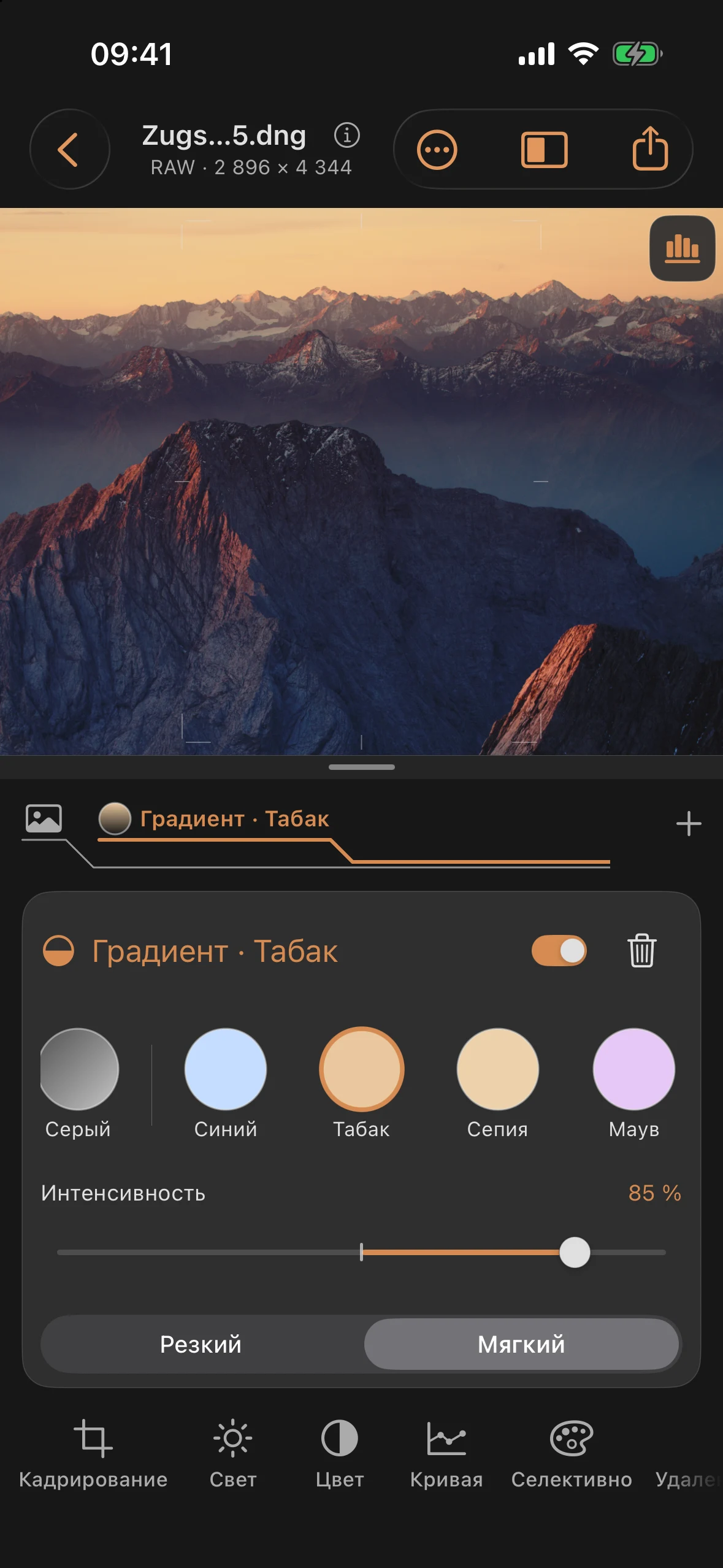
Фильтр градиентный фильтр окрашивает или затемняет только часть изображения, обычно небо. Только что созданный, он висит так же, как его реальный прототип: сверху с фильтром, снизу — чистый.
| Группа | Цвета |
|---|---|
| Нейтральный | Серый (чистый серый градиент, темнеет без окрашивания) |
| Небо | Синий, табачный, сепия, лиловый, розовый, изумрудный, жёлтый, закатный |
| Насыщенные | Сигнальный жёлтый, сигнальный оранжевый, сигнальный красный, сигнальный синий, сигнальный фиолетовый, сигнальный розовый |
Под панелью цветов находятся два переключателя:
- Край: «Резкий» — для четкого перехода, например, на морском горизонте; «Мягкий» — для гор и неровных горизонтов.
- Форма: «Обычный» становится всё плотнее к верху. «Обратный» наиболее плотный по центральной линии и редеет к верху. Это подходит для закатов, когда самая яркая полоса находится прямо над горизонтом.
У параметров «Положение», «Угол» и «Область градиента» нет ползунков. Их настраиваешь прямо на изображении с помощью жестов:
«Настройка положения, угла и области градиента прямо на изображении».
Сменить цвет
Если открыт полный фильтр или фильтр градиентный фильтр, цветная полоса показывает все цвета данного типа, а выбранный цвет выделен рамкой. Нажав на другой цвет, ты изменишь цвет того же фильтра; интенсивность, положение и края останутся прежними. С помощью команды «Добавить дополнительные фильтры» ты вместо этого создашь новый слой.
Творческие фильтры и принцип света
Творческие фильтры работают со светом. «Звезда» (Stern), «Световые лучи» (Спектральная звезда), «Лучи в облаках» (Световой веер) и «Ореол» (Halation) реагируют только на яркие источники света, причём пропорционально их яркости: уличный фонарь сияет ярко, а светло-серая стена — совсем не сияет. При этом изображение не размывается. Лучи принимают цвет своего источника света.
В файлах JPEG яркие лампы часто обрезаются и становятся просто белыми. Приложение распознаёт маленькие компактные точки света и возвращает им энергию, которую имела бы настоящая лампа. Цвет оно берёт из ореола света вокруг лампы. Большие светлые поверхности, такие как небо или снег, при этом остаются неизменными.
| Фильтр | Эффект | Свои ползунки |
|---|---|---|
| Звезда | Лучи вокруг каждого яркого источника света | Лучи (2, 4, 6, 8 или 16), угол, длина, смягчение |
| Спектральная звезда | Лучи, рассеивающиеся в цвета радуги | Оси (одна, три, кольцевая), угол, длина |
| Световой веер | Лучи, в том числе изогнутые | Лучи (от 6 до 20), ширина веера, кривизна, угол, длина |
| Гало-эффект | Красно-оранжевый ореол вокруг ярких источников света, как на пленке без защитного слоя, предотвращающего появление ореола | – |
| Диффузия | мягкий, сияющий блеск по всему снимку | – |
Ползунки
| Ползунки | Раздел | Стандарт | Применимо к |
|---|---|---|---|
| Интенсивность / Эффект поляризатора | 0 … 100 % | 50 % | все фильтры; для поляризационного фильтра — общая основная сила |
| Доля подавления отражений | 0 … 100 % | 100 % | Полярный фильтр, под сначала закрытой панелью тонкой настройки |
| Угол | −180° … +180° | 0° | Stern, Спектральная звезда, Световой веер |
| Длина | 3 … 40 % | 12 % | Stern, Спектральная звезда, Световой веер |
| Мягкий | 0 … 100 % | 0 % | Звезда |
| Лучи | 6 … 20 | 14 | Световой веер |
| Ширина факела | 0,20 … 1,60 рад | 1,20 рад | Световой веер |
| Искривление | −1 … +1 | 0 | Световой веер |
| Световой порог | 35 … 95 % | 72 % | Звезда, Спектральная звезда, Световой веер, ореол |
Порог яркости определяет, при какой яркости точка считается источником света. Чем ниже значение, тем слабее источники света будут реагировать.
Разница в формате RAW: нет.
Слои
Можно использовать несколько фильтров одновременно. Они накладываются друг на друга в виде обратимых слоёв, каждый со своей интенсивностью. Например, ты можешь совместить серый фильтр градиентный фильтр для неба со слабым фильтром «Warm 1» для всего изображения. Профиль слоёв под ними показывает порядок: внизу — базовый слой, а над ним — каждый фильтр в своём цвете.
Старые проекты
Проекты из предыдущих версий выглядят без изменений. «Градиент-ND» стал «Градиент · Серый», «Сепия-градиент» — «Градиент · Сепия», «Сепия-тонировка» — «Полный фильтр · Сепия», а «Табак» — «Полный фильтр · Табак». Прежние «Теплые» и «Холодные» фильтры теперь называются «Теплый классический» и «Холодный классический»; их больше нельзя выбирать заново. Сохраненные полные фильтры сохраняют свою прежнюю яркость. Только когда ты меняешь их цвет, вступает в действие компенсация экспозиции.
Старые фильтры «Звездочки» и «Ореол» отображают надпись «Обновить фильтр». При нажатии на них происходит переход к новой модели освещения; кнопка «Отменить» возвращает прежнее состояние.
Поляризационный фильтр: цветовой эффект и уменьшение бликов
Оптическая часть целенаправленно усиливает синие и голубые оттенки, не повышая контрастность по всему изображению. Кроме того, автоматически запускается локальный анализ отражений. Для этого нет отдельной кнопки анализа или загрузки модели. Изображения обрабатываются прямо на устройстве; при изменении ползунков используется сохраненный результат, а не повторный запуск модели.
Эффект поляризатора управляет обеими составляющими одновременно. Прямо под ним можно раскрыть «Тонкая настройка». «Доля подавления отражений» уменьшает там Доля подавления отражений относительно основной интенсивности: 80 % основной интенсивности и 50 % доли дают 40 % коррекции отражения. Обе настройки на 100 % соответствуют прежней максимальной отдельной коррекции. Если основная сила равна 0 %, оба эффекта отключаются; при значении Доля подавления отражений 0 % сохраняется только оптический цветовой эффект.
В разделе Область ты можешь выбрать Всё изображение, существующую маску или Распознать небо. Область и переключатель активации действуют для обеих частей. Распознавание неба происходит полностью на устройстве и создаёт отдельную маску неба в панели слоёв. Она следует за фотографией при выравнивании и коррекции. С помощью «Редактировать маску» ты можешь отобразить область действия, настроить её непрозрачность и смягчение краёв или инвертировать её.
Выбор только по цвету может повлиять даже на синие объекты. Маска неба ограничивает действие эффекта в пространстве; проверь её, особенно на мелких деталях зданий и облаках с необычной текстурой. Если приложение не распознает небо однозначно, ты можешь использовать собственную маску с кистью, радиальную маску или маску с градиентом.
Если связанная маска удалена или отключена, фильтр приостанавливается. Выбери другую область или восстанови маску с помощью кнопки «Отменить».
Сохраненные старые поляризационные фильтры сначала сохраняют свой вид. В старых чисто оптических версиях функция «Обновить эффект поляризатора» дополняет новую функцию. В уже связанных старых версиях при следующем использовании параметра «Hauptstärke» или Доля подавления отражений происходит переход на новую, более выраженную шкалу. Команда «Отменить» восстанавливает предыдущее состояние. Существующие отдельные корректировки остаются доступными в разделе «Прежняя коррекция отражений».
Анализ отражений предназначен для снимков через стекло. При съёмке обычных объектов он может изменять детали; высокие значения могут создавать артефакты. В таком случае уменьши параметр Доля подавления отражений или ограничь область. Этот метод не является точной физической симуляцией оптического поляризационного фильтра и не гарантирует восстановление скрытых или пересвеченных деталей. Подробнее об этом — в главе «Отражения».
Практические советы
- При использовании эффекта градиентный фильтр сначала установи угол и положение на снимке, а уже потом точно настраивай интенсивность. Жест определяет место перехода, а интенсивность — только то, насколько ярко он будет выглядеть.
- Световые фильтры сложно оценить, если изображение в целом светлое. В приложении «Кривая» слегка потяни центр вниз: тогда ты увидишь, как далеко на самом деле простираются лучи.
- Звездочка с 4 лучами и небольшим эффектом «Мягкий» на фоне городских огней выглядит более мягко, чем 8 или 16 резких лучей.
- Глава 4 серии учебников посвящена эффекту градиентный фильтр на небе, а глава 7 — Тонирование с использованием сепии и тёплых фильтров.
- Для создания сдержанного аналогового эффекта часто хватает слабого фильтра «Warm 1» с лёгкой диффузией. Вместе они действуют более мягко, чем каждый по отдельности на высокой интенсивности.