Filtre: optik filtre dergisi
Filtreleri, Katmanlar şeridinin sağındaki Artı simgesinden ekleyebilirsiniz: “Yeni katman” (Katmanlar > Yeni) seçeneğine dokunun ve “Filtre” (Yeni filtre) seçeneğini seçin. “Analogdan ilham alınarak” (Geliştirme) alt başlığıyla birlikte “Optik filtre yuvası” paneli açılır:
“Sanal takmalı veya vidalı filtre efekti seçin. Birden fazla filtre, geri dönüşümlü katmanlar olarak üst üste eklenebilir.”
Her filtre, katman çubuğunda kendi katmanına sahip olur. Orada renkli bir cam olarak görünür: Dolu bir daire tam filtreyi, renk geçişli bir daire ise degrade filtreı temsil eder. Filtreye dokunduğunuzda tekrar açılır. Araç çubuğunda artık “Filtre” seçeneği bulunmaz.
Üç filtre türü
Derginin üst kısmında “Filtre türü” seçkisi yer almaktadır:
| Filtre türü | Etki | Örnekler |
|---|---|---|
| Tam filtre | tüm görüntüyü, objektifin önündeki bir cam gibi renklendirir | Sıcak, Soğuk, Sepya, Kontrast filtresi, Polarize filtre |
| Degrade filtreler | Sadece görüntünün bir kısmına etki eder ve kenarları yumuşak veya keskin bir şekilde sonlanır | Gökyüzü için gri, mavi, tütün rengi, gün batımı kırmızısı |
| Yaratıcı | parlak ışık kaynaklarının ışığını şekillendirir | Yıldız, Spektral yıldız, Işık yelpazesi, Halasyon, Difüzyon |
Tam filtre
Tam filtre, baştan sona renklendirilmiş bir cam gibi işlev görür. Renkler gruplar halinde sıralanmıştır:
| Grup | Renkler |
|---|---|
| Sıcak | Sıcak 1 ila Sıcak 5 (81A, 81B, 81C, 81EF, 85B) |
| Soğuk | Soğuk 1 ila Soğuk 5 (82A, 82B, 80C, 80B, 80A) |
| Tonlama | Sepya, Tütün, Altın, Floresan (FL) |
| Kontrast | Sarı (8), Turuncu (21), Kırmızı (25), Yeşil (11) |
Sıcak ve soğuk kademelerinin altındaki tanımlar, film fotoğrafçılığındaki olağan dönüştürme filtrelerini takip eder. Kademeler Mired değerlerinden hesaplanır ve eşit aralıklarla artar. Kontrast filtreleri siyah-beyaz fotoğraflar için tasarlanmıştır: Sarı ve turuncu gökyüzünü karartır, kırmızı bunu daha güçlü bir şekilde yapar, yeşil ise yaprakları aydınlatır.
Pozlama telafisi: Gerçek bir filtre camı ışığı emer; kamera ise objektif aracılığıyla ölçüm yapar ve pozlama süresini uzatır. Yeni tam filtreler de aynı şekilde çalışır. Renk değişir, parlaklık sabit kalır. Bu durum, birden fazla tam filtre üst üste bindirildiğinde de geçerlidir.
Polarize filtrei de “Tam Filtreler” altında yer alır. Bu filtre, aşağıda ayrı bir bölümde ayrıntılı olarak açıklanmaktadır.
Degrade filtre
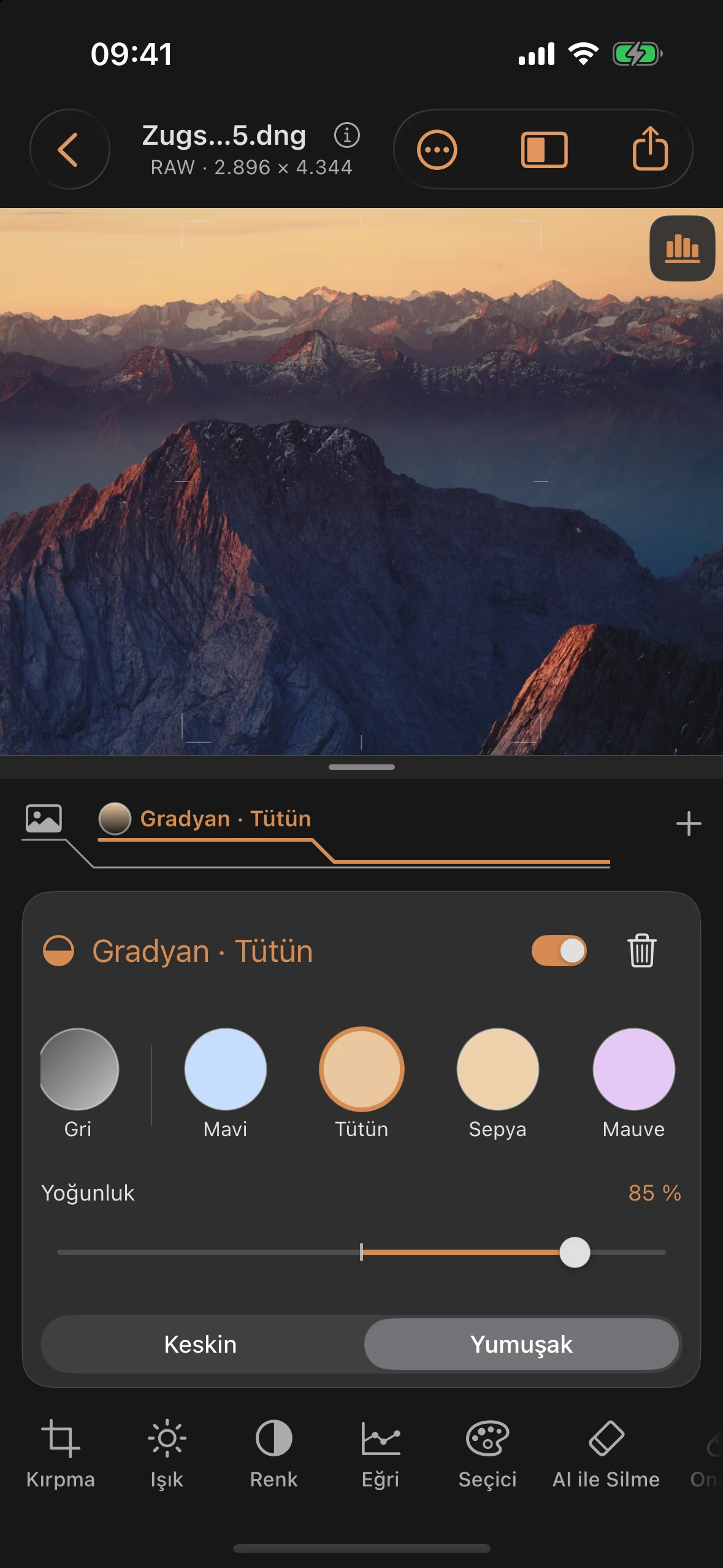
Bir degrade filtre (gökyüzü filtresi), görüntünün yalnızca bir kısmını, genellikle gökyüzünü renklendirir veya karartır. Yeni oluşturulduğunda, fiziksel örneğindeki gibi asılı durur: üst kısmı filtrelenmiş, alt kısmı berrak.
| Grup | Renkler |
|---|---|
| Tarafsız | Gri (saf gri degrade, renklendirmeden koyulaşır) |
| Gökyüzü | Mavi, Tütün, Sepya, Menekşe, Pembe, Zümrüt, Sarı, Gün batımı kırmızısı |
| Canlı | Sinyal sarısı, sinyal turuncusu, sinyal kırmızısı, sinyal mavisi, sinyal moru, sinyal pembesi |
Renk çubuğunun altında iki anahtar bulunur:
- Kenar: Net bir geçiş için “Keskin” (düz kenar), örneğin deniz ufkunda; dağlar ve dalgalı ufuklar için ise “Yumuşak” (kenar yumuşatma).
- Şekil: Normal yukarı doğru giderek yoğunlaşır. Tersine orta çizgide en yoğun halini alır ve yukarı doğru seyrelir. Bu, en parlak şeridin ufkun hemen üzerinde bulunduğu gün batımlarına uygundur.
Konum, açı ve gradyan alanı için ayrı bir ayar çubuğu yoktur. Bunları doğrudan görüntü üzerinde hareketlerle ayarlarsınız:
“Konum, açı ve geçiş alanını doğrudan görüntü üzerinde ayarlayın.”
Renk değiştirme
Bir tam filtre veya degrade filtre açıldığında, bir renk çubuğu o türdeki tüm renkleri gösterir; seçilen renk çerçevelenir. Başka bir renge dokunduğunuzda aynı filtre o renge dönüşür; yoğunluk, konum ve kenar özellikleri korunur. “Başka filtreler ekle” seçeneğiyle ise bunun yerine yeni bir katman oluşturursunuz.
Yaratıcı filtreler ve ışık ilkesi
Yaratıcı filtreler ışıkla çalışır. Yıldız (Star), Yıldız Işınları (Spektral yıldız), Yıldız Işınları (Işık yelpazesi) ve Halasyon (Halation) filtreleri yalnızca parlak ışık kaynaklarına tepki verir ve bu tepki, ışık kaynağının parlaklığıyla orantılıdır: Bir sokak lambası güçlü bir ışık yayarken, açık gri bir duvar hiç ışık yaymaz. Bu işlem sırasında görüntü bulanıklaştırılmaz. Işınlar, ışık kaynağının rengini alır.
JPEG dosyalarında parlak lambalar genellikle kesilir ve sadece beyaz olarak görünür. Uygulama, küçük, kompakt ışık noktalarını algılar ve onlara gerçek bir lambanın sahip olacağı enerjiyi geri verir. Rengi, lambanın etrafındaki ışık halkasından alır. Gökyüzü veya kar gibi geniş, parlak alanlar bundan etkilenmez.
| Filtre | Etki | Kendi kaydırma çubukları |
|---|---|---|
| Yıldız | Her parlak ışık kaynağının etrafında ışınlar | Işınlar (2, 4, 6, 8 veya 16), açı, uzunluk, yumuşaklık |
| Spektral yıldız | Gökkuşağı renklerine yayılan ışınlar | Eksenler (Tek, Üç, Çember), Açı, Uzunluk |
| Işık yelpazesi | Işık izlerinden oluşan desenler, kavisli olanlar da dahil | Işınlar (6 ila 20), yay genişliği, eğrilik, açı, uzunluk |
| Halasyon | Filmlerde olduğu gibi, parlak ışıkların etrafında, parlaklık koruma tabakası olmadan oluşan kırmızı-turuncu bir ışık halkası | – |
| Difüzyon | tüm görüntüde yumuşak, parlak bir ışıltı | – |
Kaydırma çubuğu
| Kaydırma çubuğu | Bölüm | Standart | Şunlar için geçerlidir |
|---|---|---|---|
| Yoğunluk / Polarize filtre etkisi | 0 … 100 % | 50 % | tüm filtreler; polarize filtrede ortak ana güç |
| Yansıma azaltma payı | 0 … 100 % | 100 % | Polarize filtre, başlangıçta kapalı olan ince ayar bölümünün altında yer alır |
| Açı | −180° … +180° | 0° | Stern, Spektral yıldız, Işık yelpazesi |
| Uzunluk | 3 … 40 % | 12 % | Stern, Spektral yıldız, Işık yelpazesi |
| Yumuşak | 0 … 100 % | 0 % | Yıldız |
| Işınlar | 6 … 20 | 14 | Işık yelpazesi |
| Yayılma genişliği | 0,20 … 1,60 rad | 1,20 rad | Işık yelpazesi |
| Eğrilik | −1 … +1 | 0 | Işık yelpazesi |
| Işık eşiği | 35 … 95 % | 72 % | Yıldız, Spektral yıldız, Işık yelpazesi, Halasyon |
Işık eşiği, bir noktanın hangi parlaklık seviyesinden itibaren ışık kaynağı olarak kabul edileceğini belirler. Daha düşük bir değer, daha zayıf ışıkların da tepki vermesini sağlar.
RAW farkı: yok.
Yığınlama
Birden fazla filtre aynı anda kullanılabilir. Bunlar, her biri kendi yoğunluğuna sahip, geri alınabilir katmanlar olarak üst üste yerleştirilir. Örneğin, gökyüzü için gri bir degrade filtre filtresini, tüm görüntü için zayıf bir “Warm 1” filtresiyle birleştirebilirsin. Katmanların altındaki katman profili sırayı gösterir: en altta temel katman, üzerinde ise her bir filtre kendi renginde yer alır.
Eski projeler
Önceki sürümlerdeki projeler değişmeden görünür. Eski “Gradyan-ND” seçeneği “Gradyan · Gri”ye, “Sepya Gradyanı” seçeneği “Gradyan · Sepya”ya, “Sepya Tonlama” seçeneği “Tam Filtre · Sepya”ya ve “Tütün” seçeneği “Tam Filtre · Tütün”e dönüşür. Eski Sıcak ve Soğuk filtrelerin adı artık Klasik Sıcak ve Klasik Soğuk olarak değiştirildi; bunlar artık yeniden seçilemiyor. Kaydedilmiş tam filtreler eski parlaklıklarını korur. Ancak renklerini değiştirdiğinizde pozlama dengesi devreye girer.
Eski yıldız ve halasyon filtreleri Filtreyi güncelle gösterir. Böylece yeni ışık modeline geçerler; Geri Al, eski durumu geri yükler.
Polarize filtre: Renk etkisi ve yansıma azaltma
Optik bölüm, genel bir kontrast artışı olmadan mavi ve camgöbeği tonlarını hedefli bir şekilde derinleştirir. Ayrıca, yerel bir yansıma analizi otomatik olarak hazırlanır. Bunun için ayrı bir analiz veya model yükleme düğmesi yoktur. Görüntüler cihazda işlenir; kaydırıcı değişiklikleri, modeli yeniden çalıştırmak yerine kaydedilmiş sonucu kullanır.
Polarize filtre etkisi her iki payı da birlikte kontrol eder. Hemen altında “İnce ayar” (Yansıma Düzeltmesi) açılabilir. “Yansıma azaltma payı” (Yansıma Düzeltmesi Payı), burada Yansıma azaltma payı (Yansıma Düzeltmesi Gücü) değerini ana güce göre azaltır: %80 ana güç ve %50 pay, %40 yansıma düzeltmesi sağlar. Her ikisinin de %100 olması, önceki maksimum tekil düzeltmeye karşılık gelir. Ana güç %0 olarak ayarlandığında her iki etki de devre dışı kalır; Yansıma azaltma payı %0 olarak ayarlandığında ise yalnızca optik renk etkisi kalır.
Alan altında Tüm Görüntü, mevcut bir maske veya Gökyüzünü Tanı seçeneklerinden birini seçebilirsin. Alan ve etkinleştirme düğmesi her iki bölüm için de geçerlidir. Gökyüzü tanıma işlemi tamamen cihaz üzerinde gerçekleştirilir ve katman şeridinde ayrı bir gökyüzü maskesi oluşturur. Bu maske, fotoğrafın hizalanması ve düzeltilmesi sırasında fotoğrafla birlikte hareket eder. Maskeyi Düzenle seçeneği ile etki alanını görüntüleyebilir, opaklığını ve kenar yumuşaklığını ayarlayabilir veya tersine çevirebilirsiniz.
Sadece renk seçimi, mavi nesneleri de değiştirebilir. Gökyüzü maskesi, efekti uzamsal olarak sınırlar; özellikle ince bina detaylarında ve sıra dışı yapıdaki bulutlarda bunu kontrol et. Uygulama net bir gökyüzü algılayamazsa, kendi fırça, radyal veya gradyan maskeni kullanabilirsin.
Bağlı maske silinir veya devre dışı bırakılırsa, filtre duraklar. Başka bir alan seçin veya Geri Al seçeneğiyle maskeyi geri yükleyin.
Kaydedilmiş eski polarize filtreler başlangıçta görünümlerini korur. Eski, tamamen optik varyantlarda “Polarize görünümü güncelle” (Genişletilmiş) seçeneği yeni işlevi tamamlar. Zaten eşleştirilmiş eski varyantlarda, “Hauptstärke” (Ana Güç) veya Yansıma azaltma payı (Genişletilmiş) seçeneklerinden bir sonraki işlem, yeni ve daha güçlü ölçeğe geçer. “Rückgängig” (Geri Al) seçeneği, bir önceki düzenlemeyi geri yükler. Mevcut ayrı düzeltmeler, “Önceki yansıma düzeltmesi” (Düzeltmeler) altında erişilebilir kalır.
Yansıma analizi, camdan yapılan çekimler için tasarlanmıştır. Normal motiflerde ayrıntıları değiştirebilir; yüksek değerler artefaktlara neden olabilir. Bu durumda, Yansıma azaltma payı değerini azaltın veya alanı sınırlayın. Bu yöntem, optik bir polarize filtrenin kesin bir fiziksel simülasyonu değildir ve gizlenmiş veya yanmış ayrıntıların geri kazanılmasını garanti etmez. Bu konu hakkında daha fazla bilgiyi “Yansımalar” bölümünde bulabilirsiniz.
Pratik İpuçları
- degrade filtre’da, yoğunluğu ince ayarlamadan önce önce açı ve konumunu ayarlayın. Hareket, geçişin nerede olacağını belirler; yoğunluk ise sadece geçişin ne kadar belirgin olacağını belirler.
- Görüntü genel olarak parlaksa ışık filtrelerini değerlendirmek zordur. “Eğri” (Işık Filtresi) penceresinde ortayı hafifçe aşağı doğru sürükle: Böylece ışınların gerçekte ne kadar uzağa uzandığını görebilirsin.
- 4 ışınlı bir yıldız ve biraz “Yumuşak” efekti, şehir ışıklarında 8 veya 16 adet keskin ışından daha yumuşak bir etki yaratır.
- Eğitim serisinin 4. bölümü gökyüzündeki degrade filtrei, 7. bölümü ise sepya ve sıcak filtrelerin kullanıldığı Tonlamai ele almaktadır.
- Hafif bir analog görünüm elde etmek için genellikle zayıf bir Warm 1 filtresi ve hafif bir difüzyon yeterlidir. İkisi birlikte kullanıldığında, her birinin yüksek güçte tek başına kullanıldığından daha ince bir etki yaratır.