
Bölüm 4 · degrade gri filtre & Gökyüzünü aydınlatma
Degrade filtre: Lensin önündeki gibi gökyüzünü kurtarmak
Manzara fotoğrafçılığının doğasında bir sorun vardır: Gökyüzü, altındaki araziye göre neredeyse her zaman bir diyafram kadarı kadar daha parlaktır. Film, ikisini aynı anda tutamazdı — bu yüzden lensin önüne bir “degrade gri filtre” yerleştirilirdi: üstte nötr gri cam, altta şeffaf cam, aralarında yumuşak bir geçiş. Çekim sırasında gökyüzü karartılırken, arazi olduğu gibi kalırdı. Yanında filtre olmayanlar, daha sonra büyütücüde aynı işlemi gerçekleştirir ve gökyüzünü yeniden pozlandırırdı — 2. bölümde bu konuya değineceğiz.
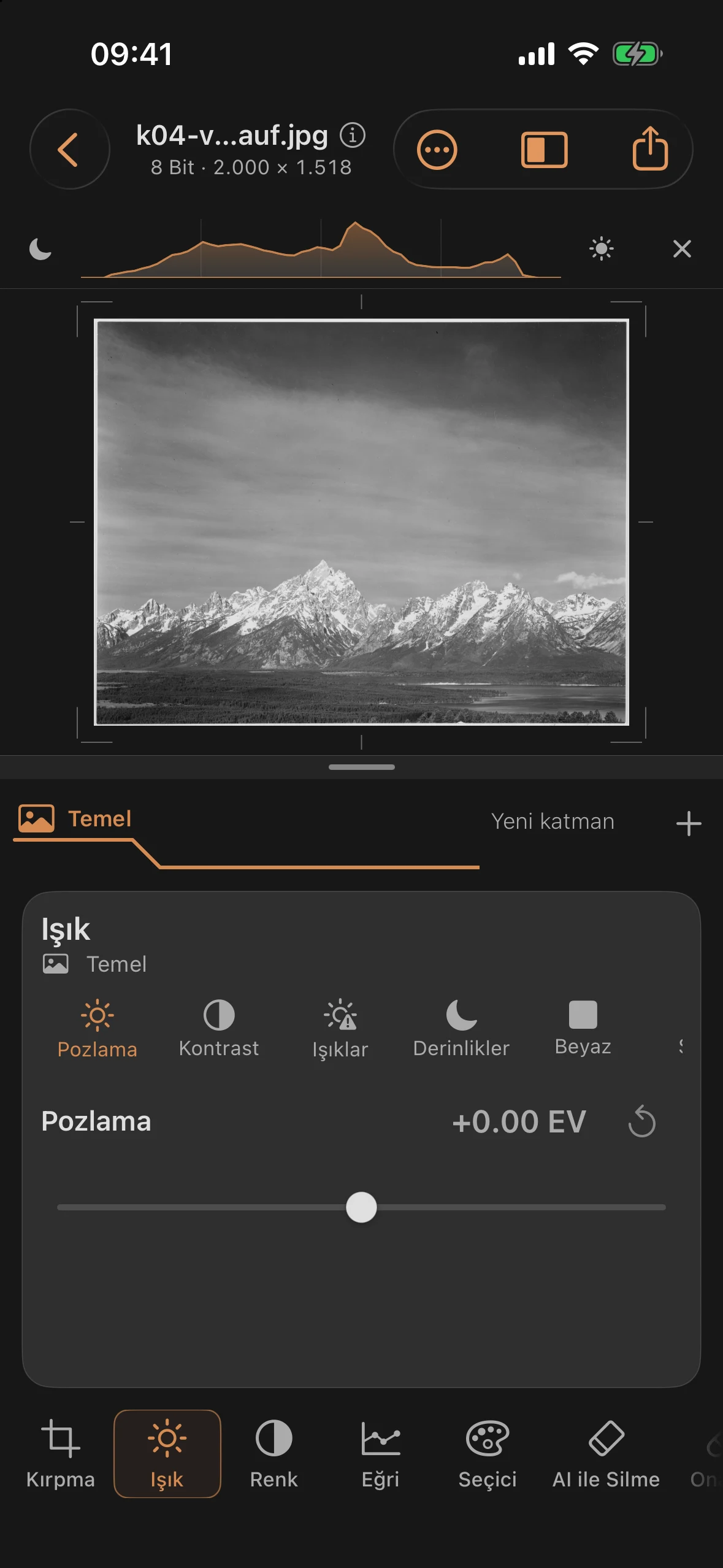
Mobile Darkroom’da bu optik, Filtre Dergisi’nde yer alır: Gri adresindeki degrade filtre, fiziksel örneğiyle aynı şekilde davranır ve yeni takıldığında filtrelenmiş yarısı yukarıda kalır. Alıştırma fotoğrafı, Signal Mountain’dan Jackson Gölü üzerinden Teton Sıradağları’na doğru çekilmiş bir manzaradır — alttaki orman ve göl doğru görünürken, üstteki gökyüzü taramada neredeyse beyaz çıkmıştır.
Adım 1: Eğimini fark etmek
Parlaklık dağılımına bakın: Görüntünün alt yarısı — orman, göl, dağ yamaçları — orta ve düşük parlaklık aralıklarında net bir şekilde yer alıyor. Üst yarısı ise yukarı doğru boşluğa doğru uzanıyor. İşte tam da bu aşağıdan yukarıya doğru eğim, bir degrade için geçerli olan durumdur; genel bir ayar için değil.
Adım 2: Gri degradeyi eklemek
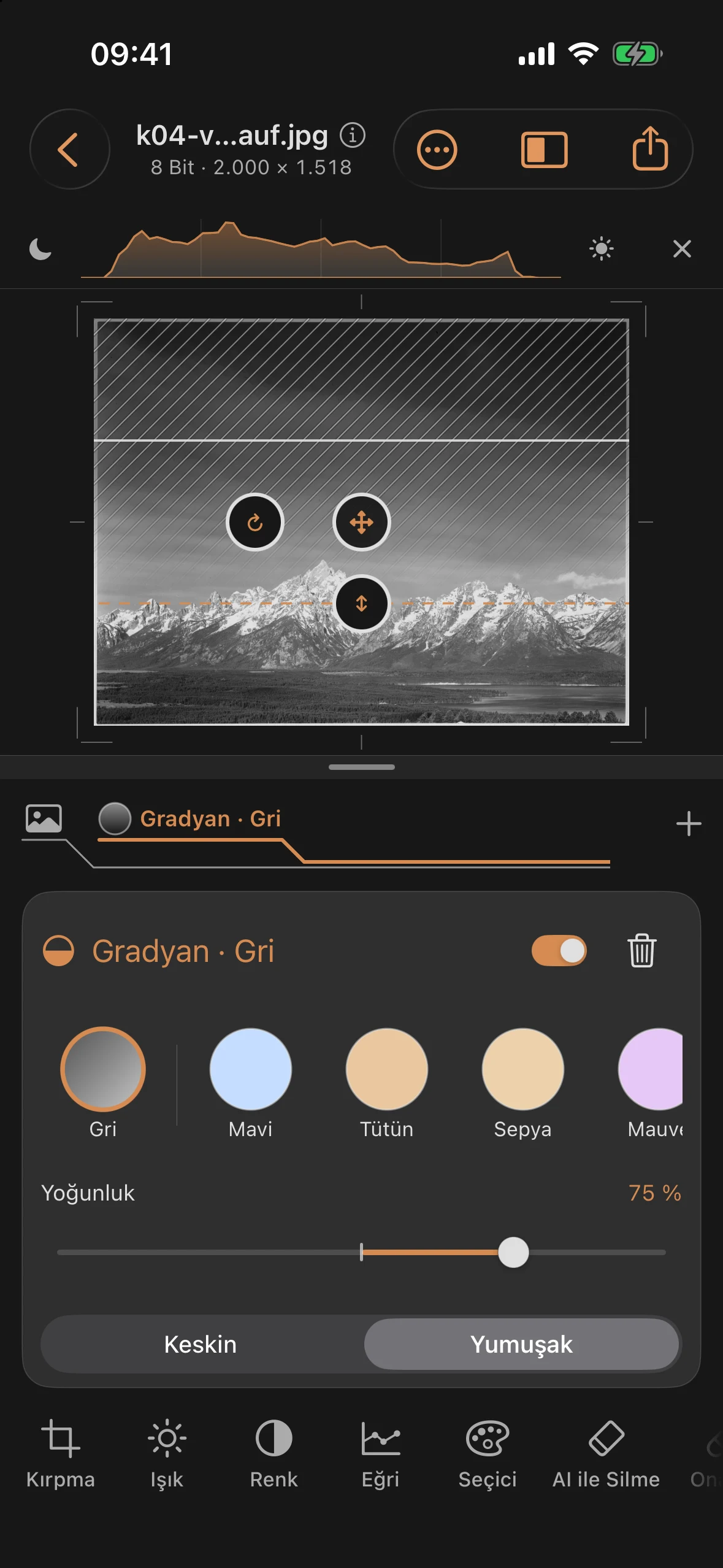
Katman çubuğunda + simgesine dokunun, “Filtre” seçeneğini seçin, ardından “degrade filtre” seçeneğini ve “Gri” rengini seçin. “Kenar” seçeneği “Yumuşak” olarak kalmalıdır. Konum, açı ve degrade alanını doğrudan resim üzerinde ayarlayabilirsin: Degrade kenarını, dağ silüetinin üzerine gelecek ve zirveler üzerinde yumuşak bir geçiş sağlayacak şekilde sürükle — burada geçiş alanı %40 olarak ayarlandı. Yoğunluk değeri %75 olarak ayarlandı.
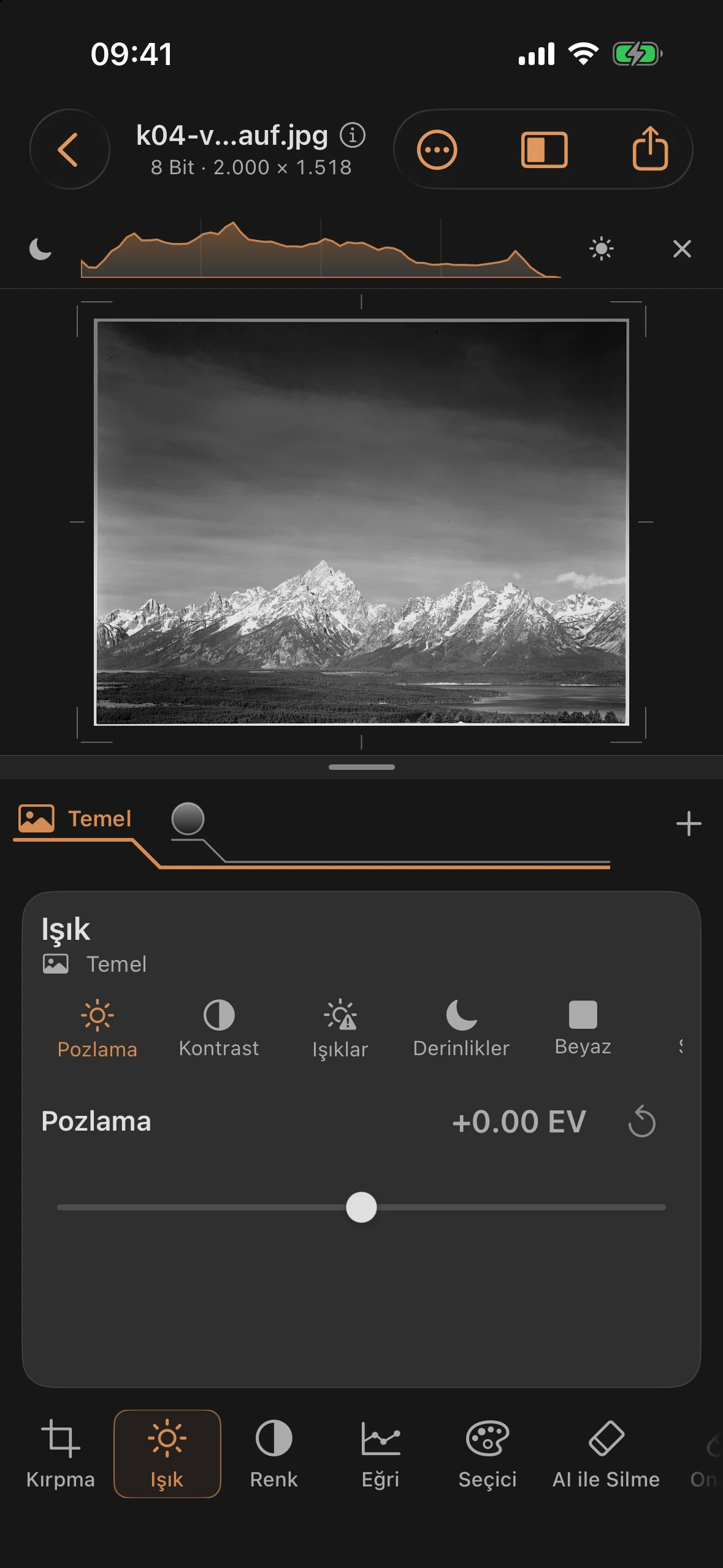
Gökyüzü anında yoğunlaşır ve bulut perdeleri görünür hale gelirken, göl ve orman tam olarak olduğu gibi kalır — filtre etkisi, lens önündeki camda olduğu gibi geçiş alanında sona erer. Bu arada, tıpkı gerçek takılabilir filtreler gibi, birden fazla filtre geri dönüşümlü katmanlar halinde üst üste eklenebilir.
Adım 3: Son rötuşlar
Son olarak, “Temel” seçeneğini seçip genel görüntüye denge kazandır: “Işık” aracında Kontrast +15 ve Siyah −15, ayrıca kaya ve orman dokuları için “Ayrıntılar” bölümünde Doku +18. Değerler küçük olsun — filtre asıl işi zaten halletmiştir.
Öncesi ve sonrası
Önce
Sonra
- bölümdeki maskeyle arasındaki fark:degrade filtre, sabit birkarakter’e sahip bir optik elemanıdır — hızlı bir şekilde ayarlanır ve gri renkte her zaman nötrdür. Gökyüzünü renklendirmek isteyenler, gri yerine mavi veya tütün rengi gibi bir renk seçerler. Maske ise çalışma tezgahıdır — her bir kaydırıcı, her bir eğri, her bir şekil. İkisi bir araya geldiğinde neredeyse her türlü gökyüzünü kapsar.