
Capítulo 4 · filtro graduado cinza & Aumentar a exposição do céu
O filtro graduado: Salvar o céu como se estivesse na frente da lente
A fotografia de paisagem tem um problema inerente: o céu é quase sempre mais claro em cerca de um stop do que a terra abaixo. O filme não conseguia capturar os dois ao mesmo tempo — então, colocava-se um filtro de compensação de exposição (filtro graduado cinza) na frente da lente: na parte superior, vidro cinza neutro; na parte inferior, transparente; e, no meio, uma transição suave. O céu ficava mais escuro na foto, enquanto a terra permanecia inalterada. Quem não tinha um filtro à mão fazia o mesmo depois na ampliadora, reexpondo o céu — o Capítulo 2 te dá um alô.
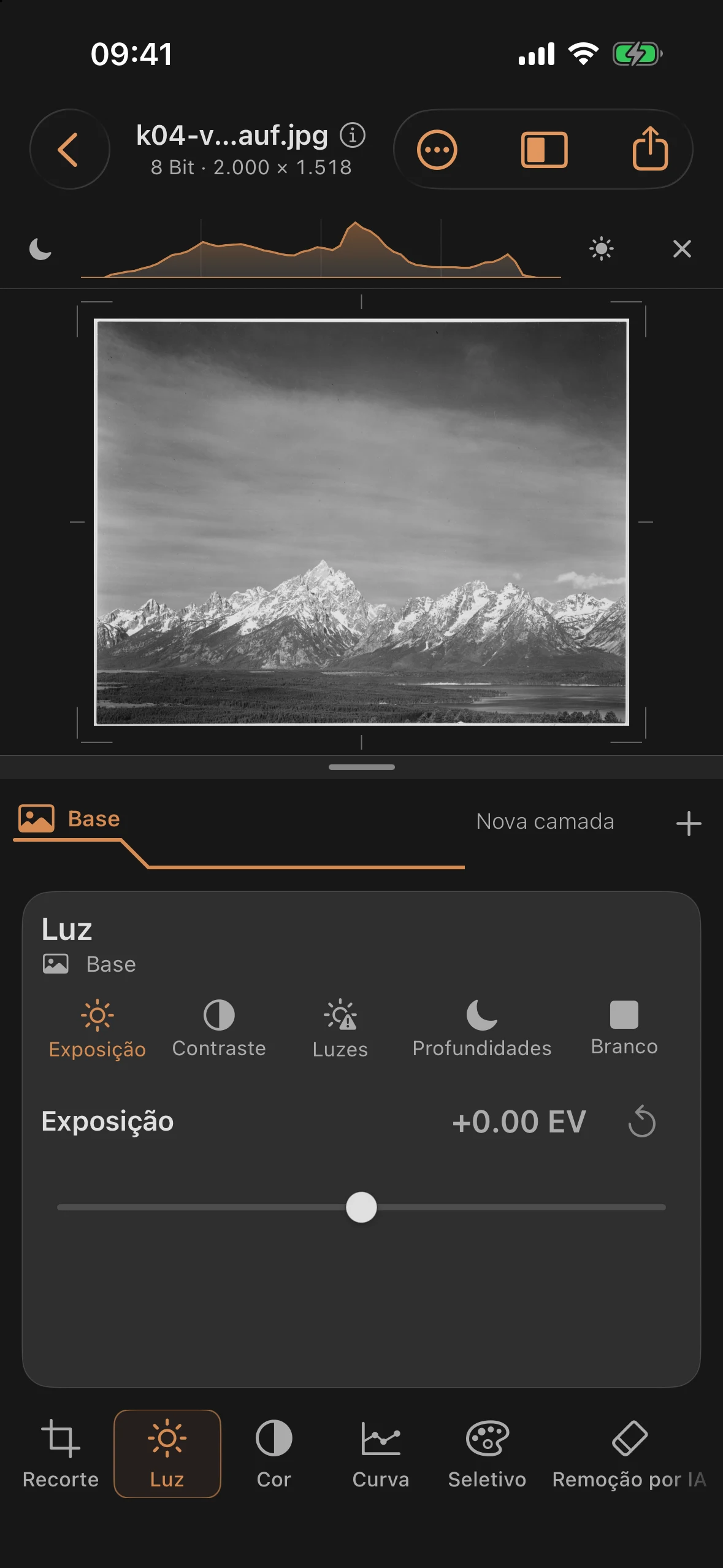
No Mobile Darkroom, esse efeito óptico fica no carretel de filtros: o “filtro graduado” em Cinza funciona igual ao seu equivalente físico e, quando recém-colocado, fica com a metade filtrada para cima. A foto de exercício é a vista da Signal Mountain, passando pelo Jackson Lake, em direção à cordilheira Teton — a floresta e o lago lá embaixo estão certos, mas o céu acima ficou quase branco na digitalização.
Etapa 1: Identificar o declive
Observa a distribuição de brilho: a metade inferior da imagem — floresta, lago, encostas das montanhas — fica bem equilibrada nos tons médios e escuros. A metade superior vai se esvaindo para o vazio à medida que sobe. É justamente esse gradiente de baixo para cima que se aplica a um gradiente, e não a um controle global.
Etapa 2: Inserir o gradiente cinza
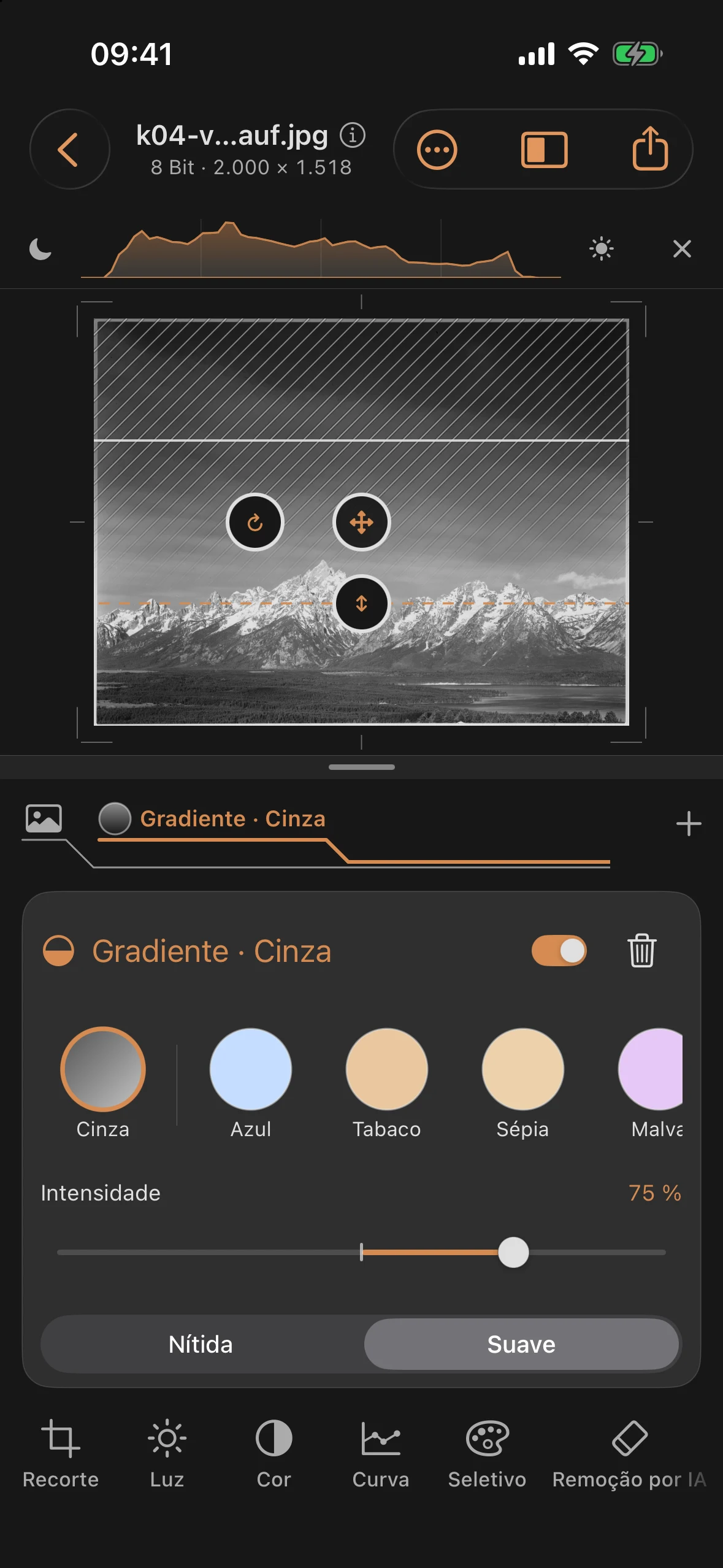
Toque no + na barra de camadas, escolha “Filtro”, depois “filtro graduado” e a cor “Cinza”. A “Borda” permanece em “Suave”. Você ajusta a posição, o ângulo e a área do gradiente diretamente na imagem: arraste a borda do gradiente de forma que ela fique sobre a silhueta da montanha e a transição seja suave sobre os picos — aqui com uma área de transição de 40%. A Intensidade está em 75%.
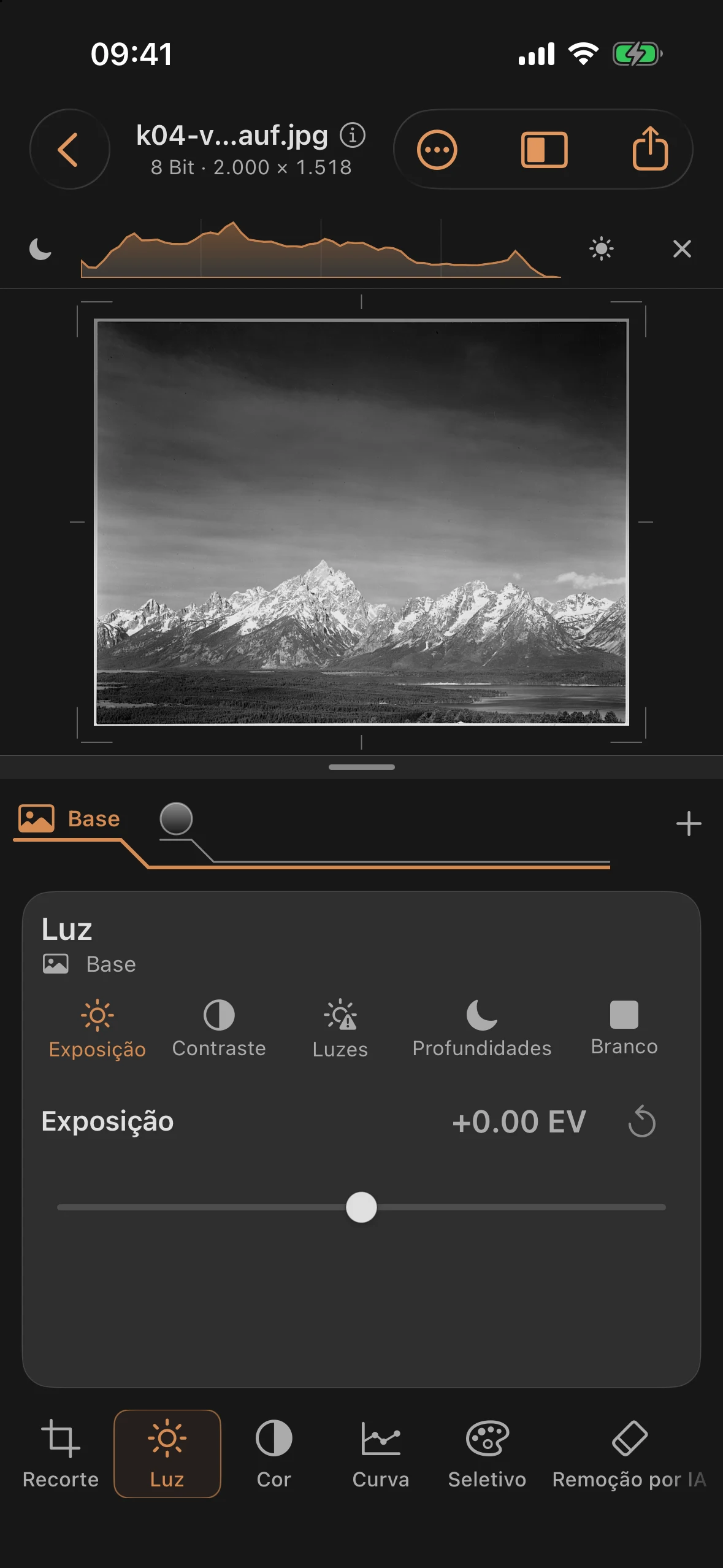
O céu ganha densidade imediatamente e os véus de nuvens ficam visíveis, enquanto o lago e a floresta permanecem exatamente como estavam — o efeito do filtro termina no gradiente, como se fosse um vidro na frente da lente. Aliás, vários filtros podem ser empilhados como camadas reversíveis, exatamente como filtros físicos.
Etapa 3: O toque final
Para finalizar, escolhe a opção “Base” e dá equilíbrio à imagem como um todo: Contraste +15 e Preto −15 na ferramenta “Luz”, além de Estrutura +18 nos “Detalhes” para as texturas das rochas e da floresta. Valores pequenos — o filtro já fez o trabalho principal.
Antes e depois
Antes
Depois
A diferença em relação à máscara do capítulo 2: o filtro graduado é um recurso óptico com um caráter fixo — rápido de configurar, sempre neutro em cinza. Quem quiser colorir o céu escolhe, em vez de cinza, algo como azul ou tabaco. A máscara é a bancada de trabalho — cada controle, cada curva, cada forma. As duas juntas cobrem quase todos os tipos de céu.