
Глава 4 · градиентный нейтральный фильтр & Доэкспонировать небо
Градиентный фильтр: Как спасти небо, как будто оно перед объективом
В пейзажной фотографии есть одна извечная проблема: небо почти всегда на одну ступень диафрагмы ярче, чем земля под ним. Плёнка не могла одновременно сохранить и то, и другое — поэтому перед объективом ставили фильтр «градиентный нейтральный фильтр»: сверху — стекло нейтрально-серого цвета, снизу — прозрачное, а между ними — плавный переход. При съёмке яркость неба уменьшалась, а земля оставалась без изменений. Кто не имел фильтра под рукой, добивался того же результата позже на увеличивателе, дополнительно экспонируя небо — см. главу 2.
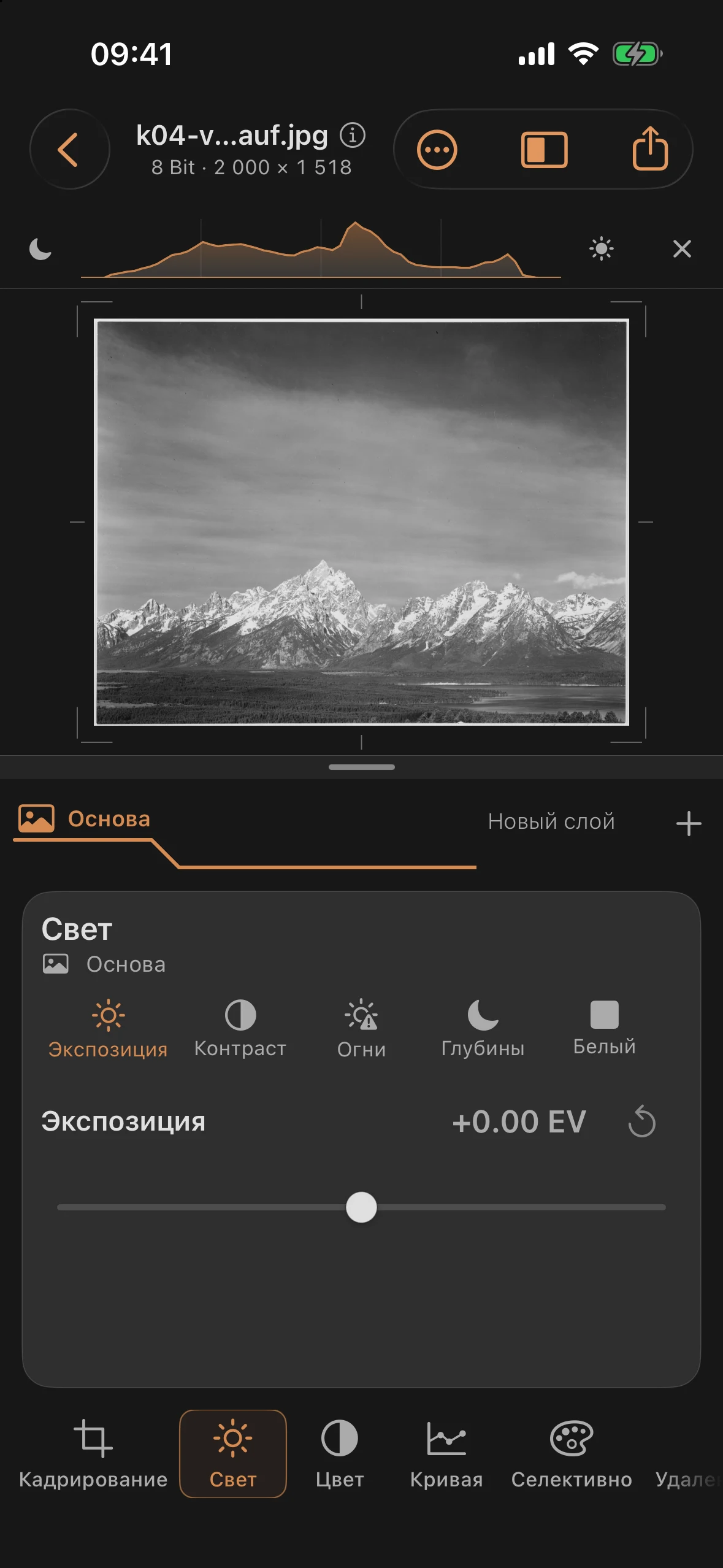
В Mobile Darkroom этот фильтр находится в магазине фильтров: фильтр «градиентный фильтр» (Серый) ведёт себя так же, как его реальный прототип, и после установки находится в положении, когда отфильтрованная половина смотрит вверх. В качестве примера — вид с горы Сигнал-Маунтин через озеро Джексон на горный хребет Тетон — лес и озеро внизу выглядят правильно, а небо над ними на скане почти белое.
Шаг 1: Как распознать уклон
Обрати внимание на распределение яркости: нижняя половина снимка — лес, озеро, склоны гор — ровно лежит в средних и тёмных тонах. Верхняя половина к верху уходит в пустоту. Именно этот переход снизу вверх подходит для градиента, а не для глобального регулятора.
Шаг 2: Добавь градиент серого
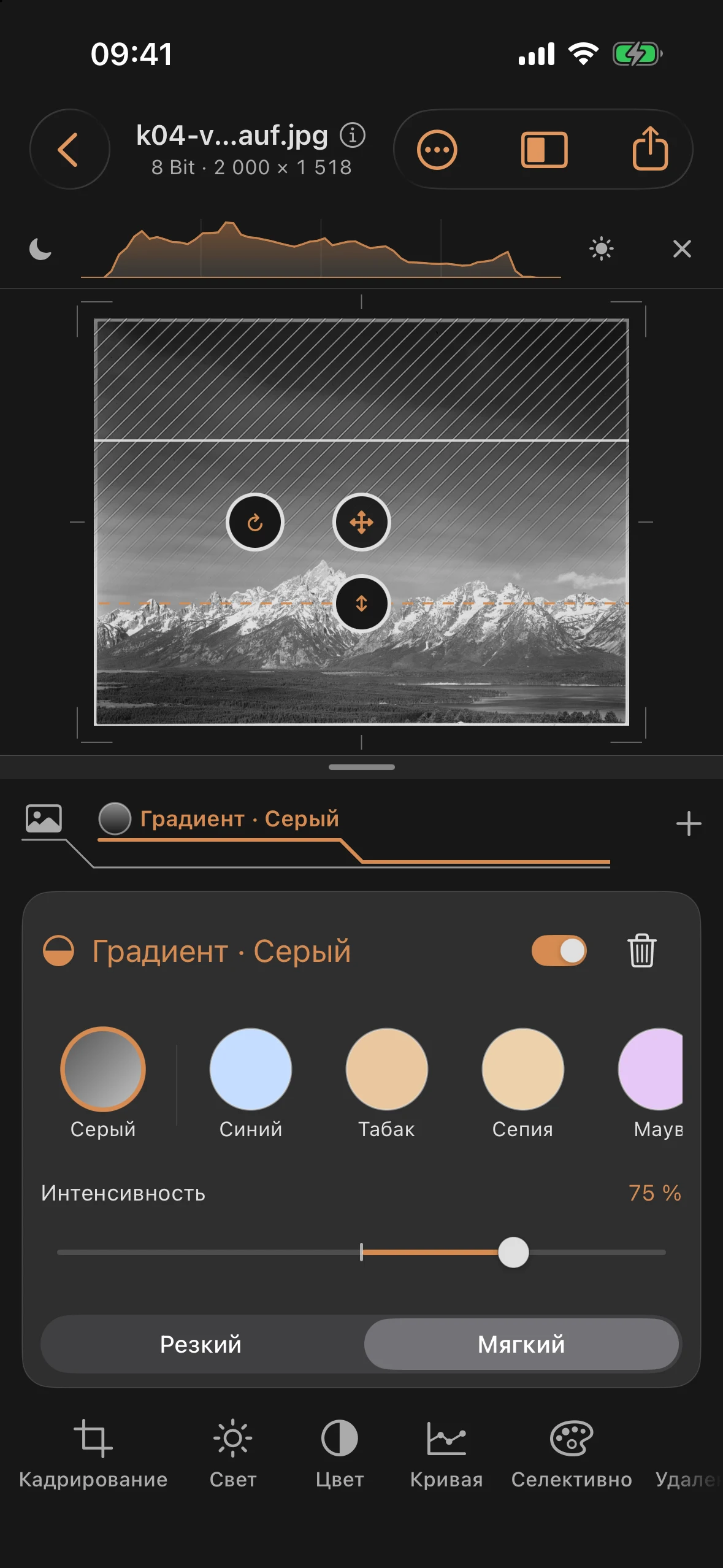
Нажми на значок + в панели слоёв, выбери «Фильтр», затем «градиентный фильтр» и цвет «Серый». «Край» оставляй на «Мягкий». Положение, угол и область градиента настраивай прямо на изображении: перетащи границу градиента так, чтобы она лежала на силуэте горы, а переход плавно проходил по вершинам — в данном случае с областью перехода 40 %. Плотность градиента (Интенсивность) установлена на 75 %.
Небо сразу становится более плотным, и появляются облачные слои, в то время как озеро и лес остаются точно такими же, как и раньше — действие фильтра заканчивается на границе, как у стекла перед объективом. Кстати, несколько фильтров можно наложить друг на друга в виде обратимых слоёв, точно так же, как настоящие вставные фильтры.
Шаг 3: Доработка
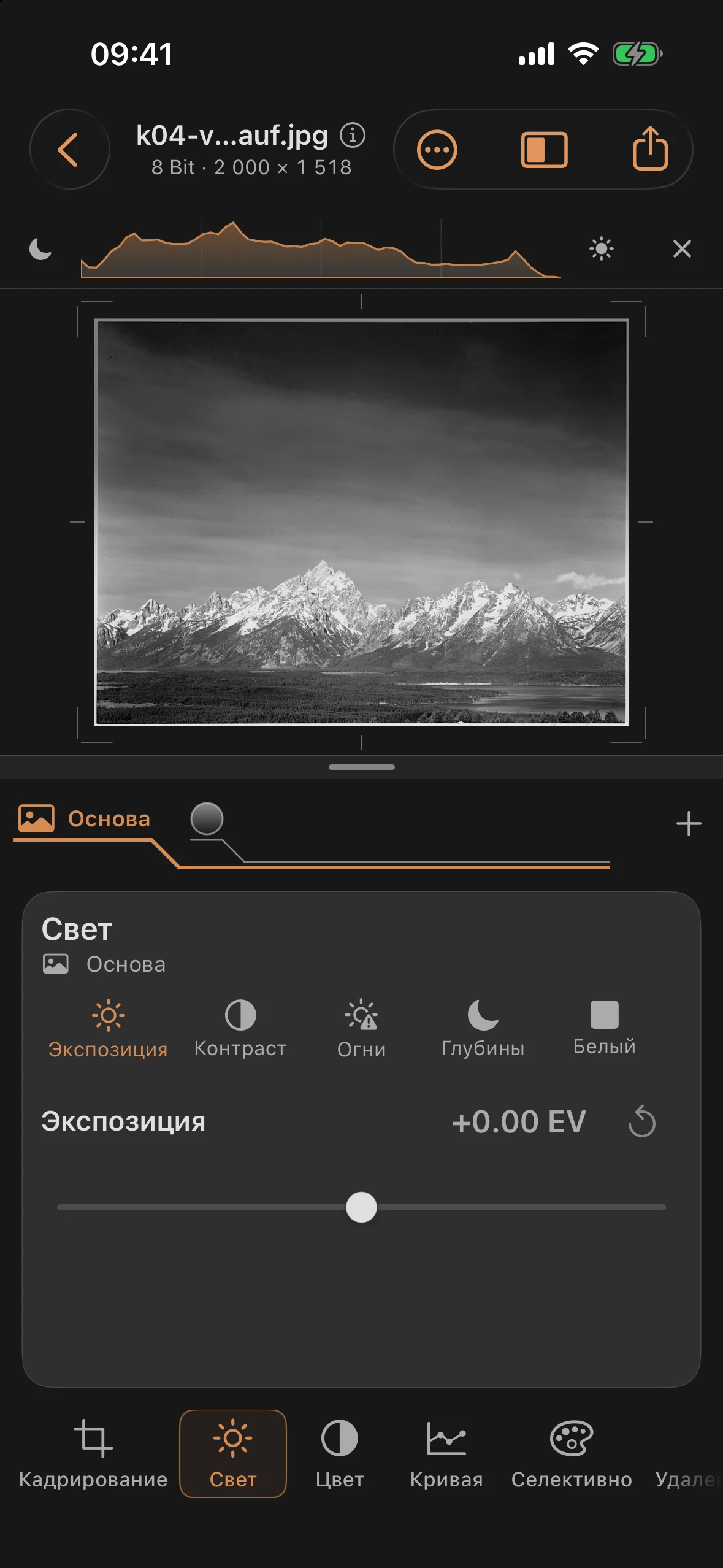
В завершение выбери «Основа» и придай общему изображению целостность: Контраст +15 и Чёрный −15 в инструменте «Свет», а также Текстура +18 в разделе «Детали» для текстур скал и леса. Небольшие значения — фильтр уже проделал основную работу.
До и после
До
После
Отличие от маски из главы 2: градиентный фильтр — это оптический эффект с фиксированным характером — быстро настраивается, в сером цвете всегда нейтрален. Если хочешь раскрасить небо, вместо серого выбери, например, синий или табачный. Маска — это рабочий стол: каждый ползунок, каждая кривая, каждая форма. Вместе они позволяют обработать практически любое небо.