
Bölüm 5 · Objektif Önündeki Film Seçimi ve Renk Filtreleri
Siyah-beyaz geliştirme: Film seçin, renkleri ayarlayın
Siyah-beyaz, karanlık odada başlamadı — filmin takılmasıyla başladı. Stüdyoda ince gren için ISO 100, çok yönlü haber çekimleri için ISO 400, gece çekimleri için ise yüksek hassasiyetli film. Ve her şey lensin önünde başlıyordu: Bir renk filtresi, renklerin nasıl griye dönüşeceğini belirliyordu. En ünlü örnek, Adams’ın 1927 tarihli “Monolith, the Face of Half Dome” adlı eseridir: Her zamanki sarı filtre yerine, objektifin önüne koyu kırmızı bir cam taktı — mavi gökyüzü neredeyse siyaha dönüştü ve bir kaya duvarı dramatik bir manzaraya dönüştü. (Bu fotoğraf da özel bir çalışmadır; ancak arkasındaki teknik yine de herkese aittir.)
Kırmızı filtre sihirli bir şey yapmaz: Kırmızı ışığı geçirir, mavi ışığı ise engeller — mavi koyulaşır, kırmızı ise parlaklaşır. Dijital ortamda bu dönüşümü, görüntü tek renkli hale gelmeden önce doğrudan renkler üzerinde gerçekleştirirsiniz. NARA taramaları zaten hazır siyah-beyaz baskılar olduğundan, bu bölümde yerleşik renkli örnek resim kullanılıyor: Zugspitze’den bir akşam manzarası, RAW formatında.
Adım 1: Renkleri görmek
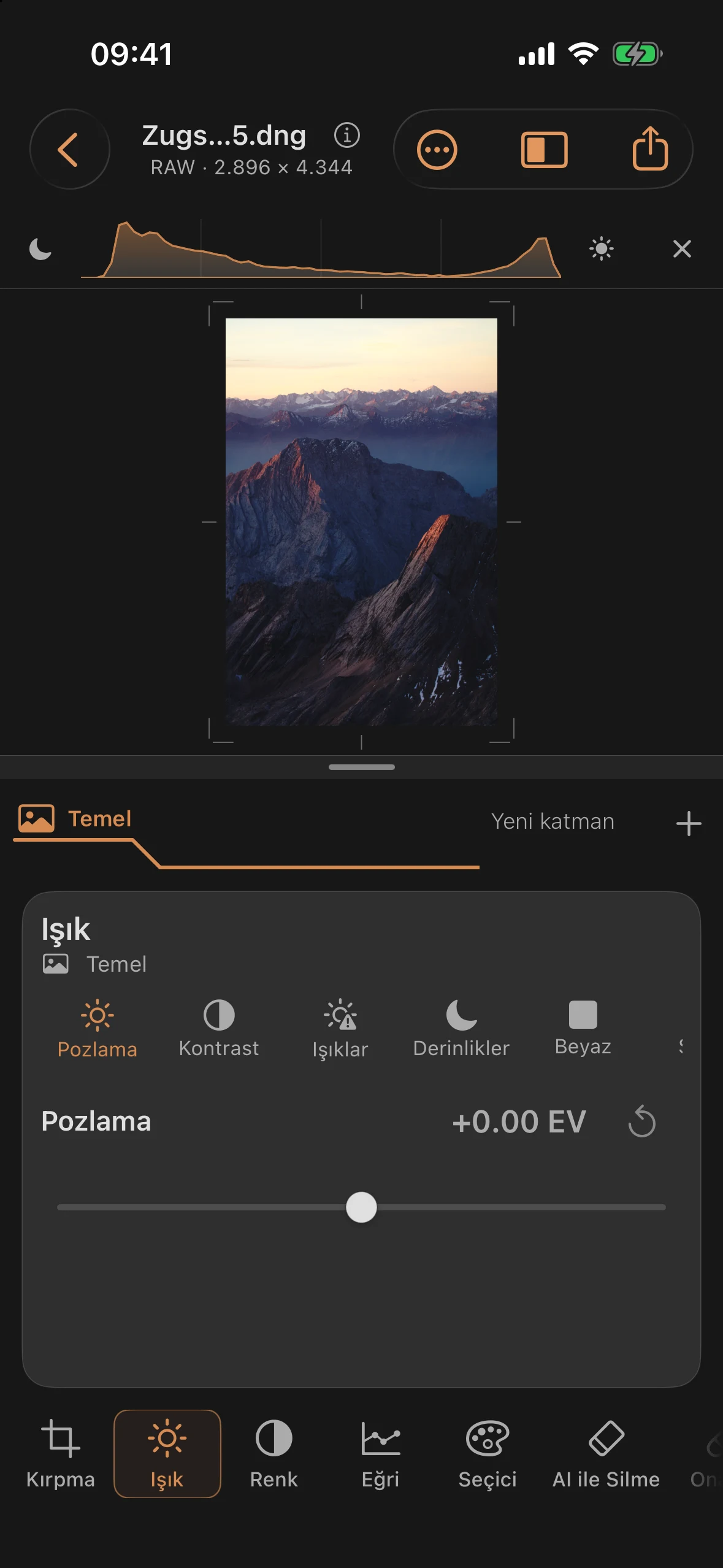
Örnek resmi indirin ve bir anlığına renge odaklanın: Son güneş ışığı sırtların kenarlarında sıcak bir tabaka oluşturuyor; geri kalan her şey — gölgelerin kenarları, pus, ufuktaki dağ silsilesi — koyu mavi. Bunu gri tonlamaya çevirirsek şunu anlarız: Mavi-turkuaz şeridi aşağıya indirirseniz, gölgeler ve pus koyulaşır, sıcak ışık ise olduğu gibi kalır — tam da bir kırmızı filtrenin yaratacağı ayrım budur.
Adım 2: Kırmızı filtreyi seçme
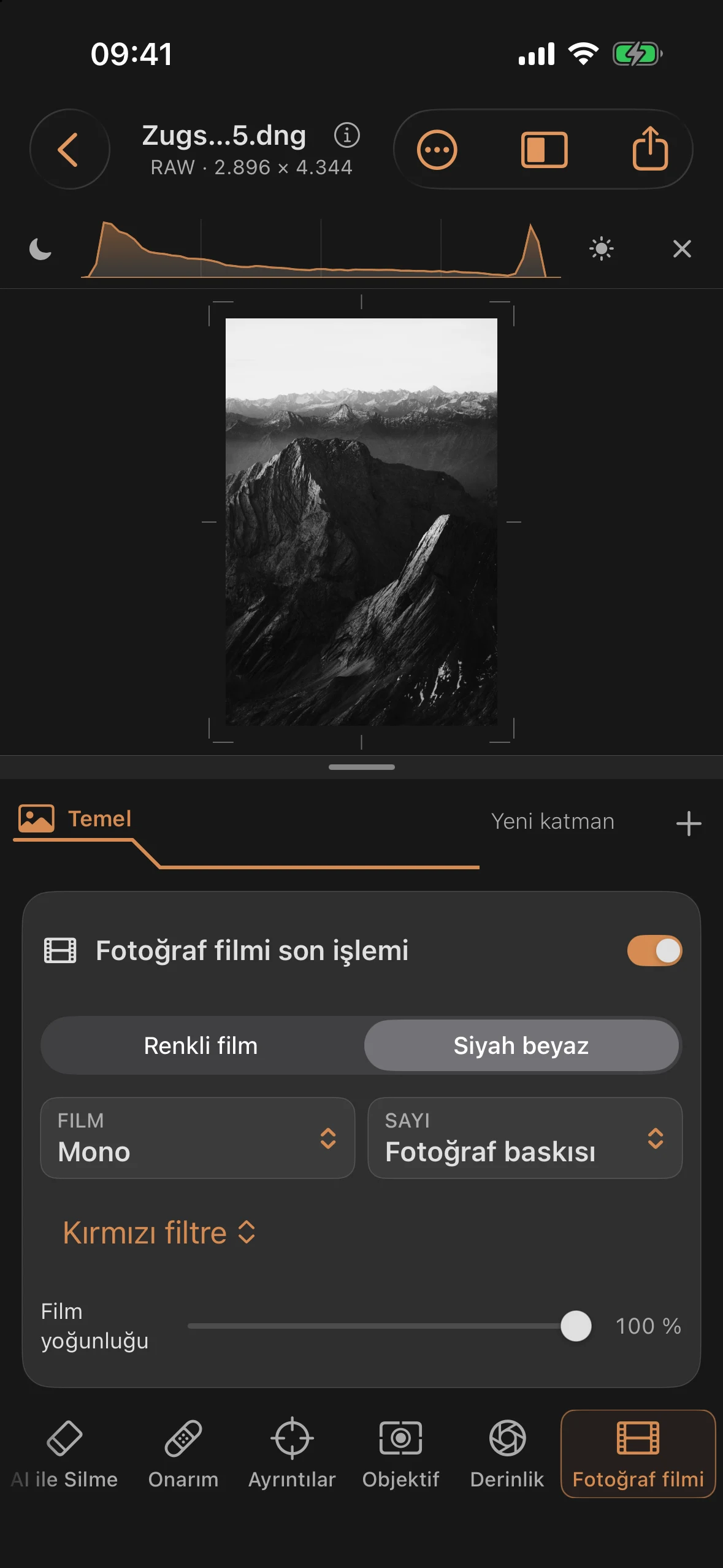
Fotoğraf filmi → Siyah-Beyaz’ı açın ve Mono 400’yi seçin. Çekim Filtresi’ni Kırmızı Filtre olarak ayarlayın. Bu filtre, film işleme sürecinde gri tonlamadan önce uygulanır: mavi gölgeler ve pus daha koyu hale gelirken, sıcak gün ışığı bunlardan öne çıkar. Etkisini tek başına değerlendirmek için Filtre Yok seçeneğiyle kısaca karşılaştırın ve ardından Kırmızı filtreye geri dönün.
Net bir ara görüntü elde etmek için aşağıdaki ayarları kullanıyoruz:
| Ayar | Değer |
|---|---|
| Film | Mono 400 |
| Kabul filtresi | Kırmızı filtre |
| Sayı | Fotoğraf baskısı |
| Fotoğraf kâğıdı (Geliştirme ve Çekim) | Nötr fotoğraf kâğıdı |
| Film kalınlığı | 100 % |
| Film greni | 0 % |
| Halasyon (Emülsiyon ve Işık) | 0 % |
Görüntü zaten siyah-beyaz. Filtre, mevcut renklerin griye nasıl dönüştürüldüğünü değiştirir; zaten tek renkli bir taramada bu etkiyi yaratmaz. Sarı filtre ve turuncu filtre, kırmızının çok baskın olduğu motifler için daha yumuşak alternatiflerdir.
Adım 3: Tetik ve nişangahı tasarlamak
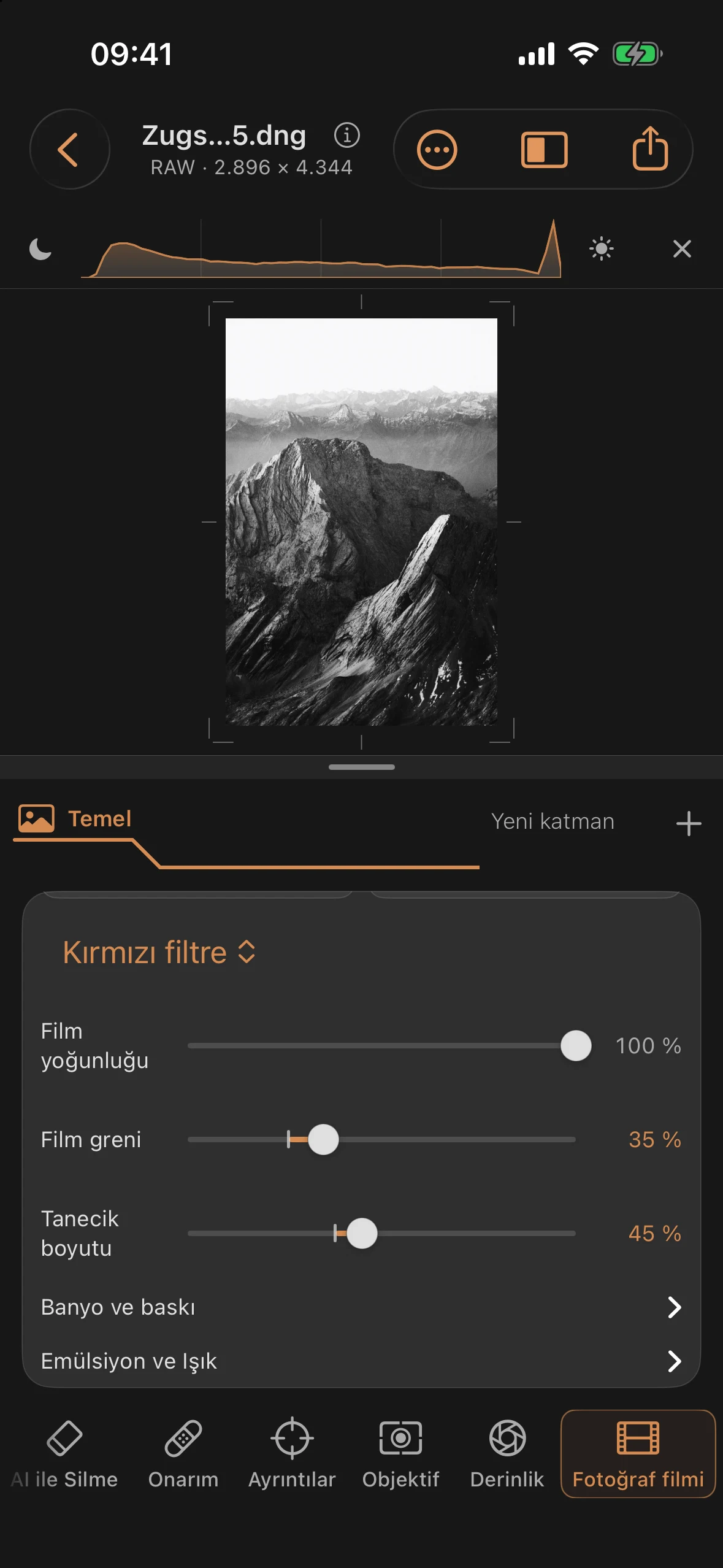
Mono 400 ve Kırmızı filtre’yi etkin bırak. Geliştirme ve Baskı → Fotoğraf Kağıdı altında Kontrastlı Fotoğraf Baskısı’nı seç ve gren ekle. Kağıt gradasyonu 2 olarak kalır:
| Ayar | Değer |
|---|---|
| Film | Mono 400 |
| Kabul filtresi | Kırmızı filtre |
| Sayı | Fotoğraf baskısı |
| Fotoğraf kâğıdı | Yüksek kontrastlı fotoğraf baskısı (“Yoğun”) |
| Gradasyon | 2 |
| Film kalınlığı | 100 % |
| Film greni | 35 % |
| Tanecik boyutu | 45 % |
| Halasyon | 10 % |
| Pozlama (Işık) | +0,30 EV |
| Derinlikler (Işık) | +25 |
Pozlamayı ve derinliği hafifçe artırmak, kontrastı yüksek kağıt üzerinde gölge yapısını okunaklı tutar. Büyütme altında gren yapısını kontrol et ve yoğunluğunu istenen baskı boyutuna göre ayarla.
Öncesi ve sonrası
Önce
Sonra
Çekim filtresi gri tonlamayı belirler, kağıt ve gradasyon kontrastı şekillendirir, film tanesi ise sonuca doku kazandırır. Bu üç ayar da ayrı ayrı değiştirilebilir ve geri alınabilir.