
Hoofdstuk 5 · Filmkeuze & kleurenfilter voor de lens
Zwart-wit ontwikkelen: Film kiezen, kleuren aanpassen
Zwart-wit begon nooit pas in de donkere kamer — het begon al bij het plaatsen van de film. ISO 100 voor een fijne korrel in de studio, ISO 400 als allround reportagefilm, zeer lichtgevoelig materiaal voor ’s nachts. En het begon al vóór de lens: een kleurenfilter bepaalde hoe kleuren in grijs veranderden. Het bekendste voorbeeld is Adams’ „Monolith, the Face of Half Dome” uit 1927: In plaats van het gebruikelijke geelfilter schroefde hij een dieprood glas voor de lens – de blauwe lucht werd bijna zwart, en een rotswand veranderde in een drama. (Ook deze foto is een privéwerk; de techniek erachter behoort niettemin aan iedereen toe.)
Een roodfilter doet niets magisch: het laat rood licht door en absorbeert blauw — blauw wordt donker, rood wordt helder. Digitaal pas je deze omzetting rechtstreeks toe op de kleuren, voordat de foto zwart-wit wordt. Aangezien de NARA-scans al kant-en-klare zwart-witafdrukken zijn, werkt dit hoofdstuk met de ingebouwde kleurenafbeelding: een avondzicht vanaf de Zugspitze als RAW-bestand.
Stap 1: De kleuren zien
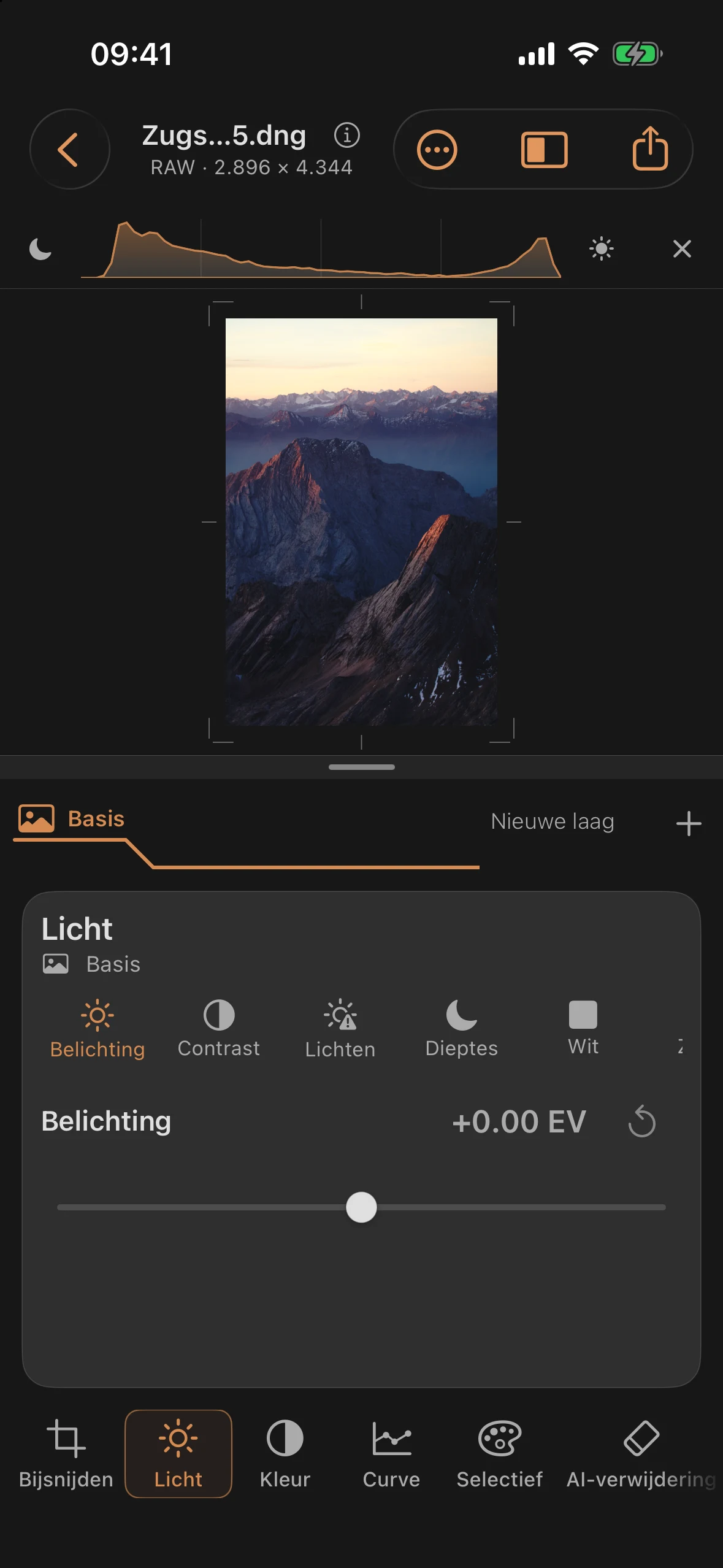
Laad de voorbeeldafbeelding en let even op de kleur: het laatste zonlicht ligt warm op de bergkammen, al het andere — schaduwflanken, nevel, de bergketen aan de horizon — is diepblauw. Voor de omzetting naar grijs betekent dit: wie de blauw-turquoise strook verzwakt, maakt de schaduwen en de nevel donkerder en laat het warme licht intact — precies het contrast dat een roodfilter zou hebben gecreëerd.
Stap 2: Het roodfilter kiezen
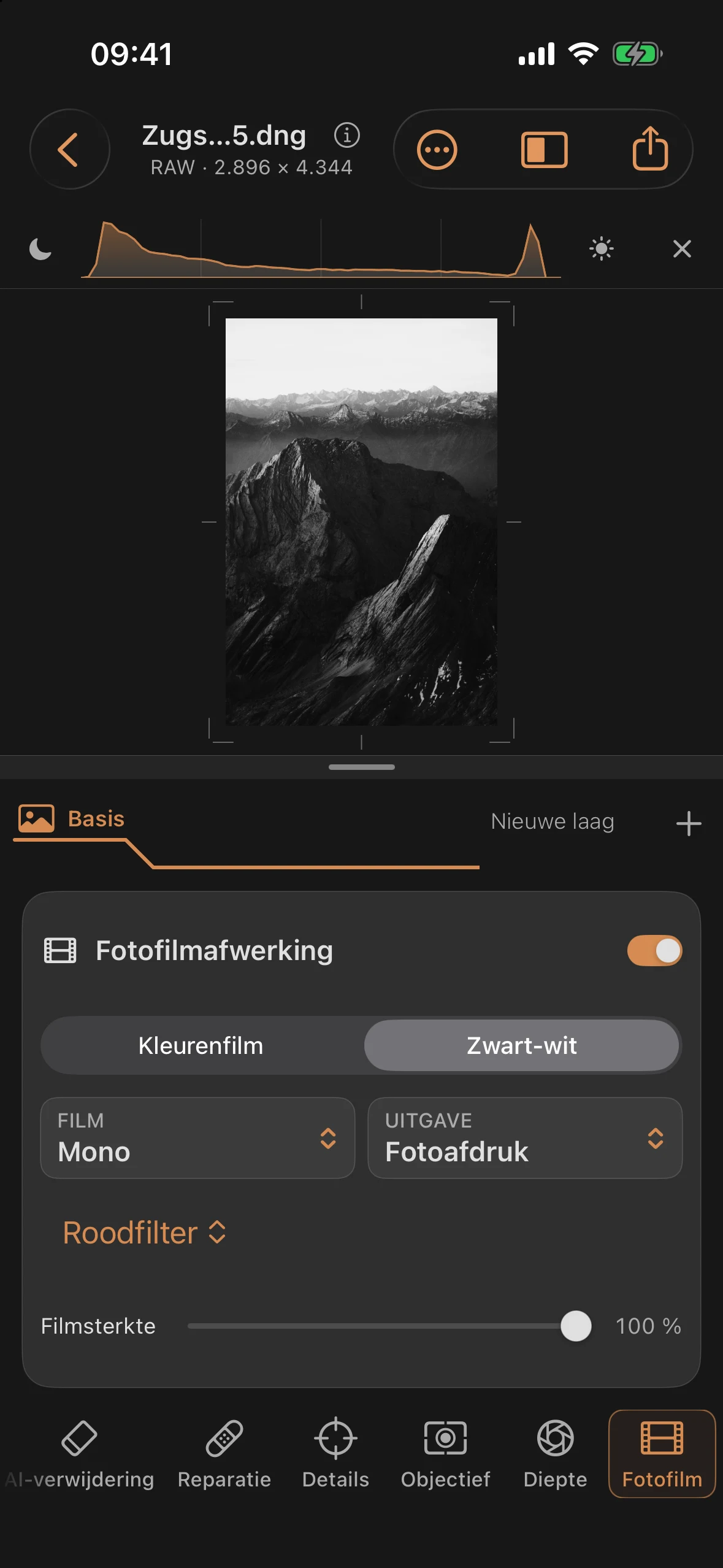
Open Fotofilm → Zwart-wit en selecteer Mono 400. Stel het opnamefilter in op roodfilter. Dit wordt tijdens de filmverwerking toegepast vóór de grijswaardeconversie: blauwe schaduwen en nevel worden donkerder, terwijl warm zonlicht er juist tegen afsteekt. Vergelijk even met Zonder filter om het effect op zichzelf te beoordelen, en keer vervolgens terug naar het roodfilter.
Voor de scherpe tussenafbeelding gebruiken we de volgende instellingen:
| Instelling | Waarde |
|---|---|
| Film | Mono 400 |
| Opnamefilter | Roodfilter |
| Uitgave | fotoafdruk |
| Fotopapier (Ontwikkeling & afdrukken) | Neutraal fotopapier |
| Filmdikte | 100 % |
| Filmkorrel | 0 % |
| Halatie (Emulsie & licht) | 0 % |
De afbeelding is al zwart-wit. Het filter beïnvloedt de manier waarop de aanwezige kleuren in grijstinten worden omgezet; op een scan die al monochroom is, zou het dit effect niet hebben. Gele filters en oranje filters zijn zachtere alternatieven voor onderwerpen waarbij rood te sterk naar voren komt.
Stap 3: De trekker en het vizier vormgeven
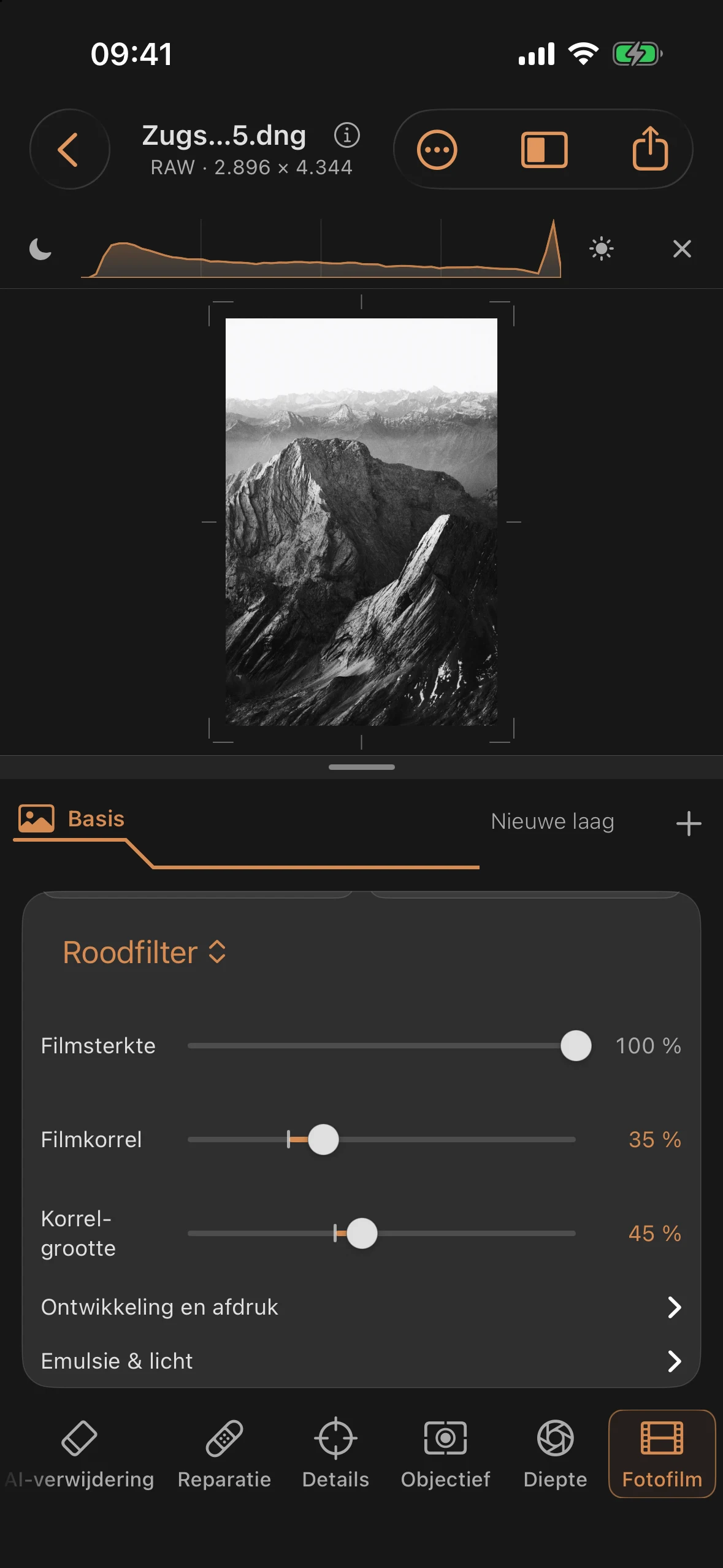
Laat Mono 400 en het roodfilter ingeschakeld. Kies onder Ontwikkeling & Afdruk → Fotopapier de optie Contrastrijke fotoafdruk en voeg korrel toe. De papiergradatie blijft op 2 staan:
| Instelling | Waarde |
|---|---|
| Film | Mono 400 |
| Opnamefilter | Roodfilter |
| Uitgave | fotoafdruk |
| Fotopapier | Contrastrijke fotoafdruk (“Dicht”) |
| Gradatie | 2 |
| Filmdikte | 100 % |
| Filmkorrel | 35 % |
| Korrelgrootte | 45 % |
| Halatie | 10 % |
| Belichting (Licht) | +0,30 EV |
| Dieptes (Licht) | +25 |
Door de belichting en de dieptes iets te verhogen, blijft de schaduwstructuur op het contrastrijke papier goed zichtbaar. Controleer de korrel in de vergroting en pas de grootte ervan aan het gewenste afdrukformaat aan.
Voor en na
Voor
Na
Het opnamefilter bepaalt de grijsweergave, papier en gradatie bepalen het contrast, filmkorrel geeft het resultaat structuur. Alle drie deze instellingen kunnen afzonderlijk worden aangepast en ongedaan worden gemaakt.