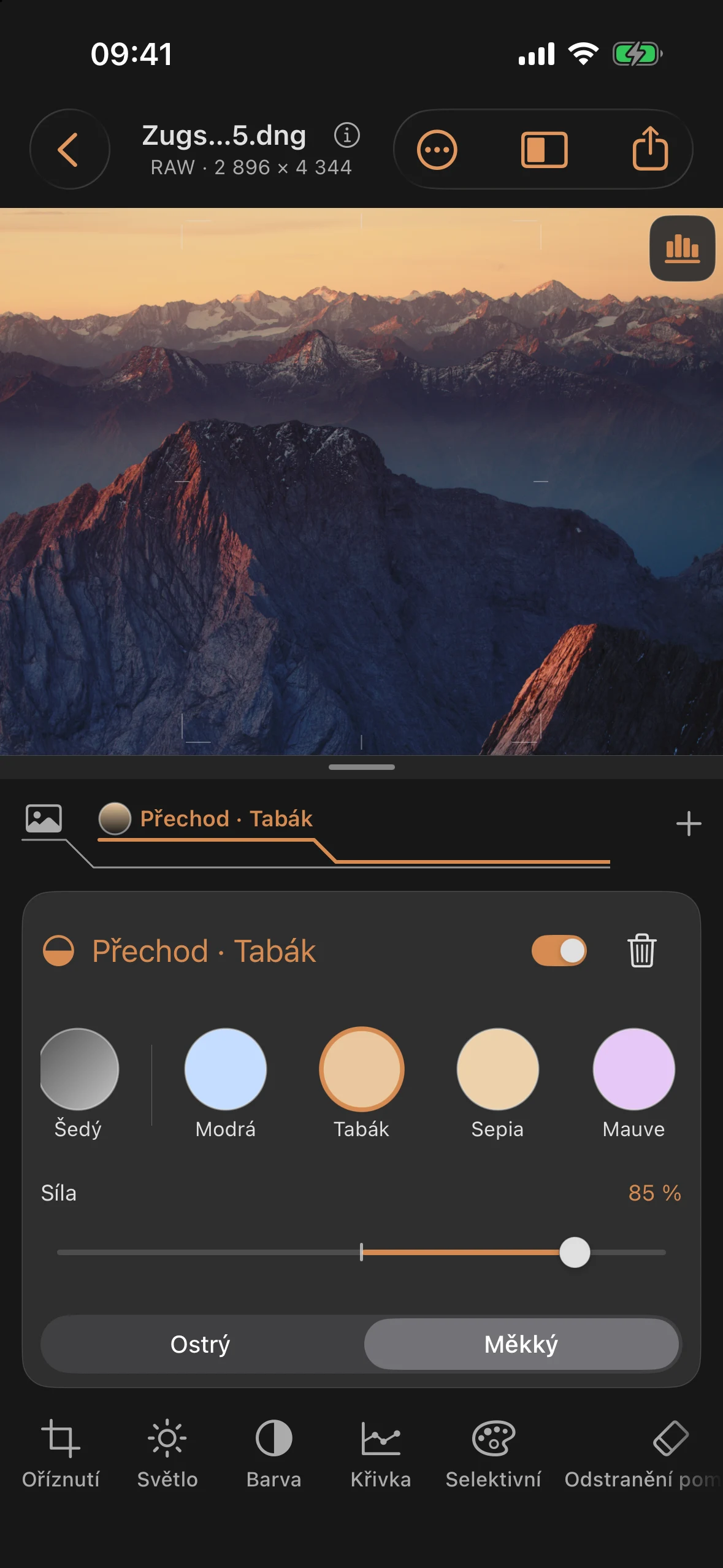
Filtr: Zásobník optických filtrů
Filtry vytváříš pomocí tlačítka Plus vpravo na panelu vrstev: klepni na „Nová vrstva“ a vyber „Filtr“. Otevře se panel „Zásobník optických filtrů“ s podtitulem „Inspirováno analogovou technikou“:
„Vyberte virtuální efekt zasouvacího nebo šroubovacího filtru. Více filtrů lze vrstvit jako reverzibilní vrstvy.“
Každý filtr má vlastní vrstvu v panelu vrstev. Tam se zobrazuje jako barevné sklo: plný kruh představuje plný filtr, kruh s barevným přechodem představuje filtr typu přechodový filtr. Klepnutím se filtr znovu otevře. V panelu nástrojů již položka „Filtr“ není k dispozici.
Tři typy filtrů
V horní části časopisu je uveden výběr „Typ filtru“:
| Typ filtru | Účinek | Příklady |
|---|---|---|
| Plné filtry | zabarví celý snímek jako sklo před objektivem | Teplé, studené, sépie, kontrastní filtry, polarizační filtr |
| Přechodové filtry | působí pouze na část snímku a má měkké nebo ostré okraje | Šedá pro oblohu, modrá, tabáková, západ slunce |
| Kreativní | tvaruje světlo jasných světelných zdrojů | Hvězda, Spektrální hvězda, Světelný vějíř, halace, difúze |
Plné filtry
Plný filtr působí jako sklo zabarvené v celé ploše. Barvy jsou seřazeny do skupin:
| Skupina | Barvy |
|---|---|
| Teplé | Teplý 1 až Teplý 5 (81A, 81B, 81C, 81EF, 85B) |
| Studený | Studené 1 až Studené 5 (82A, 82B, 80C, 80B, 80A) |
| Tónování | Sépie, tabák, zlato, fluorescenční (FL) |
| Kontrast | Žlutá (8), oranžová (21), červená (25), zelená (11) |
Označení pod úrovněmi teplých a studených odstínů odpovídají obvyklým konverzním filtrům z oblasti filmové fotografie. Úrovně jsou vypočítány z hodnot Mired a rovnoměrně stoupají. Kontrastní filtry jsou určeny pro černobílé snímky: žlutá a oranžová ztmavují oblohu, červená ji ztmavuje výrazně, zelená zesvětluje listí.
Kompenzace expozice: Skutečné filtrační sklo pohlcuje světlo, fotoaparát provádí měření skrz objektiv a prodlužuje expozici. Nové plné filtry fungují přesně stejně. Barva se mění, jas zůstává stejný. To platí i v případě, že se nad sebou nachází více plných filtrů.
Filtr „Polarizační filtr“ se rovněž nachází v sekci „Vollfilter“. Je popsán samostatně níže.
Přechodový filtr
přechodový filtra zbarvuje nebo ztmavuje pouze část snímku, typicky oblohu. Čerstvě vytvořená „a“ visí stejně jako její fyzický vzor: nahoře filtrovaná, dole čirá.
| Skupina | Barvy |
|---|---|
| Neutrální | Šedá (čistý šedý přechod, ztmavuje bez zabarvení) |
| Obloha | Modrá, tabáková, sépie, fialová, růžová, smaragdová, žlutá, večerní červeno |
| Syté | Signální žlutá, signální oranžová, signální červená, signální modrá, signální fialová, signální růžová |
Pod barevnou lištou se nacházejí dva přepínače:
- Okraj: Ostrý pro ostrý přechod, například u mořského horizontu, Měkký pro hory a nepravidelné horizonty.
- Tvar: „Normální“ se směrem nahoru stále zhušťuje. „Obráceně“ je nejhustší na středové ose a směrem nahoru se rozptýlí. To se hodí k západům slunce, při nichž je nejjasnější pruh přímo nad obzorem.
Poloha, úhel a oblast přechodu nemají žádné posuvníky. Nastavuješ je přímo v obrázku pomocí gest:
„Nastavte polohu, úhel a oblast přechodu přímo v obrázku.“
Změnit barvu
Je-li otevřený plný filtr nebo filtr typu přechodový filtr, barevná lišta zobrazuje všechny barvy daného typu, přičemž vybraná barva je orámována. Klepnutím na jinou barvu změníš barvu stejného filtru; síla, poloha a okraj zůstanou zachovány. Pomocí funkce „Přidat další filtry“ místo toho vytvoříš novou vrstvu.
Kreativní filtry a princip světla
Kreativní filtry pracují se světlem. Filtry „Hvězda“ (Stern), „Závoj“ (Spektrální hvězda), „Oblak“ (Světelný vějíř) a „Halace“ (Halation) reagují pouze na jasné zdroje světla, a to v závislosti na jejich jasu: pouliční lampa silně září, světle šedá zeď vůbec ne. Obrázek přitom není rozostřen. Paprsky přebírají barvu svého zdroje světla.
V souborech JPEG jsou jasné lampy často oříznuté a zůstávají pouze bílé. Aplikace rozpoznává malé, kompaktní světelné body a vrací jim energii, kterou by měla skutečná lampa. Barvu čerpá ze světelného oblouku kolem lampy. Velké světlé plochy, jako je obloha nebo sníh, tím zůstávají nedotčeny.
| Filtr | Efekt | Vlastní posuvníky |
|---|---|---|
| Hvězda | Paprsky kolem každého jasného světelného zdroje | Paprsky (2, 4, 6, 8 nebo 16), úhel, délka, měkkost |
| Spektrální hvězda | Paprsky, které se rozprostírají v barvách duhy | Osy (jedna, tři, kruhová), úhly, délka |
| Světelný vějíř | Paprsky světla, také zakřivené | Paprsky (6 až 20), šířka vějíře, zakřivení, úhel, délka |
| halace | červeno-oranžový světelný okraj kolem jasných světel, jako u filmu bez ochranné vrstvy proti světelnému okraji | – |
| Difúze | jemný, zářivý lesk v celém snímku | – |
Posuvníky
| Posuvníky | Oblast | Standard | Platí pro |
|---|---|---|---|
| Síla / Účinek polarizačního filtru | 0 … 100 % | 50 % | všechny filtry; u polarizačního filtru společná hlavní síla |
| Podíl redukce odlesků | 0 … 100 % | 100 % | Polarizační filtr, pod zpočátku zavřeným panelem jemného nastavení |
| Úhel | −180° … +180° | 0° | Stern, Spektrální hvězda, Světelný vějíř |
| Délka | 3 … 40 % | 12 % | Stern, Spektrální hvězda, Světelný vějíř |
| Měkký | 0 … 100 % | 0 % | Hvězda |
| Paprsky | 6 … 20 | 14 | Světelný vějíř |
| Šířka úhlu | 0,20 … 1,60 rad | 1,20 rad | Světelný vějíř |
| Zakřivení | −1 … +1 | 0 | Světelný vějíř |
| Světelná prahová hodnota | 35 … 95 % | 72 % | Hvězda, Spektrální hvězda, Světelný vějíř, halace |
Prahová hodnota jasu určuje, od jaké úrovně jasu se dané místo považuje za světelný zdroj. Nižší hodnota způsobí, že budou reagovat i slabší světla.
Rozdíl v RAW: žádný.
Skládání
Lze použít více filtrů současně. Jsou nad sebou jako reverzibilní vrstvy, každá s vlastní intenzitou. Můžeš například kombinovat šedý filtr přechodový filtr pro oblohu se slabým filtrem „Warm 1“ pro celý snímek. Profil vrstev pod vrstvami ukazuje pořadí: dole základ, nad ním každý filtr ve své barvě.
Starší projekty
Projekty z dřívějších verzí vypadají beze změny. Z dřívějšího „Přechod-ND“ se stává „Přechod · Šedá“, z „Sepia-přechod“ „Přechod · Sepia“, z „Sepia-tónování“ „Plný filtr · Sepia“ a z „Tabák“ „Plný filtr · Tabák“. Dřívější filtry „Teplý“ a „Studený“ se nyní nazývají „Teplý klasický“ a „Studený klasický“; již je nelze nově vybrat. Uložené plné filtry si zachovávají svou původní jasnost. Kompenzace expozice se uplatní až tehdy, když změníš jejich barvu.
Starší filtry hvězd a halace zobrazují nápis „Aktualizovat filtr“. Tím se přepnou na nový model osvětlení; Zpět obnoví původní stav.
Polarizační filtr: barevný efekt a snížení odrazů
Optická část cíleně prohlubuje modré a azurové tóny, aniž by plošně zvyšovala kontrast. Navíc se automaticky připravuje lokální analýza odrazů. K tomu neslouží žádné samostatné tlačítko pro analýzu ani načtení modelu. Obrázky se zpracovávají přímo v zařízení; změny na ovladačích využívají uložený výsledek, místo aby model znovu spouštěly.
Účinek polarizačního filtru ovládá obě složky společně. Přímo pod tím lze rozbalit položku „Jemné doladění“ (Nastavení odlesků). „Podíl redukce odlesků“ (Nastavení odlesků) tam snižuje Podíl redukce odlesků () relativně k hlavní síle: 80 % hlavní síly a 50 % podílu dává 40 % korekce odlesků. Obě hodnoty na 100 % odpovídají dřívější maximální jednotlivé korekci. Hlavní síla 0 % oba efekty vypne; Podíl redukce odlesků 0 % ponechá pouze optický barevný efekt.
V části Oblast můžeš vybrat Celý obrázek, existující masku nebo Rozpoznat oblohu. Oblast a přepínač aktivace platí pro obě části. Rozpoznávání oblohy probíhá zcela na zařízení a vytváří vlastní masku oblohy v pásmu vrstev. Při vyrovnávání a korekci zkreslení se přizpůsobuje fotografii. Pomocí možnosti Upravit masku můžeš zobrazit oblast působení, nastavit její krytí a měkkost okrajů nebo ji invertovat.
Čistý výběr barev může ovlivnit i modré objekty. Maska oblohy omezuje účinek prostorově; vyzkoušej ji zejména na jemných detailech budov a neobvykle strukturovaných mracích. Pokud aplikace nerozpozná jednoznačnou oblohu, můžeš použít vlastní masku štětcem, radiální masku nebo masku s přechodem.
Pokud je propojená maska smazána nebo deaktivována, filtr se pozastaví. Vyberte jinou oblast nebo masku obnovte pomocí funkce Zpět.
Uložené starší polární filtry si zpočátku zachovají svůj vzhled. U starých čistě optických variant doplňuje funkce „Aktualizovat polarizační efekt“ novou funkci. U již spárovaných starších variant se při příštím použití přepne ovládání z hlavní síly nebo Podíl redukce odlesků na novou, silnější stupnici. Funkce „Zpět“ obnoví předchozí úpravu. Stávající samostatné korekce zůstávají dostupné v nabídce „Předchozí korekce odlesků“.
Analýza odrazů je určena pro snímky pořízené skrz sklo. U běžných motivů může měnit detaily; vysoké hodnoty mohou vytvářet artefakty. V takovém případě snižte hodnotu Podíl redukce odlesků (Úroveň odrazů) nebo omezte oblast. Tento postup není přesnou fyzikální simulací optického polárního filtru a nezaručuje obnovení zakrytých nebo přeexponovaných detailů. Více informací najdete v kapitole „Odlesky“.
Praktické tipy
- U efektu přechodový filtr nejprve nastavte úhel a polohu v obraze, než provedete jemné doladění intenzity. Gesto určuje, kde se přechod nachází, intenzita pouze to, jak výrazně působí.
- Světelné filtry se těžko posuzují, pokud je snímek celkově světlý. V aplikaci „Křivka“ krátce přetáhni střed dolů: pak uvidíš, jak daleko paprsky skutečně sahají.
- Hvězda se 4 paprsky a mírným efektem „Měkký“ působí ve světlech města klidněji než 8 nebo 16 ostrých paprsků.
- Kapitola 4 této série návodů se zabývá efektem přechodový filtr na obloze, kapitola 7 pak efektem Tónování s použitím sépiových a teplých filtrů.
- Pro decentní analogový vzhled často stačí slabý filtr „Warm 1“ s mírnou difuzí. Oba filtry společně působí jemněji než každý z nich samostatně při vysoké intenzitě.