Filtro: La revista de filtros ópticos
Para aplicar filtros, usa el signo más que hay a la derecha en la barra de capas: pulsa en «Nueva capa» y selecciona «Filtro». Se abrirá el panel «Colección de filtros ópticos» con el subtítulo «Inspirado en lo analógico»:
«Elige un efecto de filtro virtual de inserción o de rosca. Se pueden apilar varios filtros como capas reversibles».
Cada filtro tiene su propia capa en la barra de capas. Allí aparece como un cristal de color: un círculo completo representa un filtro completo, un círculo con degradado de color, un filtro filtro degradado. Al tocarlo, se vuelve a abrir el filtro. En la barra de herramientas ya no aparece la opción «Filtro».
Tres tipos de filtros
En la parte superior de la revista aparece la selección «Tipo de filtro»:
| Tipo de filtro | Efecto | Ejemplos |
|---|---|---|
| Filtros completos | tiñe toda la imagen como si hubiera un cristal delante del objetivo | Cálido, frío, sepia, filtro de contraste, filtro polarizador |
| Filtros degradados | solo afecta a una parte de la imagen y tiene un degradado suave o marcado | Gris para el cielo, azul, color tabaco, atardecer |
| Creativo | da forma a la luz de las fuentes luminosas | Estrella, Estrella espectral, Abanico de luz, halación, difusión |
Filtros completos
Un filtro completo actúa como un cristal teñido de un solo color. Los colores están ordenados en grupos:
| Grupo | Colores |
|---|---|
| Cálido | Cálido 1 a Cálido 5 (81A, 81B, 81C, 81EF, 85B) |
| Frío | Frío 1 a Frío 5 (82A, 82B, 80C, 80B, 80A) |
| Virado | Sépia, tabaco, oro, fluorescente (FL) |
| Contraste | Amarillo (8), naranja (21), rojo (25), verde (11) |
Las etiquetas debajo de los niveles cálidos y fríos siguen los filtros de conversión habituales de la fotografía analógica. Los niveles se calculan a partir de los valores Mired y aumentan de forma uniforme. Los filtros de contraste están pensados para blanco y negro: el amarillo y el naranja oscurecen el cielo, el rojo lo hace de forma intensa y el verde aclara el follaje.
Compensación de exposición: un filtro de cristal auténtico absorbe luz; la cámara mide a través del objetivo y aumenta el tiempo de exposición. Los nuevos filtros completos hacen exactamente lo mismo. El color cambia, pero el brillo se mantiene. Esto también se aplica cuando se superponen varios filtros completos.
El «Polarizador» también se encuentra en «Filtros completos». Se describe por separado más abajo.
Filtro degradado
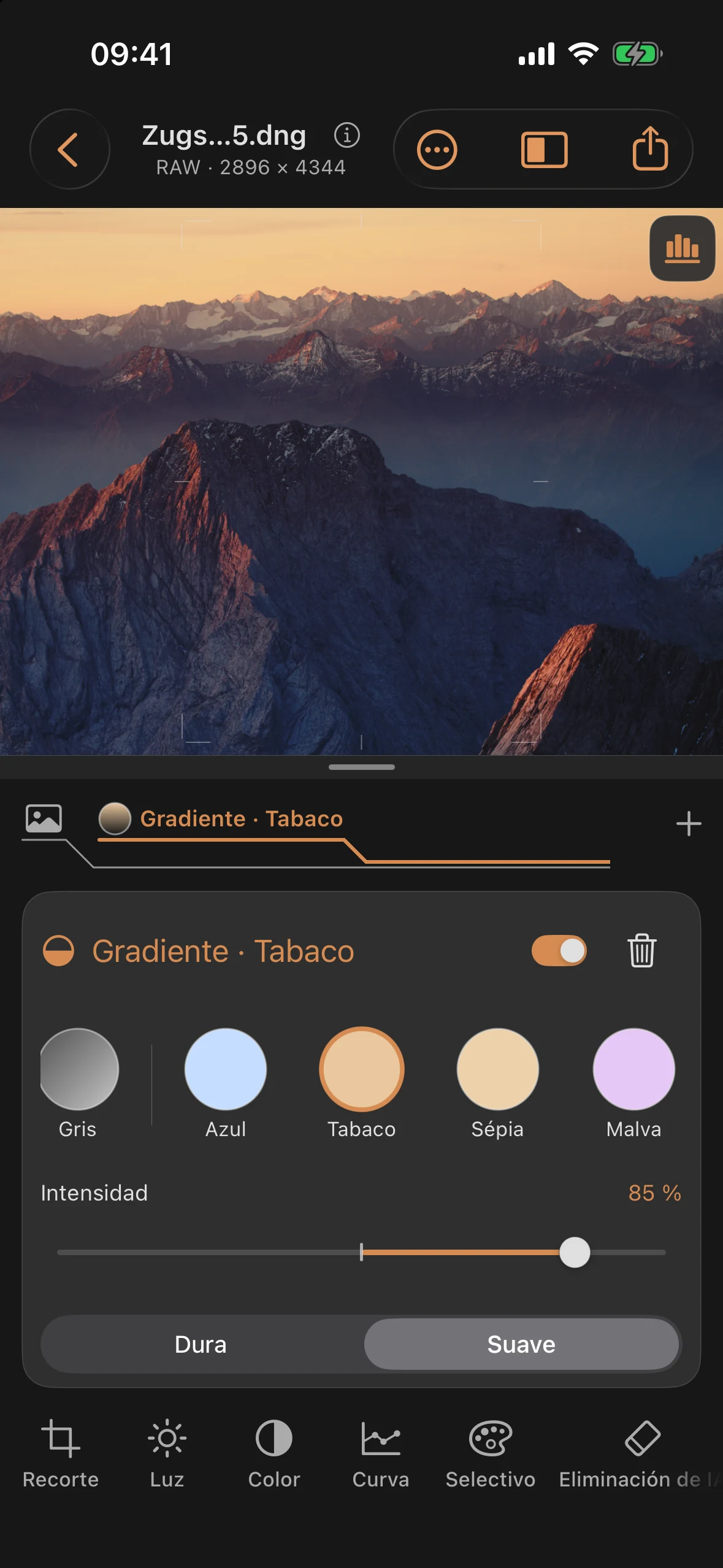
Un filtro degradado colorea u oscurece solo una parte de la imagen, normalmente el cielo. Cuando lo acabas de crear, cuelga igual que su modelo físico: filtrado por arriba y claro por abajo.
| Grupo | Colores |
|---|---|
| Neutro | Gris (degradado de gris puro, se oscurece sin añadir color) |
| Cielo | Azul, tabaco, sepia, malva, rosado, esmeralda, amarillo, atardecer |
| Intenso | Amarillo de señalización, naranja de señalización, rojo de señalización, azul de señalización, violeta de señalización, rosa de señalización |
Debajo de la barra de color hay dos botones:
- Borde: Dura para una transición nítida, por ejemplo, en el horizonte marino; Suave para montañas y horizontes irregulares.
- Forma: «Normal» se va haciendo cada vez más denso hacia arriba. «Inverso» es más denso en la línea central y se va difuminando hacia arriba. Esto encaja bien con las puestas de sol, en las que la franja más brillante se encuentra justo sobre el horizonte.
La posición, el ángulo y el área de degradado no tienen controles deslizantes. Los ajustas directamente en la imagen con un gesto:
«Ajusta la posición, el ángulo y el área de degradado directamente en la imagen».
Cambiar de color
Si tienes abierto un filtro completo o un filtro degradado, una barra de colores muestra todos los colores de ese tipo; el seleccionado aparece resaltado. Al tocar otro color, el filtro cambia de color, pero la intensidad, la posición y el borde se mantienen. Con «Añadir más filtros» creas una nueva capa.
Los filtros creativos y el principio de la luz
Los filtros creativos funcionan con la luz. «Estrella», Estrella espectral, Abanico de luz y «Halación» solo reaccionan ante fuentes de luz brillantes, y lo hacen en función de su intensidad: una farola irradia con fuerza, mientras que una pared gris claro no lo hace en absoluto. La imagen no se difumina. Los rayos adquieren el color de su fuente de luz.
En los archivos JPEG, las lámparas brillantes suelen quedar recortadas y aparecen solo en blanco. La app reconoce pequeños puntos de luz compactos y les devuelve la intensidad que tendría una lámpara real. El color lo toma del halo de luz que rodea a la lámpara. Las grandes superficies claras, como el cielo o la nieve, no se ven afectadas.
| Filtro | Efecto | Controladores propios |
|---|---|---|
| Estrella | Rayos alrededor de cada fuente de luz brillante | Rayos (2, 4, 6, 8 o 16), ángulo, longitud, suavidad |
| Estrella espectral | Rayos que se dispersan en los colores del arcoíris | Ejes (uno, tres, corona), ángulos, longitud |
| Abanico de luz | Haces de rayos de luz, incluso curvos | Rayos (de 6 a 20), anchura del abanico, curvatura, ángulo, longitud |
| Halación | Haló rojo-anaranjado alrededor de las luces intensas, como en la película sin capa protectora antirreflejos | – |
| Difusión | Un brillo suave y luminoso en toda la imagen | – |
Control deslizante
| Control deslizante | Sección | Predeterminado | Válido para |
|---|---|---|---|
| Intensidad / Efecto del polarizador | 0 … 100 % | 50 % | Todos los filtros; en el caso del filtro polarizador, intensidad principal común |
| Aporte de reducción de reflejos | 0 … 100 % | 100 % | Filtro polar, bajo el ajuste fino que al principio está cerrado |
| Ángulo | −180° … +180° | 0° | Stern, Estrella espectral, Abanico de luz |
| Longitud | 3 … 40 % | 12 % | Stern, Estrella espectral, Abanico de luz |
| Suave | 0 … 100 % | 0 % | Estrella |
| Rayos | 6 … 20 | 14 | Abanico de luz |
| Ancho del abanico | 0,20 … 1,60 rad | 1,20 rad | Abanico de luz |
| Curvatura | −1 … +1 | 0 | Abanico de luz |
| Umbral de luz | 35 … 95 % | 72 % | Estrella, Estrella espectral, Abanico de luz, halación |
El umbral de luz determina a partir de qué nivel de luminosidad un punto se considera una fuente de luz. Un valor más bajo hace que también reaccionen las luces más tenues.
Diferencia con el formato RAW: ninguna.
Apilar
Se pueden usar varios filtros a la vez. Se superponen como capas reversibles, cada una con su propia intensidad. Por ejemplo, puedes combinar un filtro degradado gris para el cielo con un «Warm 1» suave para toda la imagen. El perfil de capas que hay debajo de las capas muestra el orden: abajo la base y, encima, cada filtro en su color.
Proyectos anteriores
Los proyectos de versiones anteriores se ven igual que antes. El antiguo «Gradiente-ND» pasa a ser «Gradiente · Gris», el «Gradiente sepia» se convierte en «Gradiente · Sepia», el «Tono sepia» pasa a ser «Filtro completo · Sepia» y el «Tabaco» se llama ahora «Filtro completo · Tabaco». Los antiguos filtros «Cálido» y «Frío» ahora se llaman «Cálido clásico» y «Frío clásico»; ya no se pueden seleccionar de nuevo. Los filtros completos guardados mantienen su brillo anterior. La compensación de exposición solo se aplica cuando cambias su color.
Los filtros de estrellas y halos más antiguos muestran «Actualizar filtro». Al pulsarlos, cambias al nuevo modelo de luz; Deshacer te lleva al estado anterior.
Filtro polarizador: efecto de color y reducción de reflejos
La parte óptica intensifica específicamente los tonos azules y cian, sin aumentar el contraste de forma generalizada. Además, se prepara automáticamente un análisis de reflejos local. Para ello no hay ningún botón específico de análisis ni de carga de modelos. Las imágenes se procesan en el propio dispositivo; los cambios en los controles utilizan el resultado guardado, en lugar de volver a ejecutar el modelo.
Efecto del polarizador controla ambas partes a la vez. Justo debajo puedes desplegar «Ajuste fino». «Aporte de reducción de reflejos» reduce allí el Aporte de reducción de reflejos en relación con la intensidad principal: un 80 % de intensidad principal y un 50 % de proporción dan como resultado un 40 % de corrección de reflejos. Ambos al 100 % equivalen a la antigua corrección máxima individual. Una potencia principal del 0 % desactiva ambos efectos; un Aporte de reducción de reflejos del 0 % solo deja activo el efecto óptico del color.
En Área puedes elegir entre Imagen completa, una máscara existente o Detectar cielo. El área y el botón de activación se aplican a ambas partes. El reconocimiento del cielo se realiza íntegramente en el dispositivo y crea una máscara de cielo propia en la banda de capas. Sigue a la foto al alinearla y corregirla. Con Editar máscara puedes ver el área de aplicación, ajustar su opacidad y suavidad de bordes, o invertirla.
Una selección basada solo en el color también puede modificar objetos azules. La máscara de cielo limita el efecto espacialmente; pruébala especialmente en detalles finos de edificios y nubes con estructuras inusuales. Si la app no reconoce un cielo claro, puedes usar tu propia máscara de pincel, radial o de degradado.
Si se borra o se desactiva la máscara vinculada, el filtro se detiene. Elige otra zona o restaura la máscara con Deshacer.
Los filtros de polarización antiguos guardados conservan inicialmente su aspecto. En el caso de las variantes antiguas puramente ópticas, la opción «Actualizar efecto polarizador» complementa la nueva función. En las variantes antiguas ya vinculadas, la siguiente acción sobre la intensidad principal o Aporte de reducción de reflejos cambia a la nueva escala, más intensa. «Deshacer» restaura la edición anterior. Las correcciones independientes existentes siguen estando disponibles en «Corrección de reflejos anterior».
El análisis de reflejos está pensado para fotos tomadas a través de un cristal. En motivos normales, puede alterar los detalles; unos valores altos pueden generar artefactos. En ese caso, reduce el Aporte de reducción de reflejos o limita el área. Este proceso no es una simulación física exacta de un filtro polarizador óptico y no garantiza la recuperación de detalles ocultos o sobreexpuestos. Más información al respecto en el capítulo «Reflejos».
Consejos prácticos
- Con un filtro degradado, primero ajusta el ángulo y la posición en la imagen antes de ajustar con precisión la intensidad. El gesto determina dónde está la transición; la intensidad, solo lo fuerte que se ve.
- Los filtros de luz son difíciles de evaluar cuando la imagen es clara en su conjunto. En la herramienta «Curva», arrastra el centro ligeramente hacia abajo: así verás hasta dónde llegan realmente los rayos.
- Una estrella de 4 rayos con un poco de «Suave» da un efecto más suave con las luces de la ciudad que 8 o 16 rayos muy marcados.
- El capítulo 4 de la serie de tutoriales trata sobre el filtro degradado en el cielo, y el capítulo 7, sobre la Virado con filtros sepia y cálidos.
- Para conseguir un aspecto analógico discreto, a menudo basta con un «Warm 1» suave con una ligera difusión. Ambos juntos dan un efecto más sutil que cada uno por separado a alta intensidad.