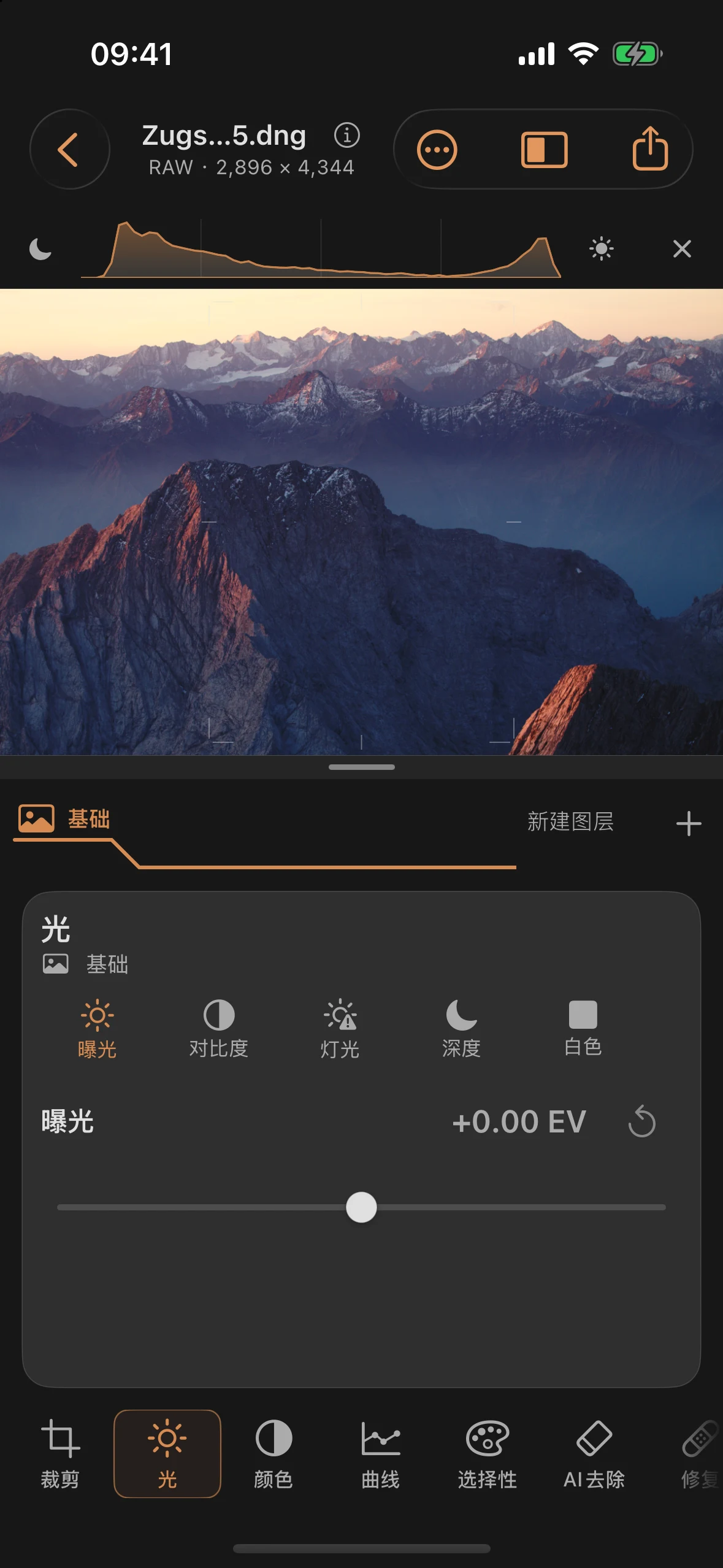
光: 曝光与色调
“光”工具是几乎所有编辑操作的基础:它控制着图像的整体亮度,以及色调在黑白之间的分布情况。 这六个滑块遵循清晰的运作模式——其中两个用于设定端点,两个用于调整端点之间的区域,另外两个则控制整体亮度和中间调的扩展范围。
滑块
| 滑块 | 区域(RAW) | 区域(JPEG/HEIF) | 标准 | 效果 |
|---|---|---|---|---|
| 曝光 | −5.0 … +5.0 EV | −2.0 … +2.0 EV | 0 | 以光圈值表示的整体亮度 |
| 对比度 | −100 … +100 | −75 … +75 | 0 | 以中心为基准的扩散 |
| 灯光 | −100 … +100 | −80 … +80 | 0 | 仅调整亮部区域,不移动白点 |
| 深度 | −100 … +100 | −80 … +80 | 0 | 仅调整暗部区域,不移动黑点 |
| 白色 | −100 … +100 | −80 … +80 | 0 | 刻度尺的上端(白点) |
| 黑色 | −100 … +100 | −80 … +80 | 0 | 色阶下端(黑点) |
RAW 与 JPEG/HEIF
对于RAW素材,所有动态范围均可利用。实际能保留多少细节取决于拍摄条件和传感器;±5 EV是调节范围,并非保证的恢复余量。 对于JPEG和HEIF格式,该应用提供的编辑范围较窄,因为这些已处理过的素材缺乏调整余地,极端数值会迅速导致色调断层。但该范围并非绝对限制:若你打开一个包含异常值的旧文档,该值仍可调整,而不会突然跳变。
操作方法
这一行之有效的操作顺序源自“分区曝光法”(详见本教程系列第1章):
- 曝光 粗调——将图像调整到正确的整体位置。
- 白与黑作为基准——定义了所有内容所处的色阶范围。
- 放置高光和阴影——恢复或打开绘图。
- 对比度 最后——如有必要,可适当扩大中间调范围。
实用技巧
- 双击数值可将每个滑块单独重置为零;滑块旁边的环形箭头也可执行相同操作。
- “光”工具在每个蒙版中均可使用——滑块设置相同,但仅限于蒙版区域(教程第2章通过对天空进行补光的效果进行了演示)。
- 此处的“深度”指的是暗部色调——请勿与控制景深的“深度”工具混淆。
色调处理
正的深度值会提亮暗部,负值则会加深暗部——无论全局调整还是在蒙版内,其作用方向均一致。黑色和白色对灰度级量表的两端影响更大;它们并非“正片叠底”或“负片叠底”那样的图层混合模式。 直方图及其剪切警告有助于评估当前的预览效果。曝光调整的是亮度,而非所选的图像区域。
在新的RAW处理中,全局曝光直接作用于RAW解码器。蒙版中的局部曝光则作用于已经处理过的图像。对于JPEG/HEIF格式,提亮的亮部边缘会被柔化;通过0 EV的过渡保持平滑。
对比度处理以固定的中间灰度为基准,在保持色彩自然的同时进行调节,且不受位深影响。高光、阴影、白色和黑色同样会影响亮度。 旧文档将保留之前的色调处理;更新色调会将当前活动图层切换为新的处理方式。此更改可以撤销。