
第2章 · 在放大机上进行加亮与加深
减淡与加深: 用手塑造光线
在暗房中,放大机的光线穿过底片投射到相纸上。如果想让某一部分更亮,操作者会在此时将某物——手,或者系在铁丝上的硬纸板——挡在光线上,并轻轻晃动。 如果需要某处变暗,就遮盖住其余部分,并进行补曝,通常是通过硬纸板上的一个小孔来操作。每一张冲印照片,都是一场由几秒钟时间和手部动作构成的微型编舞。
其中最著名的“编舞”出自《新墨西哥州埃尔南德斯的月升》(Moonrise, Hernandez, New Mexico):亚当斯在每张照片的冲印过程中都手动调整了天空的曝光,每张照片耗时超过两分钟——且没有两张冲印效果完全相同。 (这张照片本身属于私人作品,因此在此不予展示——但你可以通过任何拍摄对象来理解其背后的技术原理。)
在数字摄影中,这被称为局部蒙版。我们的练习图是 Mural Project 拍摄的大峡谷照片——底部是大峡谷的黑暗边缘,顶部是云层密布的天空,在平铺扫描中几乎呈现出纯白色。
步骤 1: 读取原始图像
天空虽然有层次感,但过于明亮而无法突出效果;云层与薄雾混为一谈。相比之下,前景则基本恰到好处。全局性调整会同时改变这两部分——此时需要局部调整:仅对天空进行补光。
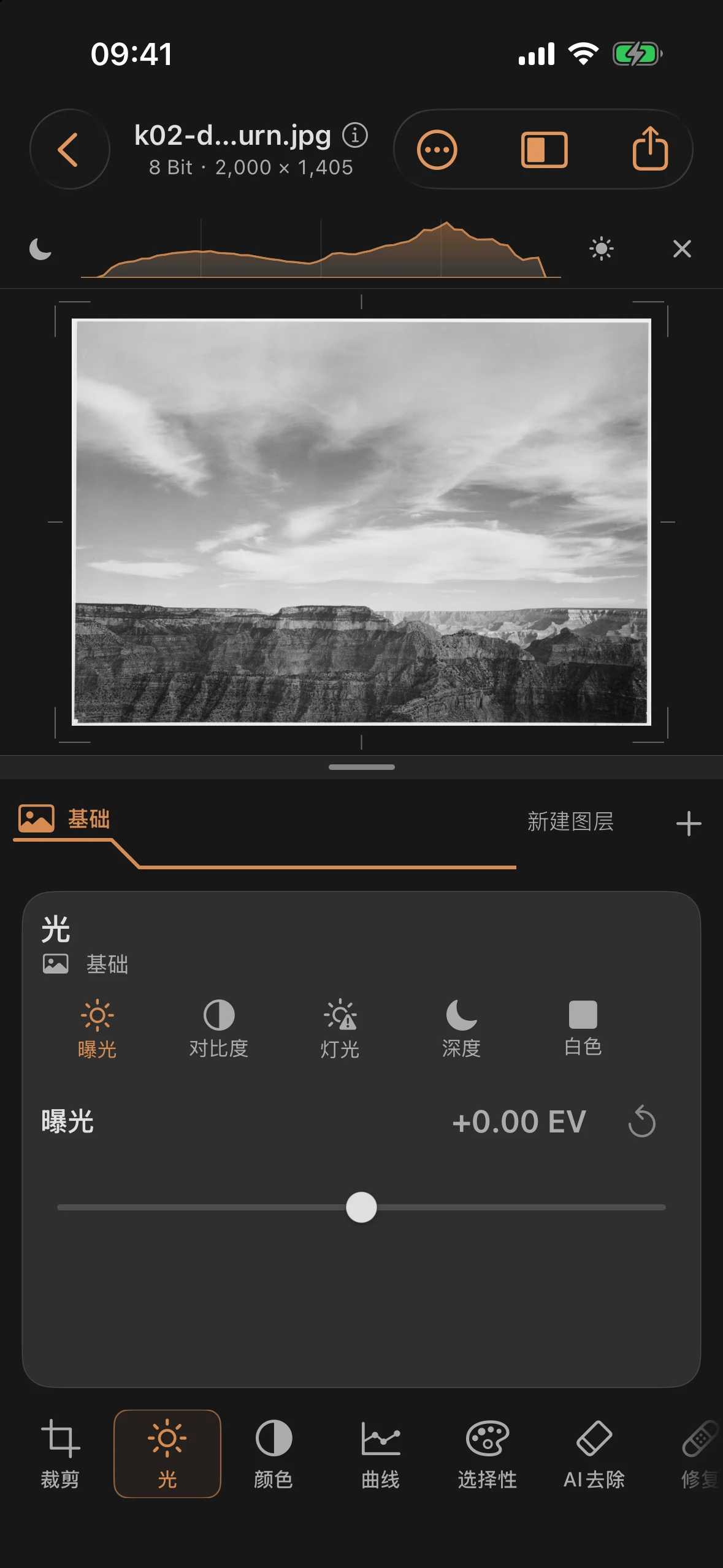
步骤 2: 对天空进行补光
在图层面板中点击 +,选择“面具”,然后选择“线性”。蒙版像渐变一样覆盖在图像上:在实线之前,蒙版完全有效;到虚线处,它会平滑地过渡到零。 调整蒙版的位置,使其从上方覆盖天空并在地平线处自然过渡——此时“角度”滑块应设置为90°。
在蒙版内,提供了“光”、“颜色”、“曲线”、“选择性”和“细节”选项。在“光”工具中,仅适用于天空:
| 滑块 | 值 |
|---|---|
| 曝光 | −0.95 EV |
| 灯光 | −45 |
| 对比度 | +15 |
光线减少近一档——这与在放大机上进行补光时的量级相当。云层变得更有立体感,朦胧感让位于清晰的层次感。
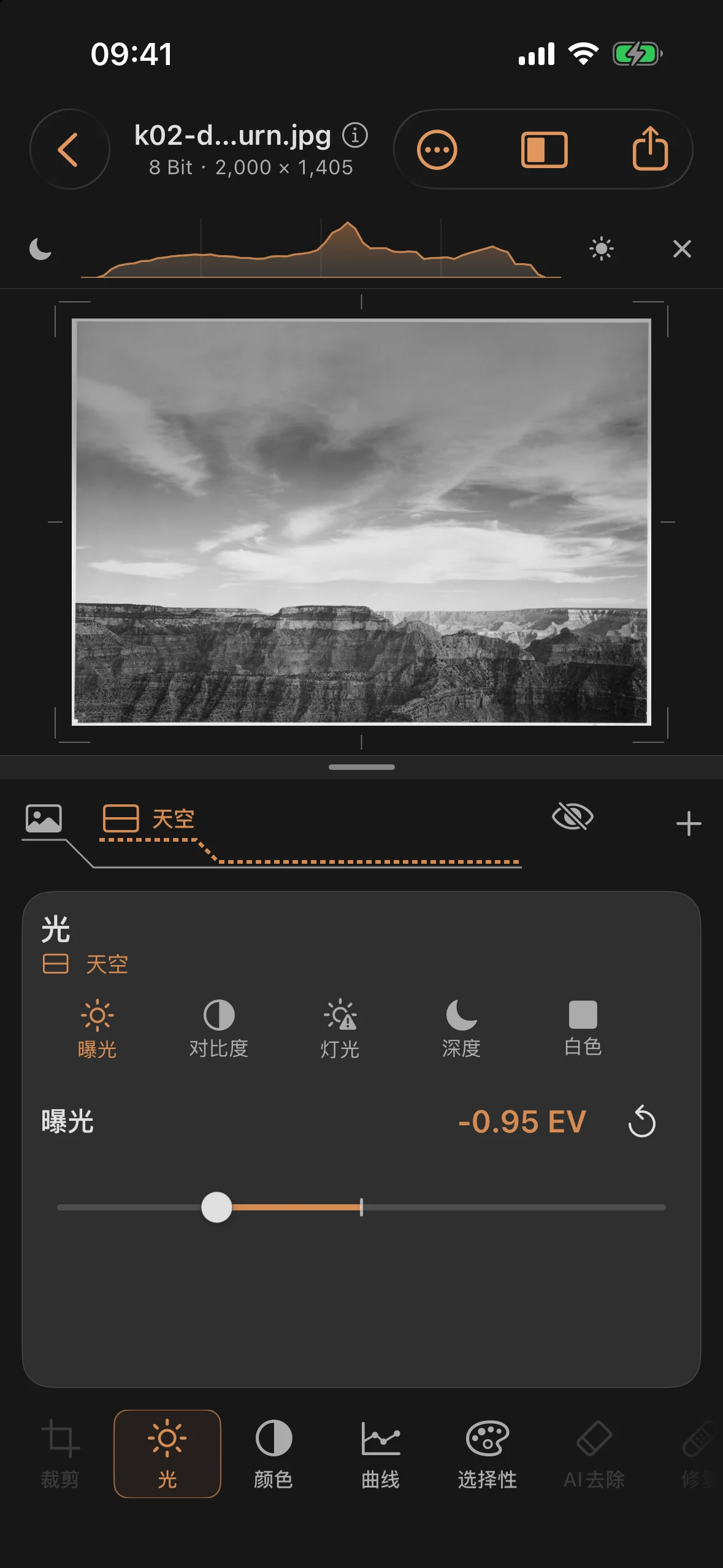
步骤 3: 局部提亮与精细调整
现在进行相反的操作:加亮。 第二个蒙版——这次是“径向”,覆盖在阳光照射的峡谷岩壁上——设置为曝光 +0.55 EV和阴影 +35:岩石从阴影中凸显出来,仿佛在曝光时有人用手遮挡了阳光。
回到基础后,整体画面将更加稳固:黑色 −20 固定了峡谷的阴影,对比度 +15 融合了前景和背景,高光 −25 防止了悬崖边缘上方的云层因过曝而丢失细节。 这两个蒙版在此过程中保持不变——且随时可以再次调整:与暗房放大机不同,你无需在每次冲印时都重复这一系列操作。
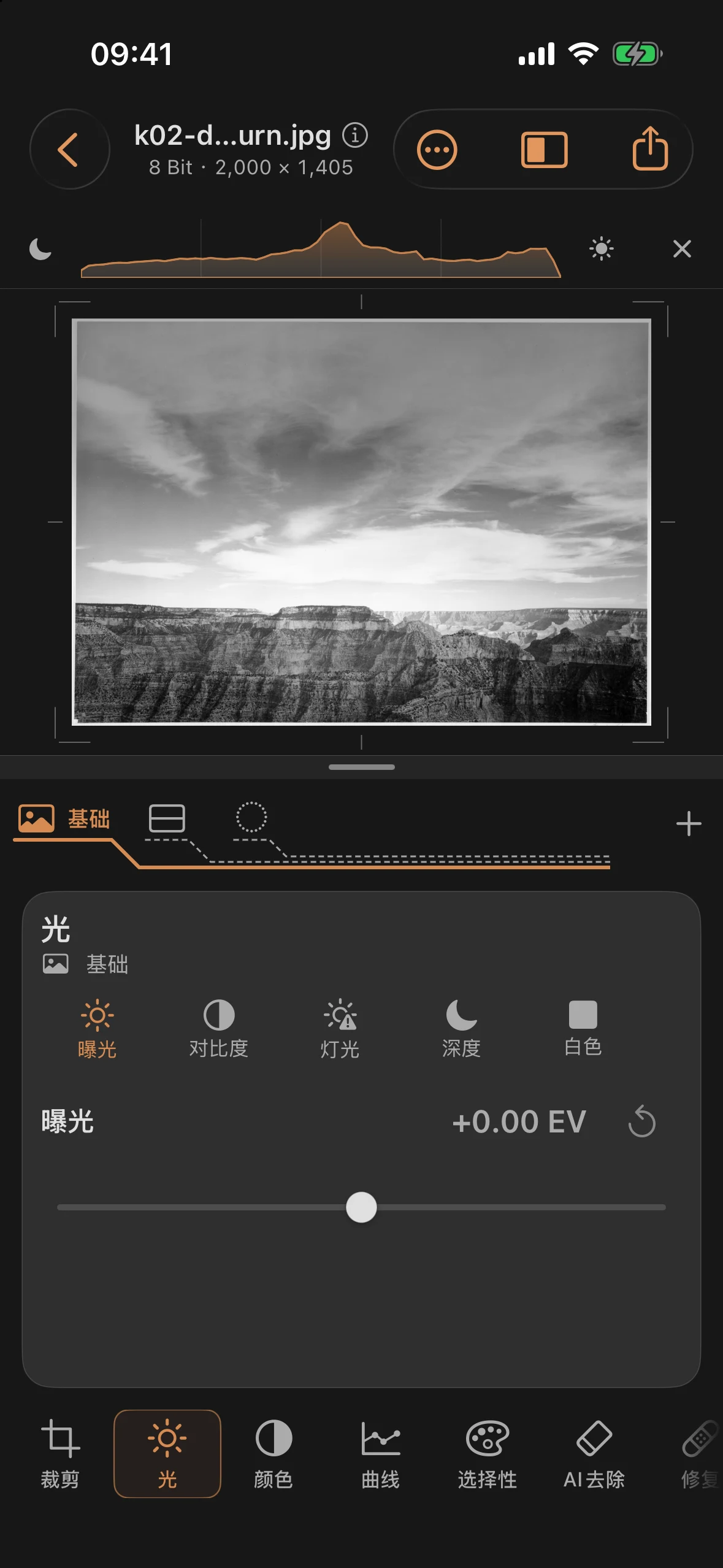
处理前与处理后
之前
之后
增亮和减亮是效果相反的同一操作——本章已展示了这两种操作。如果拍摄对象的边缘不是直线,请使用画笔或自动主体蒙版代替“线性”工具——更多相关内容请参阅手册。