
第2章 · 引き伸ばし機でのドッジ&バーン
覆い焼きと焼き込み: 手で光を形作る
暗室では、引き伸ばし機の光がネガを通って印画紙に当たる。特定の部分を明るくしたい場合は、その間、手やワイヤーに付けた段ボール片などを光の前に差し出し、それを揺らして光を遮った。 特定の部分を暗くしたい場合は、残りの部分を覆ったまま、追加露光を行った。多くの場合、段ボールに開けた穴を通して行われた。1枚のプリントは、数秒間の手の動きによる小さな振り付けのようなものだった。
こうした演出の中で最も有名なものは『Moonrise, Hernandez, New Mexico』に見られる。アダムスは、1枚のプリントごとに手作業で空の部分に追加露光を行い、1枚あたり2分以上を費やした――そして、まったく同じプリントは1枚として存在しなかった。 (この写真自体は私的な作品であるため、ここでは掲載しない――その背後にある技術は、どの被写体でも再現できる。)
デジタルでも同じ操作は「ローカルマスク」と呼ばれる。練習用画像は、Mural Projectによるグランドキャニオンの写真だ。下部は暗い峡谷の縁、上部は雲の空で、平坦なスキャンではほぼ白く飛んでしまっている。
ステップ 1: 元の画像を読み込む
空にはディテールがあるが、明るすぎて効果が現れていない。雲の塊は靄と混ざり合っている。一方、前景は概ね適切だ。全体的な調整を行うと両方が同時に移動してしまうため、必要なのは局所的な処理だ。つまり、空のみを露出補正する。
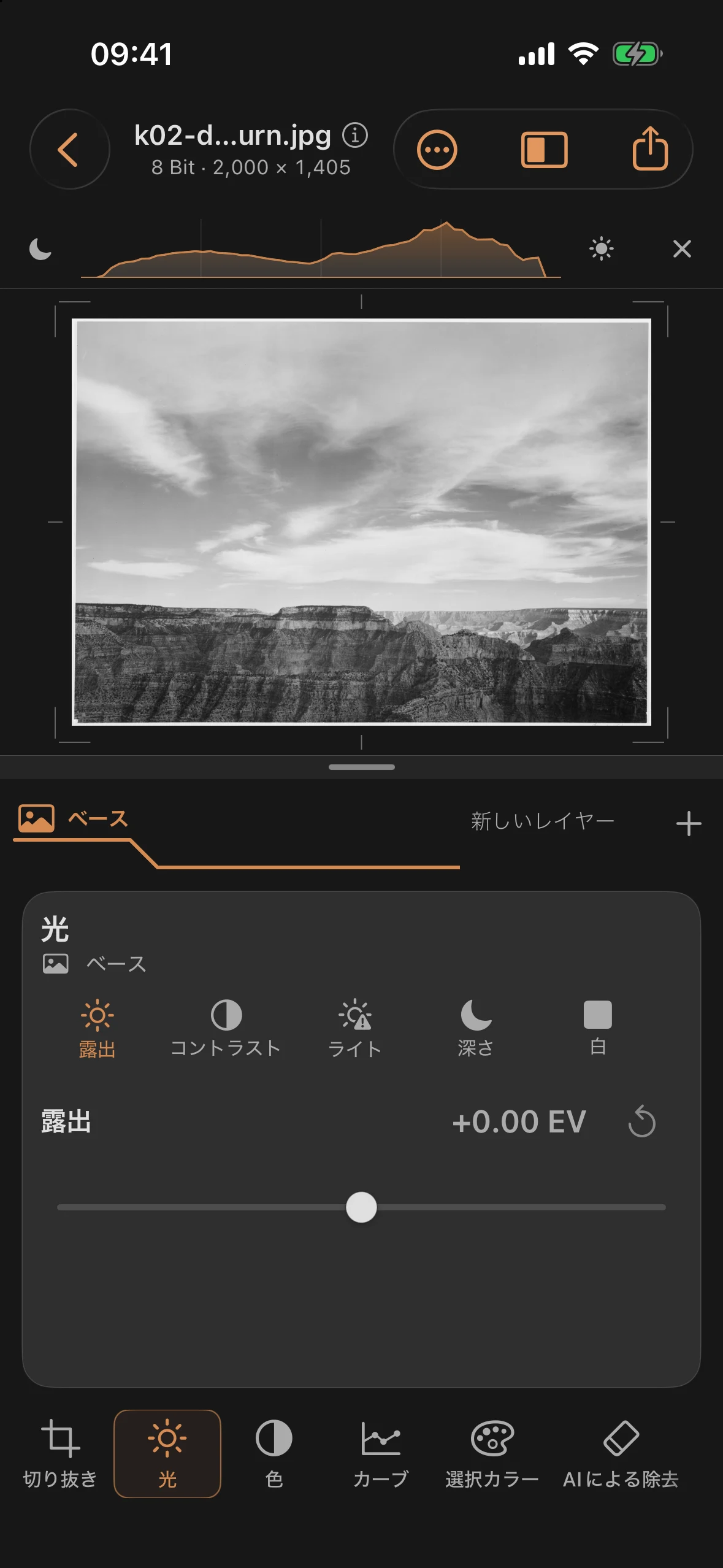
ステップ 2: 空の露出補正
レイヤーパネルで+をタップし、「マスク」を選択してから、「リニア」を選択する。マスクはグラデーションのように画像の上に重なる。実線の前では完全に作用し、破線まで徐々にゼロへと滑らかに減衰していく。 上の方から空を覆い、地平線で消えるようにマスクをドラッグする。このとき、角度スライダーは90°に設定されている。
マスク内には、「光」「色」「カーブ」「選択的」「詳細」が用意されている。「光」ツールでは、空のみを対象とする:
| スライダー | 値 |
|---|---|
| 露出 | −0.95 EV |
| ライト | −45 |
| コントラスト | +15 |
光量を1段弱減らす――これは、引き伸ばし機で後露光を行う際にも用いられていた程度の値だ。雲に立体感が生まれ、霞が晴れて明暗の階調がくっきりと現れる。
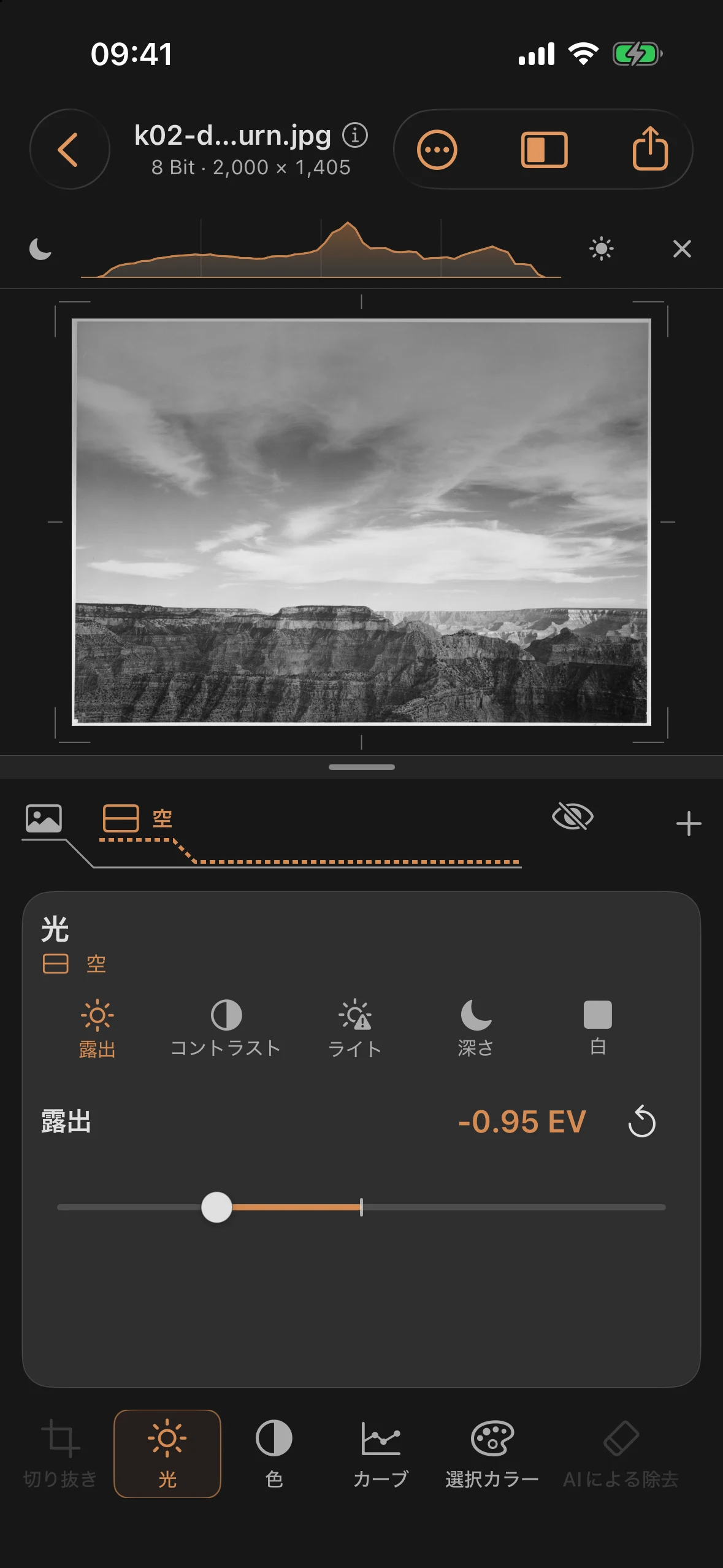
ステップ 3: ハイライトの調整と微調整
次に、その対となる操作:ハイライトの焼き込み。 2つ目のマスク――今回は「ラジアル」で、日差しを浴びた峡谷の壁の上に重ねたもの――に露出 +0.55 EVとディープネス +35を設定する。岩が影から浮かび上がり、まるで露光時に手で遮ったかのような効果になる。
ベースに戻ると、全体像がさらに安定する:黒 −20で峡谷の影を固定し、コントラスト +15で前景と背景を結びつけ、ハイライト −25で崖の上の雲の層が白飛びするのを防ぐ。 この際、両方のマスクは変更されず、いつでも再編集が可能だ。引き伸ばし機とは異なり、プリントするたびにこの一連の作業を繰り返す必要はない。
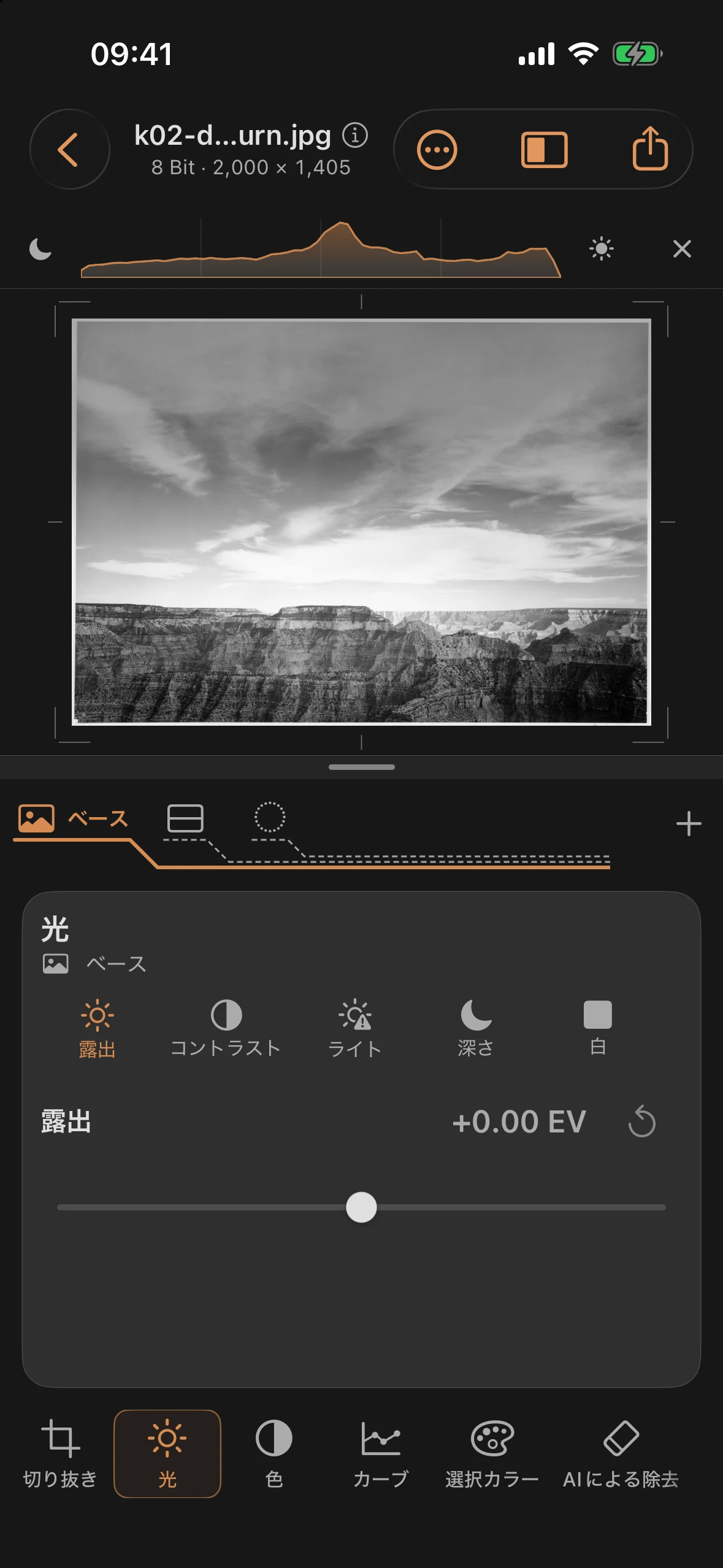
加工前と加工後
ビフォー
アフター
ハイライト補正とシャドウ補正は、効果の方向が逆なだけで同じ操作だ――この章ではその両方を紹介した。また、被写体のエッジが直線でない場合は、「リニア」の代わりにブラシや自動被写体マスクを使用する――詳細はマニュアルを参照のこと。