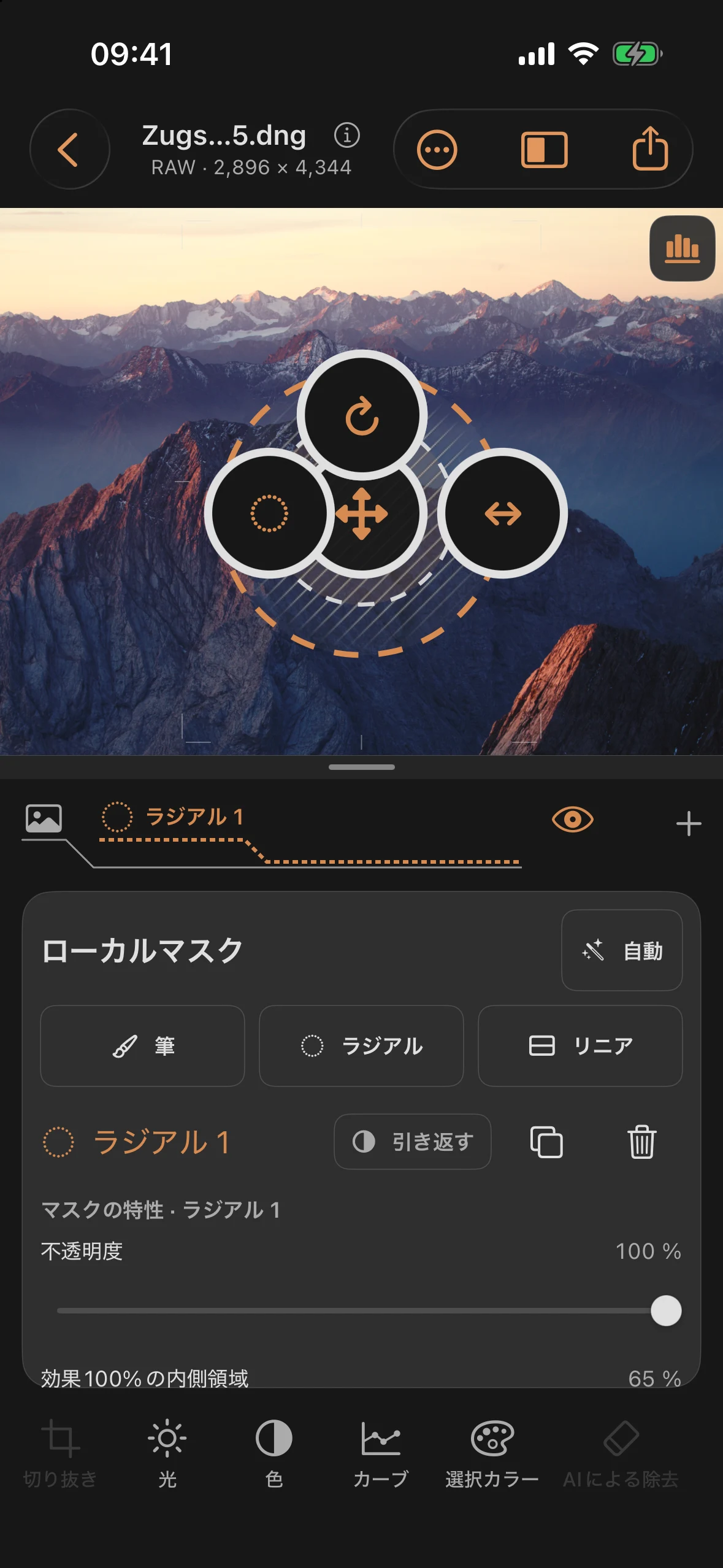
マスク: 特定の画像領域を編集する
「マスク」ツールは、編集範囲を画像の一部に限定する。マスク内では、基本画面と同じスライダー(「ライト」、「カラー」、「セレクティブ」、「カーブ」、「ディテール」)が利用可能だが、その効果はマスクの適用範囲内に限定される。
レイヤーパネルからのみアクセス可能
マスクは、ツールバーではなく、レイヤーパネルの右側にある+から作成する。新しいレイヤーをタップし、マスクを選択する。 「+」のアクセシビリティラベルは「新しいレイヤーを追加する」となっている。レイヤーがまだ存在しない場合は、「+」の横に「新しいレイヤー」という文字が表示され、これをタップしても選択画面が開く。既存のマスクは、そのタブをタップして選択する。
レイヤーパネルの最左端には、写真のアイコンが付いた「ベース」がある。タブは水平方向にスライドさせることができ、端の透明部分からは、どの方向にさらにレイヤーが存在するかがわかる。その下のレイヤープロファイルでは、マスクが破線として表示される。
4種類のマスク
| タイプ | 種類 | 説明 |
|---|---|---|
| 筆 | 手動 | 自由に描画できる領域で、サイズと効果を調整可能だ |
| ラジアル | 手動 | 最初は円形から始まり、その後楕円形に成形できる。内側の領域ははっきりしており、外側は柔らかくぼける |
| リニア | 手動 | ハードエッジとソフトなグラデーションを備えたグラデーションマスク |
| 自動 | 生成 | 深度マップに基づく前景/背景、または被写体認識によるメイン被写体 |
自動マスク
作成メニューは2つのセクションに分かれている:
深度マップから(深度マップが存在しない場合は無効):
| 亜種 | 出典 |
|---|---|
| 前景 | 深度マップ — 画像の近距離部分をマスクする |
| 背景 | 深度マップ — 画像の遠方の領域をマスクする |
| 亜種 | 出典 |
|---|---|
| 主なモチーフ | Visionフレームワークは、デバイス上にローカルに存在し、深度マップに依存しない。 |
被写体認識が明確なメインの被写体を見つけられない場合、次のように表示される:
「Visionはこの画像から明確な主被写体を認識できなかった。」
空 付属の小さなモデルを使用することで、デバイス上で空の領域を完全に認識する。このマスクは、局所的な補正や偏光フィルターの適用範囲として使用できる。これは「位置合わせ」と「歪み補正」の後に実行される。建物のエッジや雲が複雑な場合は、適用範囲を確認すべきだ。
タップして被写体を選択する
iOS 27以降に対応した端末では、+ → マスク → 自動 → オブジェクトを選択 の順に選択すると、インタラクティブな選択画面が表示される。重要なのは、その端末がAppleの機能をサポートしているかどうかであり、iOS 27がインストールされているだけでは保証されない。その他の端末では、従来のマスクタイプが引き続き利用可能だ。
Appleのモデルは、アプリを開くと自動的に準備され、必要に応じて一度だけ読み込まれる。これにはインターネット接続が必要になる場合があるが、写真の処理はローカルで行われる。準備されたモデルは再利用される。
- 目的の被写体の最初のポイントにタップする。
- 含めるまたは除外するを使用して、選択範囲を微調整する。合計で最大13個のポイントを設定可能だが、最初のポイントは被写体の一部でなければならない。
- 必要に応じて、最後のポイントを削除するか、座標を指定して配置する。
- プレビューを確認し、適用を選択する。破棄を選択すると、新しいマスクを作成せずに選択を終了する。
適用されたオブジェクトマスクは、他の自動マスクと同様に動作する。不透明度、反転、局所的な補正は引き続き編集可能だ。これは、その後のトリミングや歪み補正にも反映される。これには深度マップは必要ない。
ラジアルマスクは、最初は大きな円として始まる
新しいラジアルマスクは、画像のフォーマットに関係なく円として開始される。そのサイズは、現在表示されており、ハンドルが配置可能な画像領域に基づいて決定される。ズーム、移動、および狭いトリミング範囲が考慮される。 この円は、短い方の「安全領域」の端の約90%を覆う。これにより、サイズ変更や回転用のハンドルにもアクセスできる状態が保たれる。既存のマスクは移動したり拡大されたりすることはない。
マスクタイプごとのスライダー
不透明度はすべてのマスクに適用されるが、その他のスライダーは種類ごとに異なる:
| スライダー | セクション | 標準 | 適用対象 |
|---|---|---|---|
| 不透明度 | 0 … 100 % | 100 % | すべてのマスクの種類 |
| 効果100%の内側領域 | 0 … 98 % | 65 % | 「ラジアル」のみ |
| 中央X | −100 … 200 | 表示されている画像領域に応じて | 「ラジアル」のみ |
| 中央Y | −100 … 200 | 表示されている画像領域に応じて | 「ラジアル」のみ |
| マスクの幅 | 10 … 400 % | 表示されている画像領域に合わせて | 「ラジアル」のみ |
| マスクの高さ | 10 … 400 % | 表示されている画像領域に合わせて | ラジアルのみ |
| 縁の柔らかさ | 0 … 100 % | 35 % | 筆 |
| 範囲 | 4 … 100 % | 35 % | リニア |
| エッジの柔らかさ | 0 … 100 % | 8 % | 自動 |
| 筆のサイズ | 2 … 35 % | 12 % | ブラシのみ |
| 筆跡効果 | 5 … 100 % | 100 % | ブラシのみ |
| X/Y中央(線形) | 0 … 100 | 50 | 線形のみ |
| 角度 | −180° … +180° | 0° | 線形のみ |
バリアフリーのブラシポイントとしてのX/Y位置(0 … 100、デフォルト50)は、ブラシでのタッチペイントに代わる、スライダーベースの追加機能であり、独立した効果調整スライダーではない。
RAWの違い:なし。これらの幾何学および不透明度スライダーに関しては。マスク内で光、色、カーブ、またはディテールを編集すると、各ツールの章で説明されているのと同じRAW/非RAWの範囲が適用される。
パネル内の説明文
「固定された内側のリングから外側のリングにかけて、効果は徐々にゼロへと滑らかに減衰する。」 — ラジアルフィルターのみ
「実線の内側では、マスクが完全に有効になる。破線まで、マスクは徐々にゼロへと滑らかに減衰する。」 — リニアモードの場合のみ
「マスクを作成するか、上部から既存のレイヤーを選択する。その後も、光、色、カーブ、ディテールの各項目は変更されずに利用可能だ。」 — アクティブなマスクがない状態
マスクを複製
マスクを選択し、2つの四角が重なったアイコンマスクを複製をタップする。コピーは形状、不透明度、編集内容を継承するが、独自のレイヤーとして作成され、個別に変更できる。コピーの作成は、元に戻すことができる操作だ。
反転
反転トグルは、マスクの適用範囲全体に作用する。つまり、マスク内の個々の値ではなく、マスク自体を反転させるのだ。
ブラシ:ストロークの管理
ブラシ機能では、最後のストロークだけをピンポイントで削除(「最後のストロークを削除」)したり、マスク全体を一括でクリア(「すべてのストロークを削除」)したりできる。 「アクセシビリティ対応のブラシポイント」という注記は、タッチペイントの代わりに触覚で認識できるX/Y座標を導入したものである。指での精密なペイントが不可能な場合に役立つ。
実践的なヒント
- 露出オーバーになった空には、通常、ラジアルよりもリニア(水平線がくっきりとしており、前景への移行が滑らか)の方が適している。
- 自動マスク「前景」/「背景」は、深度マップが存在する場合にのみ使用すること。深度マップがない場合、両方のオプションは無効のままであり、その場合は「メイン被写体」や「空」といった深度に依存しないオプションが引き続き利用可能だ。また、対応している端末では、被写体選択機能も追加で利用できる。
- チュートリアルシリーズの第2章(「ハイライト・シャドウ調整」)では、露出補正を施した空を例に、マスク内での「光」ツールの挙動を解説している。
- 描画後はエッジのソフトネスを忘れないようにしよう。ブラシのエッジが硬すぎると、トーンの変化が目立つ場合よりも、マスクの存在が露見してしまうことが多い。
「筆のサイズ」を設定すると、表示されている画像領域に、暗い輪郭を持つ明るい円が直接表示される。この円はスライダーの操作に応じて拡大し、ズームやトリミングも反映される。 ピクセル表示には、元の画像における設定された直径が表示される。指を離した後もプレビューはしばらく表示されたままになるが、線は描かれない。柔らかいブラシを使用する場合、ぼかし効果が円の外側まで及ぶことがある。
「縁の柔らかさ」を設定すると、ブラシプレビューにはさらに、塗りつぶされ、柔らかくぼやけた跡が表示される。これにより、実際のブラシストロークがなくても、そのグラデーションを評価できる。 このプレビューは描画時および消去時に適用され、設定されたブラシ効果とは独立してエッジの柔らかさが認識できるよう、完全なブラシ効果で表示される。