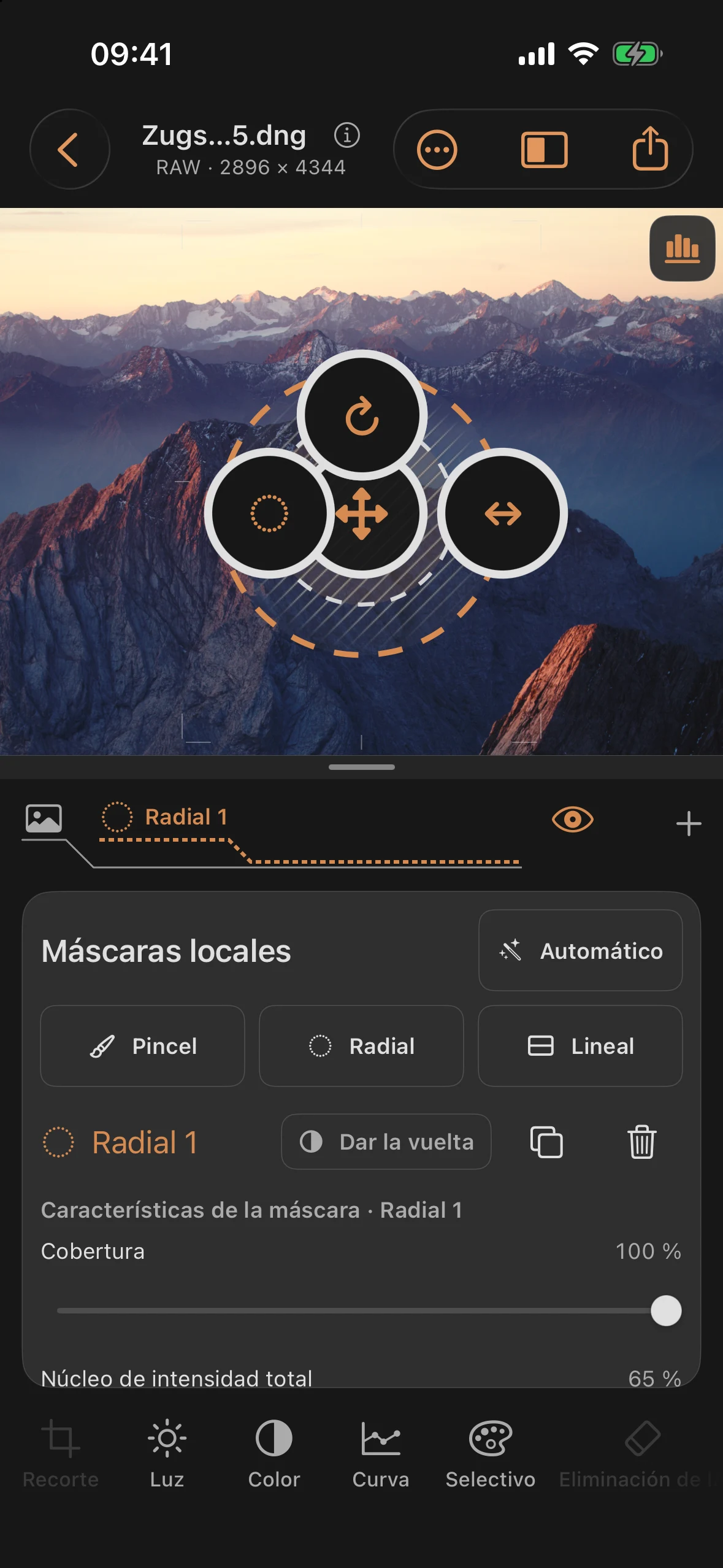
Máscaras: Editar áreas específicas de la imagen
La herramienta «Máscaras» limita la edición a una zona concreta de la imagen. Dentro de una máscara tienes los mismos controles que en la vista básica —Luz, Color, Selectivo, Curva y Detalles—, pero limitados al área de aplicación de la máscara.
Solo se puede acceder a través de la barra de capas
Para crear una máscara, usa el + de la derecha en la barra de capas, no la barra de herramientas: pulsa en «Nueva capa» y selecciona «Máscara». El nombre accesible del signo «+» es «Añadir una nueva capa». Mientras no haya ninguna capa, aparecerá el texto «Nueva capa» junto al signo «+»; al pulsar ahí también se abre el menú de selección. Para seleccionar las máscaras existentes, pulsa en su pestaña.
En el extremo izquierdo de la barra de capas está la «Base» con el símbolo de la foto. Las pestañas se pueden desplazar horizontalmente; las zonas ocultas en los bordes indican en qué dirección hay más capas. En el perfil de capas que hay debajo, las máscaras aparecen como líneas discontinuas.
Los cuatro tipos de máscara
| Tipo | Tipo | Descripción |
|---|---|---|
| Pincel | manualmente | Área de dibujo libre, con tamaño y efecto ajustables |
| Radial | manualmente | Empieza con forma circular y luego se puede dar forma ovalada; zona interior definida y bordes difuminados |
| Lineal | manualmente | Máscara de degradado con borde duro y transición suave |
| Automático | generado | Primer plano/fondo a partir del mapa de profundidad o motivo principal mediante el reconocimiento de motivos |
Máscaras automáticas
El menú de creación se divide en dos secciones:
A partir del mapa de profundidad (desactivado si no hay ningún mapa de profundidad):
| Subtipo | Fuente |
|---|---|
| Primer plano | Mapa de profundidad: enmascara las zonas cercanas de la imagen |
| Antecedentes | Mapa de profundidad: enmascara las zonas lejanas de la imagen |
Reconocimiento local de motivos:
| Subtipo | Fuente |
|---|---|
| Motivo principal | Vision-Framework, de forma local en el dispositivo, independiente de un mapa de profundidad |
Si el reconocimiento de motivos no encuentra un motivo principal claro, aparece:
«Vision no ha podido identificar un motivo principal claro en esta imagen».
Cielo Reconoce completamente la zona del cielo en el dispositivo mediante un pequeño modelo que viene incluido. La máscara se puede utilizar para correcciones locales y como zona de un filtro polarizador. Se aplica tras la alineación y la corrección de distorsiones. En caso de bordes de edificios complicados o nubes, deberías comprobar el área de acción.
Selecciona un objeto tocándolo
En los dispositivos compatibles con iOS 27 o posterior, encontrarás una selección interactiva en + → Máscara → Automático → Seleccionar objeto. Lo importante es que el dispositivo en cuestión sea compatible con la función de Apple; iOS 27 por sí solo no lo garantiza. En otros dispositivos, seguirán estando disponibles los tipos de máscara habituales.
El modelo de Apple se prepara automáticamente al abrirlo y, si es necesario, se carga una sola vez. Para ello puede ser necesaria una conexión a Internet; tus fotos se procesan localmente. El modelo preparado se reutiliza.
- Toca el primer punto sobre el objeto que quieras.
- Perfecciona el área seleccionada con «Incluir» o «Excluir». En total, puedes usar hasta 13 puntos; el primero tiene que estar dentro del objeto.
- Si hace falta, quita el último punto o colócalo mediante coordenadas.
- Comprueba la vista previa y selecciona Aplicar. Descartar cierra la selección sin crear una nueva máscara.
La máscara de objeto aplicada se comporta como cualquier otra máscara automática: la opacidad, la inversión y las correcciones locales siguen siendo editables. Se adapta al recorte y al enderezamiento posteriores. Para ello no hace falta un mapa de profundidad.
Las máscaras radiales empiezan como un círculo grande
Una nueva máscara radial empieza como un círculo, independientemente del formato de la imagen. Su tamaño depende de la zona de la imagen que se ve en ese momento y que es segura para los controladores; se tienen en cuenta el zoom, el desplazamiento y un recorte ajustado. El círculo ocupa aproximadamente el 90 % del borde seguro más corto. Así, los controladores para cambiar el tamaño y girar siguen siendo accesibles. Las máscaras ya existentes no se desplazan ni se amplían.
Control deslizante por tipo de máscara
La opacidad se aplica a cada máscara; el resto de controles dependen del tipo:
| Control deslizante | Sección | Predeterminado | Válido para |
|---|---|---|---|
| Cobertura | 0 … 100 % | 100 % | Todos los tipos de máscaras |
| Núcleo de intensidad total | 0 … 98 % | 65 % | solo radial |
| Centro X | −100 … 200 | dependiendo del área visible de la imagen | solo radial |
| Centro Y | −100 … 200 | dependiendo del área visible de la imagen | solo radial |
| Ancho de la máscara | 10 … 400 % | que se ajusta al área visible de la imagen | solo radial |
| Altura de la máscara | 10 … 400 % | que se ajusta al área visible de la imagen | solo radial |
| Suavidad de los bordes | 0 … 100 % | 35 % | Pincel |
| Área de flujo | 4 … 100 % | 35 % | Lineal |
| Suavidad de los bordes | 0 … 100 % | 8 % | Automático |
| Tamaño del pincel | 2 … 35 % | 12 % | solo pincel |
| Efecto de pincelada | 5 … 100 % | 100 % | solo pinceles |
| Centro X/Y (lineal) | 0 … 100 | 50 | solo lineal |
| Ángulo | −180° … +180° | 0° | solo lineal |
La posición X/Y como punto de pincel accesible (0 … 100, por defecto 50) es una alternativa adicional, basada en un control deslizante, a la pintura táctil con el pincel; no es un control de efecto independiente.
Diferencia RAW: ninguna en estos controles de geometría y opacidad. En cuanto edites la luz, el color, las curvas o los detalles dentro de una máscara, se aplican las mismas áreas RAW/no RAW que se describen en los capítulos correspondientes a cada herramienta.
Textos explicativos en el panel
«Desde el anillo interior fijo hasta el anillo exterior, el efecto se desvanece suavemente hasta desaparecer.» — solo en el filtro radial
«La máscara tiene efecto completo hasta la línea continua. Hasta la línea discontinua, se atenúa suavemente hasta desaparecer». — solo en modo lineal
«Crea una máscara o selecciona una capa existente en la parte superior. Después, las opciones de Luz, Color, Curvas y Detalles estarán disponibles sin cambios». — Estado vacío sin máscara activa
Duplicar máscara
Elige una máscara y toca el icono de los dos cuadrados superpuestos Duplicar máscara. La copia toma la forma, la opacidad y los ajustes, pero se guarda en su propia capa y se puede modificar de forma independiente. Crear la copia es un paso que se puede deshacer.
Invertir
Un botón de inversión actúa sobre toda la zona de aplicación de la máscara; es decir, invierte la propia máscara, no valores concretos dentro de ella.
Pinceles: gestión de trazos
Con el pincel, puedes borrar solo el último trazo («Borrar último trazo») o vaciar toda la máscara de una vez («Borrar todos los trazos»). La indicación «Punto de pincel accesible» introduce un sustituto táctil de coordenadas X/Y para pintar con el dedo, algo útil cuando no es posible pintar con precisión con el dedo.
Consejos prácticos
- Para un cielo sobreexpuesto, suele ser mejor usar el modo lineal (línea del horizonte marcada, transición suave hacia el primer plano) que el radial.
- Usa las máscaras automáticas «Primer plano»/«Fondo» solo si tienes un mapa de profundidad; sin él, ambas opciones permanecen desactivadas, pero seguirás teniendo a tu disposición opciones independientes de la profundidad, como «Sujeto principal» y «Cielo»; además, la selección de objetos está disponible en los dispositivos compatibles.
- El capítulo 2 de la serie de tutoriales («Sombras y luces») muestra, con un cielo sobreexpuesto, cómo se comporta la herramienta de luz dentro de una máscara.
- No te olvides de la suavidad del borde después de pintar: un borde demasiado marcado en el pincel suele delatar la máscara más que un cambio visible en los tonos.
Al ajustar el «Tamaño del pincel», aparece directamente en el área visible de la imagen un círculo claro con un contorno oscuro. Este crece a medida que se mueve el control y tiene en cuenta el zoom y el recorte. El indicador de píxeles muestra el diámetro ajustado en la imagen original. Al soltar el botón, la vista previa sigue visible un momento; no deja ninguna línea. Con pinceles suaves, el efecto difuminado puede extenderse más allá del círculo.
Al ajustar la «Suavidad de los bordes», la vista previa del pincel muestra además una huella rellena con un degradado suave. Así puedes evaluar la transición incluso sin que haya un trazo de pincel. La vista previa se aplica tanto al pintar como al borrar; se muestra con el efecto completo del pincel, para que la suavidad de los bordes se pueda apreciar independientemente del efecto del pincel que hayas configurado.