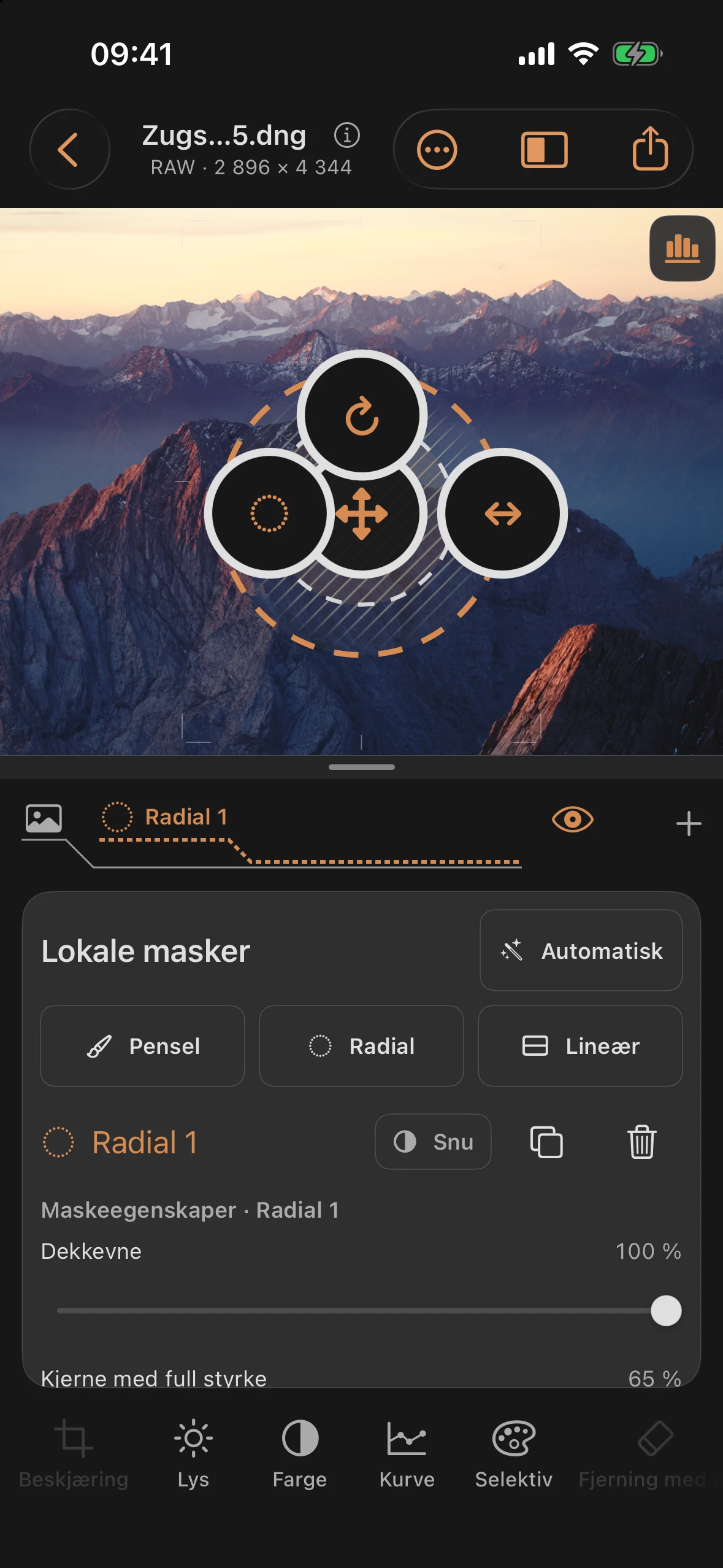
Masker: redigere bestemte bildeområder
Verktøyet «Masker» begrenser redigeringen til et bestemt område av bildet. Innenfor en maske er de samme glidebryterne tilgjengelige som i grunnmodusen – Lys, Farge, Selektiv, Kurve og Detaljer – men begrenset til maskenes virkeområde.
Tilgang kun via lagbåndet
Du oppretter en maske via + til høyre i lagbåndet, ikke via verktøylinjen: Trykk på «Nytt lag» og velg «Maske». Den tilgjengelighetsvennlige betegnelsen på pluss-symbolet er «Legg til et nytt lag». Så lenge det ikke finnes noe lag ennå, står teksten «Nytt lag» ved siden av pluss-symbolet; også et trykk på dette åpner valgmenyen. Du velger eksisterende masker ved å trykke på fanen deres.
Helt til venstre i laglinjen ligger «Basis» med fotosymbolet. Fanene kan flyttes horisontalt; utskjæringer i kantene viser i hvilken retning det finnes flere lag. I lagprofilen under vises masker som stiplede linjer.
De fire masketypene
| Type | Type | Beskrivelse |
|---|---|---|
| Pensel | manuelt | fritt malt område, med justerbar størrelse og effekt |
| Radial | manuelt | starter som en sirkel, kan deretter formes til en oval; fast indre område og myk uttoning |
| Lineær | manuelt | Gradientmaske med skarp kant og myk overgang |
| Automatisk | generert | Forgrunn/bakgrunn fra dybdekartet eller hovedmotiv via motivgjenkjenning |
Automatiske masker
Opprettelsesmenyen er delt inn i to seksjoner:
Fra dybdekart (deaktivert hvis det ikke finnes et dybdekart):
| Underart | Kilde |
|---|---|
| Forgrunnen | Dybdekart — maskerer de nærliggende områdene i bildet |
| Bakgrunn | Dybdekart — maskerer de fjerne områdene i bildet |
Lokal motivgjenkjenning:
| Underart | Kilde |
|---|---|
| Hovedmotiv | Vision-Framework, lokalt på enheten, uavhengig av et dybdekart |
Hvis motivgjenkjenningen ikke finner et entydig hovedmotiv, vises følgende:
«Vision klarte ikke å gjenkjenne et entydig hovedmotiv i dette bildet.»
Himmel Gjenkjenner himmelområdet fullstendig på enheten ved hjelp av en liten, medfølgende modell. Masken kan brukes til lokale korreksjoner og som et område for et polfilter. Den følger etter justering og retting. Ved vanskelige bygningskanter eller skyer bør du sjekke virkeområdet.
Velg objekt ved å trykke på det
På støttede enheter med iOS 27 eller nyere finner du et interaktivt utvalg under + → Maske → Automatisk → Velg objekt. Det avgjørende er om den konkrete enheten støtter Apple-funksjonen; iOS 27 alene garanterer ikke dette. På andre enheter forblir de tidligere masketypene tilgjengelige.
Apple-modellen forberedes automatisk når den åpnes og lastes inn én gang ved behov. Dette kan kreve en internettforbindelse; bildene dine behandles lokalt. Den forberedte modellen gjenbrukes.
- Trykk det første punktet på det ønskede objektet.
- Finjuster det markerte området med «Inkluder» eller «Ekskluder». Totalt er det mulig å bruke opptil 13 punkter; det første må tilhøre objektet.
- Fjern om nødvendig det siste punktet, eller plasser det ved hjelp av koordinater.
- Sjekk forhåndsvisningen og velg Bruk. Avvis lukker valget uten å opprette en ny maske.
Den overførte objektmasken oppfører seg som en hvilken som helst annen automatisk maske: dekning, inversjon og lokale korreksjoner kan fortsatt redigeres. Den følger senere beskjæring og retting. Det er ikke nødvendig med et dybdekart for dette.
Radiale masker starter som en stor sirkel
En ny radialmaske starter som en sirkel, uavhengig av bildeformat. Størrelsen avhenger av det aktuelt synlige bildeområdet som er sikkert for håndtakene; zoom, forskyvning og en tett beskjæring tas med i beregningen. Sirkelen fyller omtrent 90 % av den korteste sikre kanten. På denne måten forblir håndtakene for størrelsesjustering og rotering tilgjengelige. Eksisterende masker blir ikke flyttet eller forstørret.
Glidebrytere for hver masketype
Dekningsgraden gjelder for hver maske, alle øvrige glidebrytere er typespesifikke:
| Glidebrytere | Område | Standard | Gjelder for |
|---|---|---|---|
| Dekkevne | 0 … 100 % | 100 % | alle masketyper |
| Kjerne med full styrke | 0 … 98 % | 65 % | kun radial |
| Midt X | −100 … 200 | avhengig av det synlige bildeområdet | kun radial |
| Midten av Y | −100 … 200 | avhengig av det synlige bildeområdet | kun radial |
| Maskevidde | 10 … 400 % | i samsvar med det synlige bildeområdet | kun radial |
| Maskehøyde | 10 … 400 % | tilpasset det synlige bildeområdet | kun radial |
| Kantmykhet | 0 … 100 % | 35 % | Pensel |
| Bevegelsesområde | 4 … 100 % | 35 % | Lineær |
| Kantmykhet | 0 … 100 % | 8 % | Automatisk |
| Penselstørrelse | 2 … 35 % | 12 % | bare pensel |
| Penseleffekt | 5 … 100 % | 100 % | bare pensel |
| Midt X/Y (lineær) | 0 … 100 | 50 | kun lineær |
| Vinkel | −180° … +180° | 0° | kun lineær |
X/Y-posisjon som tilgjengelig penselpunkt (0 … 100, standard 50) er en ekstra, glidebryterbasert erstatning for berøringsmaling med penselen – ikke en selvstendig effektregulator.
RAW-forskjell: ingen for disse geometri- og dekkraftregulatorene. Så snart du redigerer lys, farge, kurve eller detaljer innenfor en maske, gjelder de samme RAW/ikke-RAW-områdene som beskrevet i de respektive verktøykapitlene.
Forklarende tekster i panelet
«Effekten avtar jevnt til null fra den faste indre ringen til den ytre ringen.» — kun ved radial
«Før den heldekkende linjen virker masken fullstendig. Frem til den stiplede linjen avtar den jevnt til null.» — kun ved Lineær
«Opprett en maske eller velg et eksisterende lag øverst. Deretter er lys, farge, kurve og detaljer tilgjengelige uten endringer.» — Tom tilstand uten aktiv maske
Dupliser maske
Velg en maske og trykk på symbolet med de to overlappende firkantene Dupliser maske. Kopien overtar form, dekkevne og redigering, men får et eget lag og kan endres uavhengig. Opprettelsen av kopien er et trinn som kan angres.
Invertere
En «Invertere»-bryter virker på hele maskenes virkeområde – den inverterer altså selve masken, ikke enkeltverdier innenfor masken.
Pensel: Strekhåndtering
Med penselen kan du slette det siste streket målrettet («Slett siste strek») eller tømme hele masken på en gang («Slett alle streker»). Merknaden «Tilgjengelig penselpunkt» introduserer en berørbar X/Y-erstatning for å male med fingeren — nyttig når presis maling med fingeren ikke er mulig.
Praktiske tips
- For en overbelyst himmel er «Lineær» (skarp horisontlinje, myk overgang til forgrunnen) vanligvis bedre egnet enn «Radial».
- Bruk kun de automatiske maskene «Forgrunn»/«Bakgrunn» hvis det foreligger et dybdekart – uten dette forblir begge alternativene deaktivert, og da er dybdeuavhengige alternativer som «Hovedmotiv» og «Himmel» fortsatt tilgjengelige; objektvalg er i tillegg tilgjengelig på støttede enheter.
- Kapittel 2 i veiledningsserien («Dunking og etterbelysning») viser, ved hjelp av en etterbelyst himmel, hvordan lysverktøyet oppfører seg innenfor en maske.
- Ikke glem kantmykheten etter at du har malt – en for skarp kant på penselen avslører ofte masken tydeligere enn en synlig endring i tonene.
Når du justerer «Penselstørrelse», vises en lys sirkel med mørk kontur direkte i det synlige bildeområdet. Den vokser i takt med glidebryteren og tar hensyn til zoom og beskjæring. Pikselvisningen angir den innstilte diameteren i originalbildet. Etter at du slipper, forblir forhåndsvisningen synlig en kort stund; den tegner ingen strek. Ved bruk av myke pensler kan den utløpende effekten strekke seg utover sirkelen.
Når du justerer «Kantmykhet», viser penselforhåndsvisningen i tillegg et fylt avtrykk med myke kanter. På denne måten kan overgangen vurderes selv uten et eksisterende penselstrøk. Forhåndsvisningen gjelder både ved maling og visking; den vises med full penseleffekt, slik at kantmykheten forblir synlig uavhengig av den innstilte penseleffekten.